

Appearance
Mensajes de plantillas
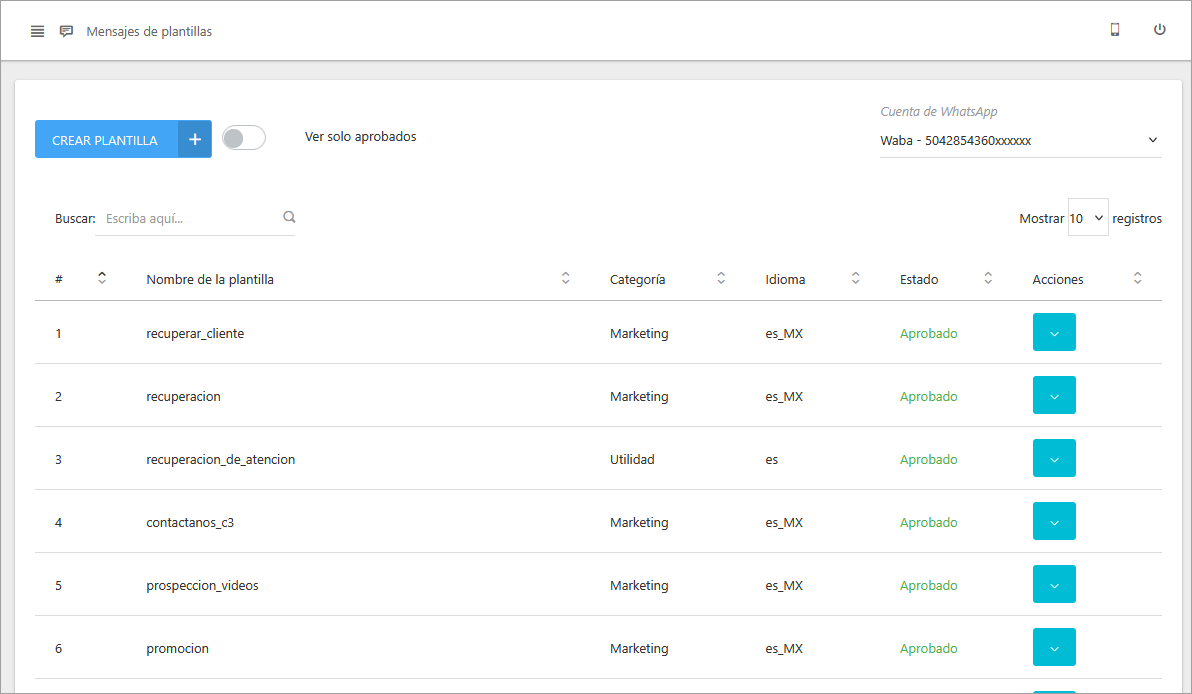
Este módulo es una herramienta clave para el Coordinador, ya que le permite crear y gestionar Mensajes de Plantilla. Estos son formatos de mensaje pre-aprobados por Meta que le permiten iniciar conversaciones proactivas con los clientes para fines de Utilidad, Marketing o Autenticación, incluso fuera de la ventana de servicio de 24 horas. Las plantillas también se pueden crear con el fin de solicitar permisos de llamada, lo que les permite enviar mensajes de tipo permiso de llamada, solicitando al cliente que permita recibir llamadas desde WhatsApp.
ℹ Normativas oficiales de Meta
La creación y uso de plantillas están sujetos a las políticas de WhatsApp. Para asegurar que sus plantillas sean aprobadas, es fundamental seguir sus lineamientos.
Cómo Acceder al módulo de Mensajes de Plantilla
Para comenzar a gestionar sus mensajes de plantilla, primero debe acceder al módulo correspondiente:
- Ubique el menú principal en el panel lateral izquierdo de la pantalla.
- Haga clic en la sección WhatsApp para desplegar sus opciones.
- En la lista que aparece, haga clic en Mensajes de Plantilla.
Una vez dentro, verá la lista principal de todas los mensajes de plantilla.
Crear mensaje de plantilla
Diseñe una nueva plantilla desde cero. Una vez creada y guardada, se enviará a Meta para su revisión y aprobación antes de que pueda ser utilizada.
- Haga clic en el botón
CREAR PLANTILLAy complete la información inicial. - Defina el nombre, idioma y categoría antes de continuar..
- Nombre de la plantilla: Un nombre único en minúsculas y sin espacios (use guiones bajos
_). - Idiomas: Seleccione el idioma principal de su plantilla.
- Categoría: Elija el propósito del mensaje. Esta selección es crucial, ya que afecta cómo Meta lo revisará y qué tipo de contenido puede incluir.
Utilidad(Transaccional): Ideal para comunicaciones relacionadas con una transacción o solicitud del cliente. Puede incluir confirmaciones de compra, recordatorios de citas, actualizaciones de envío o facturas en PDF. Permite el uso de imágenes, videos, documentos, emojis y variables para personalizar el contenido.Marketing(Promocional): Utilícela para enviar ofertas, anuncios de nuevos productos, descuentos y otras comunicaciones promocionales. Puede enriquecer estos mensajes con imágenes o videos de productos, documentos como catálogos y variables para personalizar las ofertas o los enlaces de seguimiento.
🛑 Restricción para números de EE. UU.
Actualmente no es posible enviar plantillas de marketing de WhatsApp a clientes con un número de teléfono de Estados Unidos. Para obtener más información, consulte Límites de mensajes de plantillas de marketing por usuario .
Autenticación: Diseñada exclusivamente para enviar códigos de seguridad de un solo uso, permitiendo a los usuarios verificar su identidad de forma segura.
- Presione el botón
CONTINUAR. - Defina la estructura visual y el texto de su plantilla.
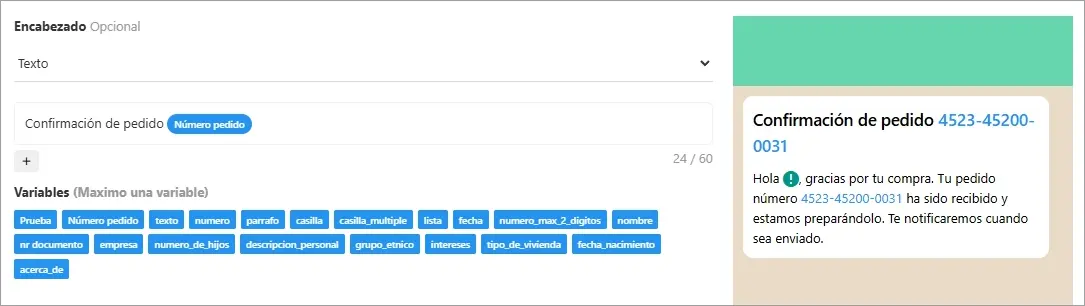
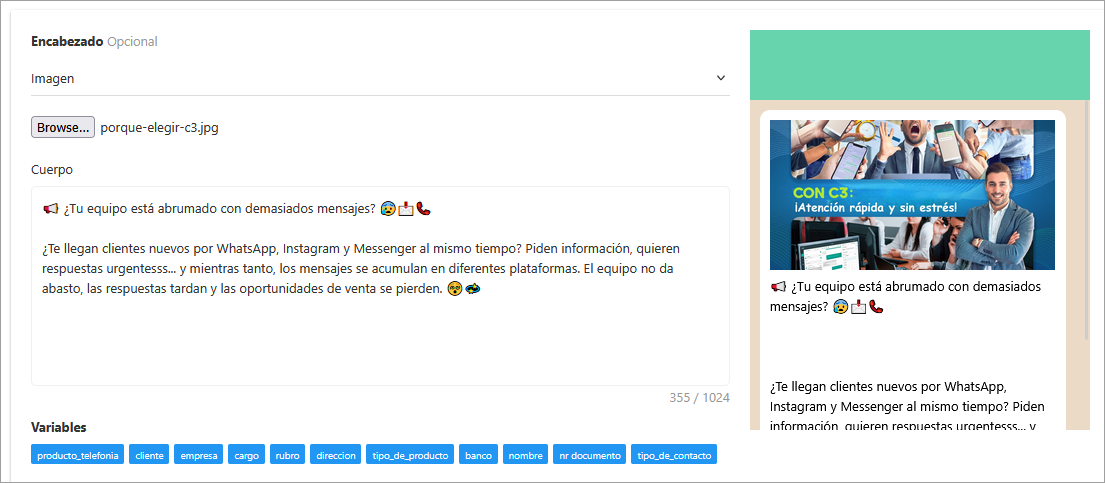
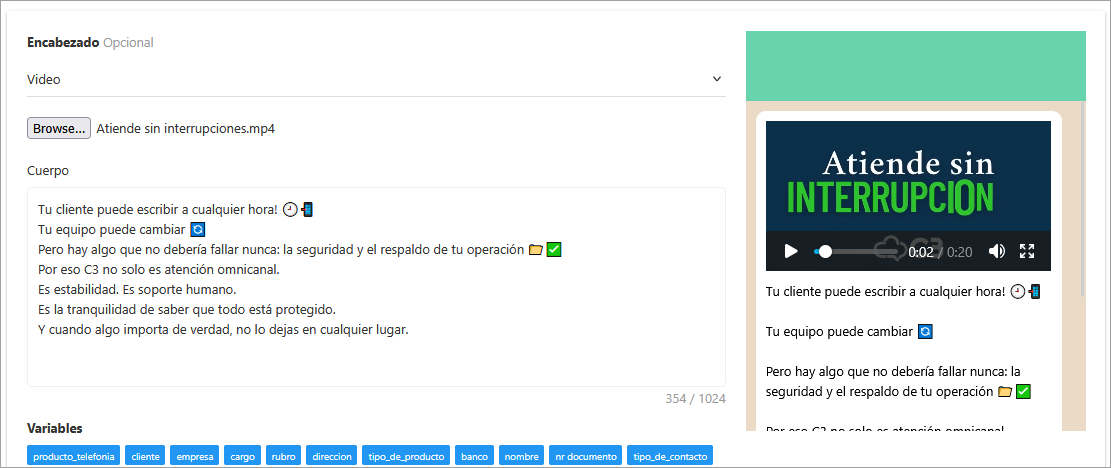
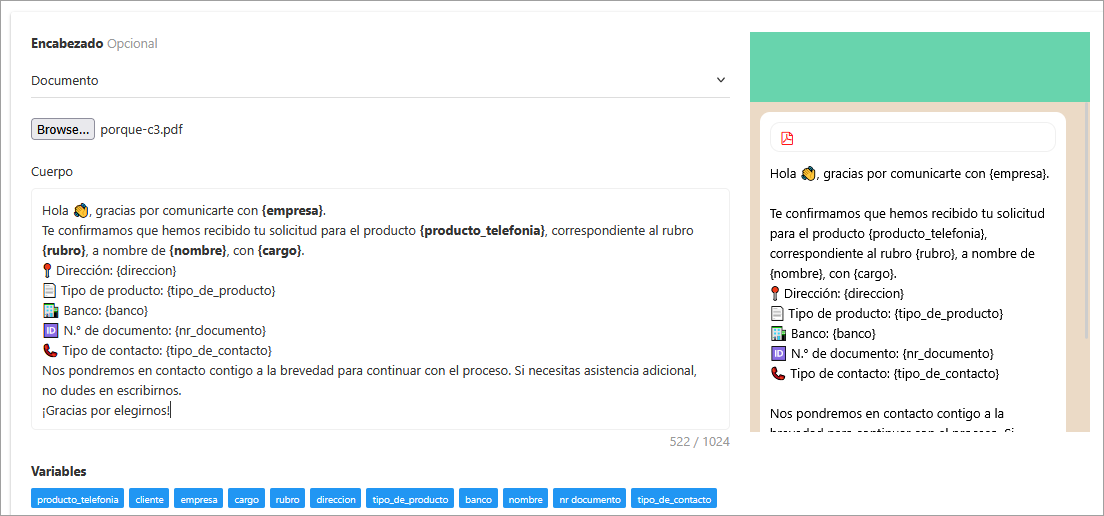
Encabezado (Opcional): Puede utilizar esta opción para agregar texto con variables, una imagen o un vídeo en la parte superior de su mensaje.
- Puede ser
Texto,Imagen,VideooDocumento.
Ninguno.
Texto
Imagen
Video
Documento
- Puede ser
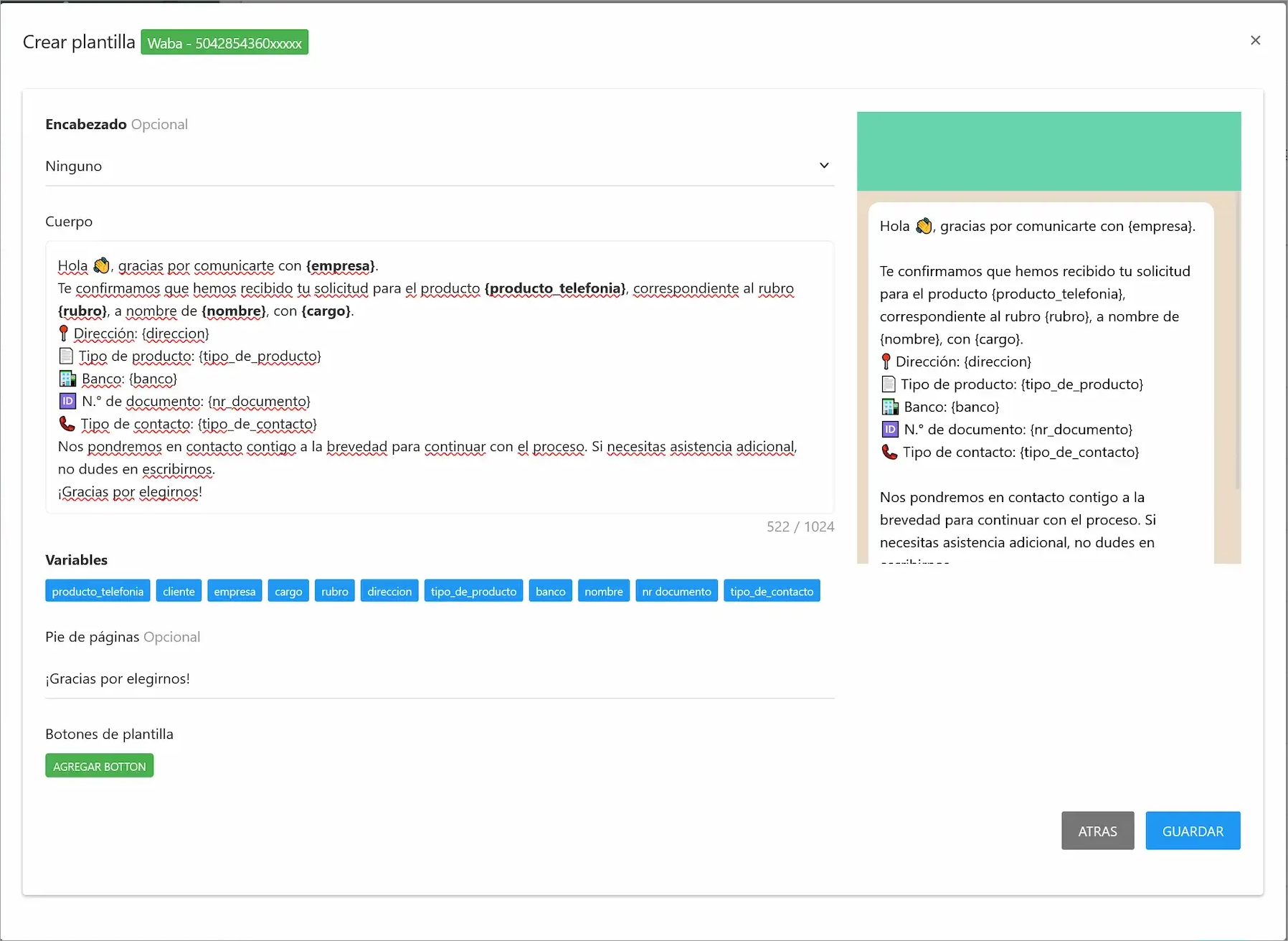
Cuerpo del mensaje: Escriba el texto principal de su mensaje. Puede insertar variables (como
1,2) para personalizarlo con datos del cliente (ej: nombre, número de pedido). Las variables disponibles se gestionan en Variables de plantillas.Pie de página (Opcional): El pie de página aparece en texto gris en la parte inferior de su mensaje. Esto debe contener detalles adicionales, pero no críticos. Por ejemplo, si está enviando un mensaje automático, es posible que desee informar a los clientes que no deben responderlo. No es posible agregar emojis aquí.
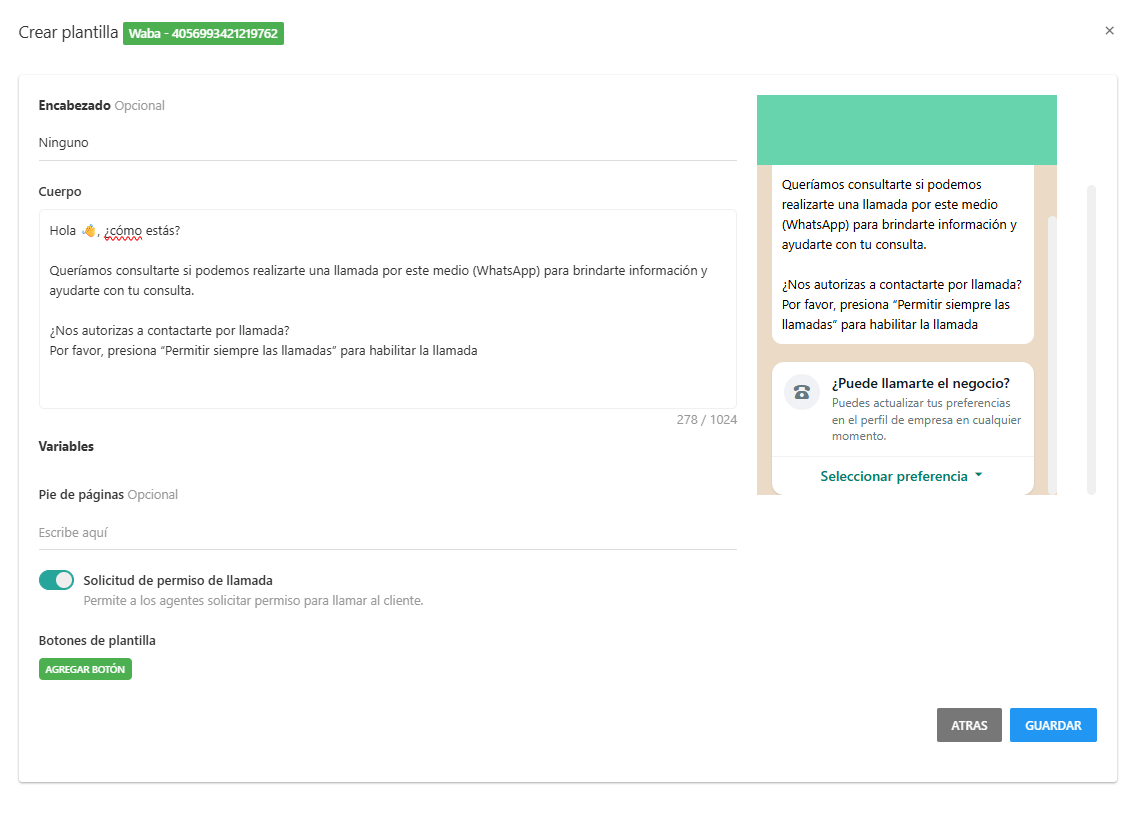
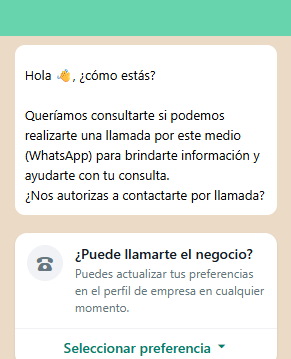
Solicitud de permiso de llamada (Opcional): Esta opción definira la plantilla como un mensaje de permiso de llamada. Se muestra de manera diferente a las plantillas normales, mostrando un boton de seleccion de preferencia de llamada, pero no es accionable para el agente solo para el cleinte que recibe el mensaje.
Botones (Opcional): Añada botones interactivos para guiar al usuario.
Respuesta rápida: Un botón que el usuario puede tocar para enviar una respuesta de texto predefinida. Es ideal para automatizar flujos con un chatbot.
- Límite de cantidad: Hasta 3 botones.
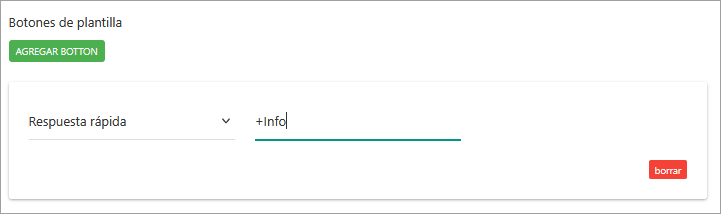
- Límite de cantidad: Hasta 3 botones.
Llamada a la acción (URL): Un botón que dirige al usuario a un sitio web.
- Límite de cantidad: Hasta 2 botones de "Llamada a la acción" en total.
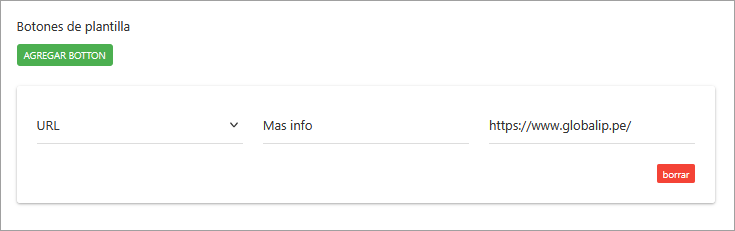
- Límite de cantidad: Hasta 2 botones de "Llamada a la acción" en total.
Llamada a la acción (Número de celular): Un botón que inicia una llamada al número especificado.
- Límite de cantidad: Solo puede haber un botón de número de celular en total.
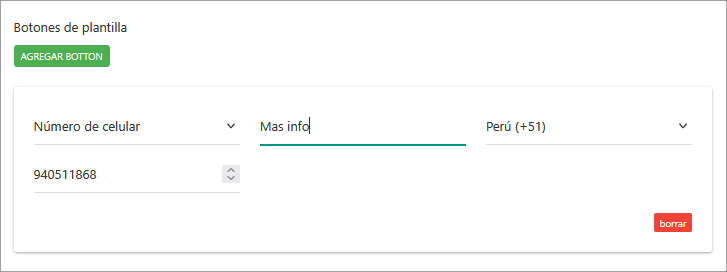
- Límite de cantidad: Solo puede haber un botón de número de celular en total.
- Una vez que haya finalizado la configuración, haga clic en
Guardar. La plantilla será enviada a Meta para su aprobación.
Editar un mensaje de plantilla
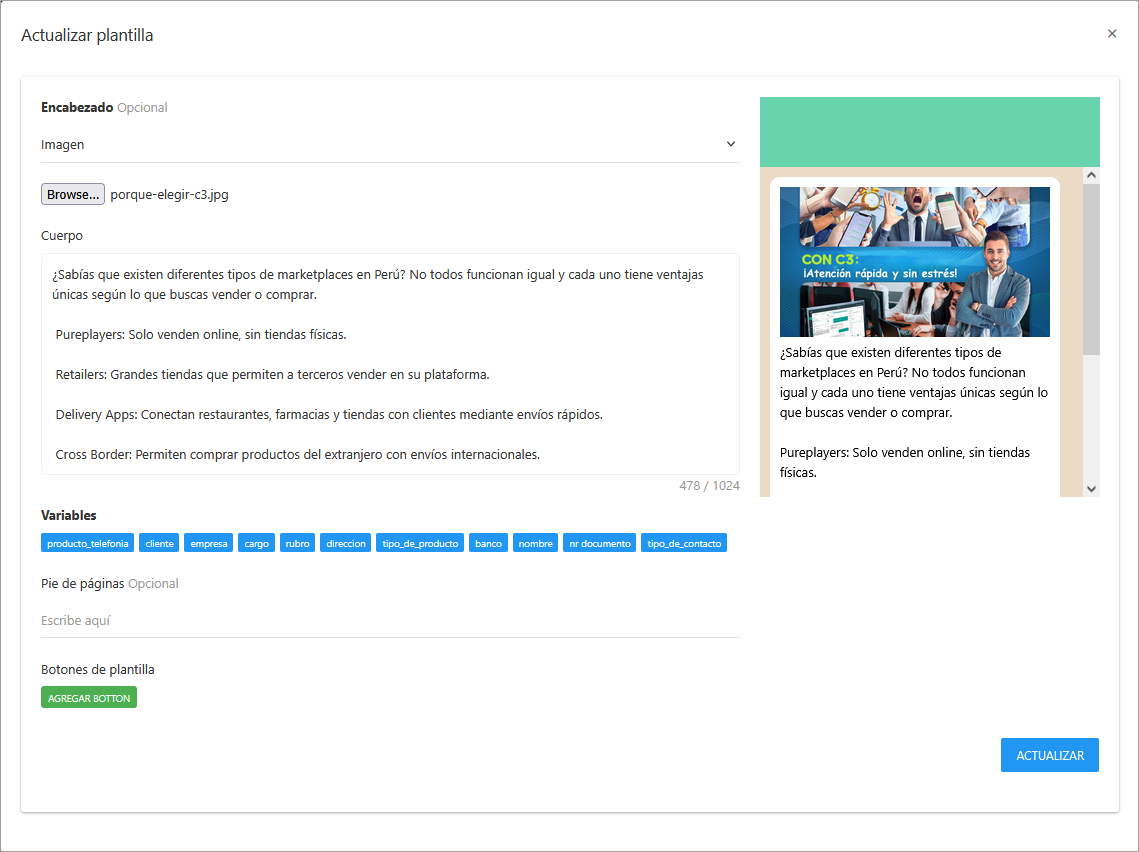
Modifique una plantilla que aún no ha sido enviada a revisión o que necesita ajustes.
- Ubique la plantilla en la lista y haga clic en
Editar. - Se abrirá el formulario con la información actual. Realice los cambios necesarios.
- Haga clic en
Guardarpara aplicar las modificaciones.
Pruebe su Plantilla con Datos de Ejemplo
Esta función le permite previsualizar cómo se verá su plantilla con información real antes de usarla en una campaña.
- En la lista, ubique la plantilla que desea probar y haga clic en
Editar variables. - Se abrirá una ventana donde podrá asignar un valor de ejemplo a cada variable de su plantilla.
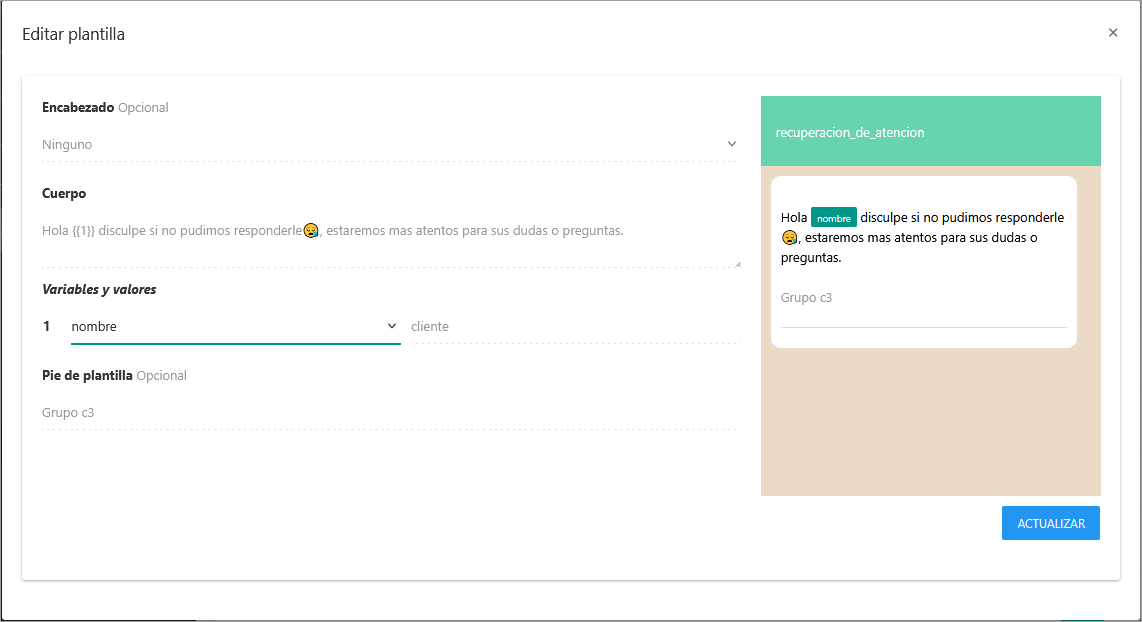
- Haga clic en
ACTUALIZARpara finalizar.
Eliminar plantilla
Elimine plantillas que ya no son necesarias, fueron rechazadas o están obsoletas.
- Ubique la plantilla que desea eliminar.
- Haga clic en el ícono
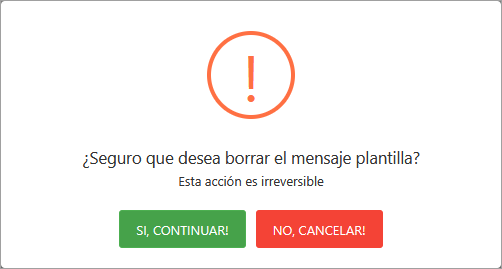
Borrar. - Confirme la acción en la ventana emergente.
Errores comunes de la API de Meta
A continuación, se muestra una lista de errores comunes que pueden ocurrir al trabajar con plantillas de WhatsApp Business API, junto con sus descripciones.
| Código | Error | Descripción |
|---|---|---|
| 2388040 | Límite de caracteres superado en plantilla | La plantilla excede el límite permitido por WhatsApp. El cuerpo del mensaje debe tener hasta 1024 caracteres, el encabezado hasta 60 y el pie de página hasta 60 caracteres. Ajusta el texto para cumplir estos límites. |
| 2388047 | Formato inválido en el encabezado | El encabezado de la plantilla no cumple con las reglas de WhatsApp. El encabezado de texto permite un máximo de 60 caracteres y solo una variable. La variable no puede estar sola ni al inicio o final del texto. |
| 2388072 | Formato inválido en el cuerpo del mensaje | El cuerpo del mensaje contiene un formato no permitido por WhatsApp. Asegúrate de que el cuerpo tenga como máximo 1024 caracteres, que las variables estén bien posicionadas, y de no usar saltos de línea o espacios excesivos. |
| 2388073 | Formato inválido en el pie de página | El pie de página no cumple con el formato permitido. El pie de página debe ser texto simple de máximo 60 caracteres, sin variables ni emojis. Ajusta el contenido para cumplir estas reglas. |
| 2388293 | Demasiadas variables en relación con la longitud | La plantilla tiene demasiadas variables comparadas con su longitud total. Reduce el número de variables o agrega más texto fijo para equilibrar la longitud del mensaje dentro de los límites de WhatsApp. |
| 2388299 | Variables en posiciones no permitidas | Las variables no pueden estar al inicio ni al final de la plantilla. Agrega texto fijo antes o después de cada variable para que cumpla las reglas de formato de WhatsApp. |