

Appearance
Agentes
Los agentes son los usuarios de la plataforma encargados de interactuar directamente con los clientes a través de los diferentes canales de comunicación (Telefonía, WhatsApp, Correo, Messenger e Instagram).
Esta sección está diseñada para que usted, como Coordinador o Supervisor, pueda gestionar el ciclo de vida completo de sus agentes: desde su creación y configuración.
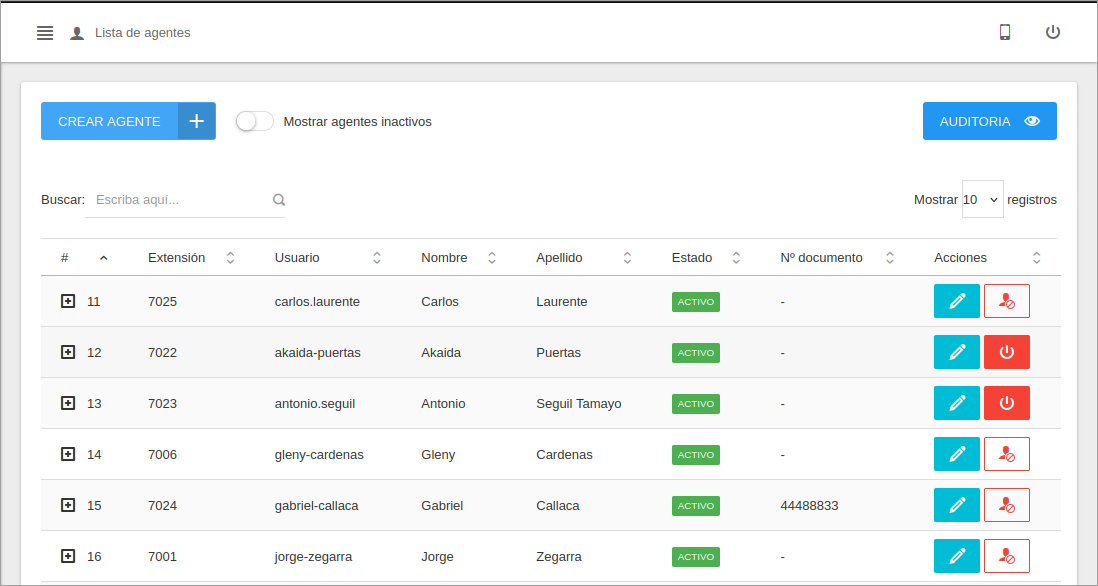
Cómo acceder al modulo de agentes
Para comenzar a gestionar sus agentes, siga estos pasos:
- Ubique el menú principal en el panel lateral izquierdo de la pantalla.
- Haga clic en la sección General para desplegar sus opciones.
- En la lista que aparece, haga clic en Agentes.
Crear Agente
Esta opción le permite registrar un nuevo agente en la plataforma y asignarle sus credenciales de acceso y permisos iniciales.
- Haga clic en el botón
CREAR AGENTE. Se abrirá una ventana emergente con el formulario.
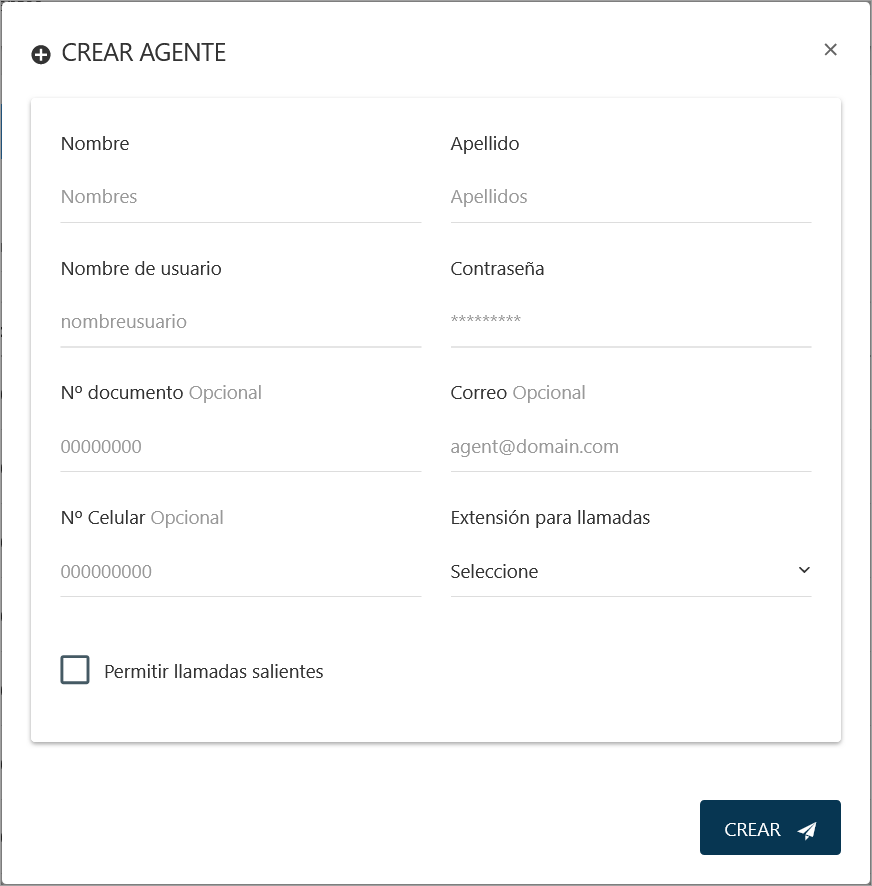
Complete la información del agente en el formulario. Los campos principales son:
- Nombres y Apellidos: Identificación completa del agente.
- Nombre de usuario: Identificador único para iniciar sesión en el panel de Agente.
- Contraseña: Credencial de acceso a la plataforma.
- Extensión para llamadas: Anexo telefónica (webphone) del agente. Esto le permite realizar y recibir llamadas internas directamente (este campo solo es visible si el canal de Telefonía está habilitado).
- Permitir llamadas salientes: Marque esta casilla si desea que el agente pueda realizar llamadas salientes (solo aplica para Telefonía).
Para finalizar, haga clic en
GUARDAR. El nuevo agente aparecerá en la lista principal.
Editar Agente
Esta acción le permite modificar la información de un agente, como su nombre, correo o permisos.
- Ubique al agente que desea modificar en la lista.
- Haga clic en el botón
Editaren la columna de Acciones. - Realice los cambios necesarios en el formulario y haga clic en
GUARDAR.
Desactivar Agente
Utilice esta función para revocar el acceso de un agente a la plataforma sin eliminar su historial. Un agente desactivado no podrá iniciar sesión, pero todos sus registros y actividades previas se conservarán en los reportes.
- Ubique al agente que desea desactivar.
- Haga clic en el botón
Desactivar. - Confirme la acción en la ventana emergente.
Activar Agente
Esta acción le permite restaurar el acceso a un agente que fue desactivado previamente.
- Primero, asegúrese de que el interruptor Mostrar inactivos esté habilitado para ver al agente en la lista.
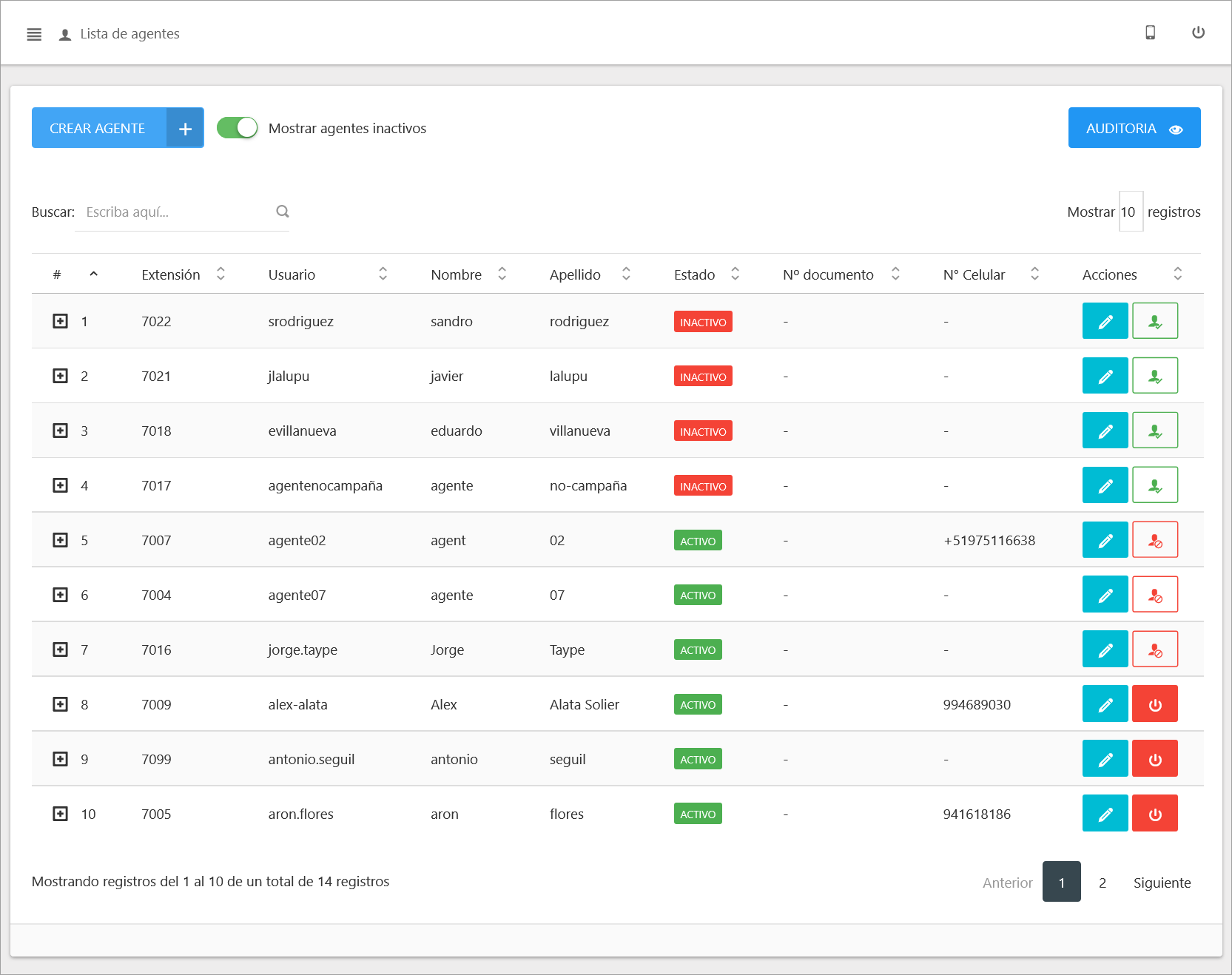
- Ubique al agente con estado
INACTIVO. - Haga clic en el botón
Activar. El agente podrá iniciar sesión nuevamente.
Forzar Cierre de Sesión
Permite cerrar la sesión activa de un agente de forma inmediata y remota. Esta herramienta es útil en situaciones excepcionales, como cuando un agente olvida cerrar su sesión en un equipo público o por motivos de seguridad.
- Ubique al agente cuya sesión desea cerrar.
- Haga clic en el botón
Cerrar sesión.
Auditoría
Al presionar el botón AUDITORÍA, abre una ventana mostrando un formulario para filtrar la lista de eventos realizados.
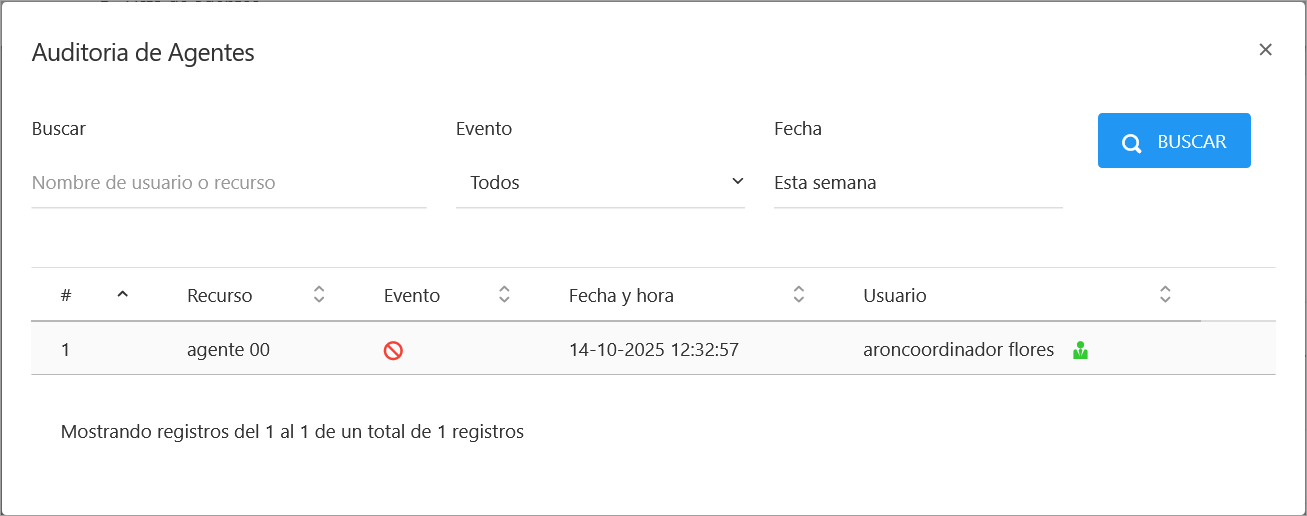
Filtrar y Buscar
La auditoría permite buscar registros específicos utilizando los siguientes filtros:
- Buscar: Campo de texto para buscar por "Nombre de usuario o recurso".
- Evento: Menú desplegable para filtrar por tipo de evento específico (ej.
Creado,Actualizado,Activado,Desactivado). - Fecha: Menú desplegable para seleccionar un rango de fechas predefinido (ej.
Esta semana,Hoy,Este mes,Este año).