

Appearance
Configuración
Como Coordinador, la sección de Configuración General le permite gestionar ajustes clave de la plataforma. Desde aquí, puede administrar el token de acceso para integraciones a través de la API y controlar qué usuarios tienen permiso para utilizar el asistente virtual C3Bot.

Cómo acceder al modulo de Configuración
Para comenzar a gestionar sus configuraciones, siga estos pasos:
- Ubique el menú principal en el panel lateral izquierdo de la pantalla.
- Haga clic en la sección General para desplegar sus opciones.
- En la lista que aparece, haga clic en Configuración.
Token de Acceso para la API
Esta sección le permite gestionar el token de autenticación necesario para conectar la plataforma con sistemas externos a través de la API.

Generar Token
El token es una clave única que garantiza que solo las aplicaciones autorizadas puedan interactuar con la plataforma.
- Para crearlo por primera vez: Si no existe un token, haga clic en el botón
GENERAR. - Para actualizarlo: Si ya existe un token, el botón cambiará a
REGENERAR.

🛑 Acción Irreversible
Al hacer clic en REGENERAR, el token anterior quedará permanentemente invalidado. Cualquier integración que estuviera utilizando el token antiguo dejará de funcionar hasta que sea actualizado con el nuevo.
Visualizar el Token
Por seguridad, el token aparece oculto por defecto. Para verlo o copiarlo:
- Haga clic en el botón
Verpara mostrar el token. - Haga clic en el botón
Ocultarpara dejar de mostrar el token.

Acceso Chatbot
Esta sección le permite definir qué roles y usuarios específicos pueden acceder al asistente C3Bot.
Gestionar Permisos de Acceso
Para asignar o revocar el acceso al chatbot, siga estos pasos:

- Ubique la categoría del rol que desea configurar (Agentes, Coordinadores, Supervisores, Monitores o Reporteadores).
- Haga clic en el campo de selección. Se desplegarán dos opciones:
Todos: Seleccione esta opción para otorgar acceso a todos los usuarios que tengan ese rol.- Selección individual: Escriba el nombre de un usuario específico y selecciónelo de la lista para darle acceso únicamente a esa persona. Puede añadir múltiples usuarios de esta manera.
- Una vez que haya configurado los permisos para todos los roles deseados, haga clic en el botón
GUARDARpara aplicar los cambios.
Notificación de Eventualidades por Correo
Esta sección le permite definir a qué correos se enviarán las alertas automáticas de la plataforma, como la alerta de consumo de las bolsas de WhatsApp.
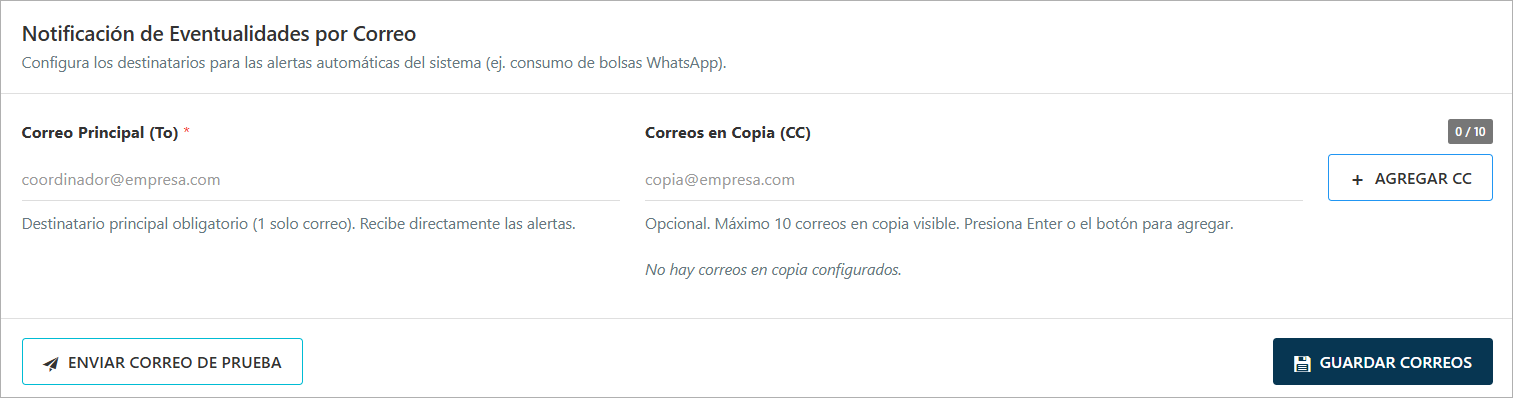
Configurar los destinatarios
- En Correo Principal (To), ingrese el correo que recibirá las alertas. Es obligatorio y solo admite un correo.
- (Opcional) En Correos en Copia (CC), ingrese un correo y presione
Entero haga clic enAGREGAR CC. Puede agregar hasta 10 correos en copia; el contador (0 / 10) le indica cuántos lleva.- Para quitar un correo de la lista, haga clic en la x junto a él.
- Haga clic en
GUARDAR CORREOSpara aplicar los cambios.
Verifique antes de guardar
Haga clic en ENVIAR CORREO DE PRUEBA para comprobar que los correos ingresados reciben las notificaciones. La prueba se envía a los correos que aparecen en el formulario en ese momento, aunque todavía no los haya guardado. Revise también la carpeta de spam o correo no deseado.
Importante
- Si no hay un Correo Principal guardado, no se enviará ninguna alerta.
- El correo principal no puede repetirse en la lista de copia, y los correos en copia no pueden repetirse entre sí.
- El porcentaje de consumo que activa la alerta de WhatsApp se configura en Consumo de bolsa.