

Appearance
Contactos
Este módulo es su agenda central de clientes. Está diseñado para que usted, como Coordinador o Supervisor, organice y gestione toda la información relevante de las personas que interactúan con su empresa.
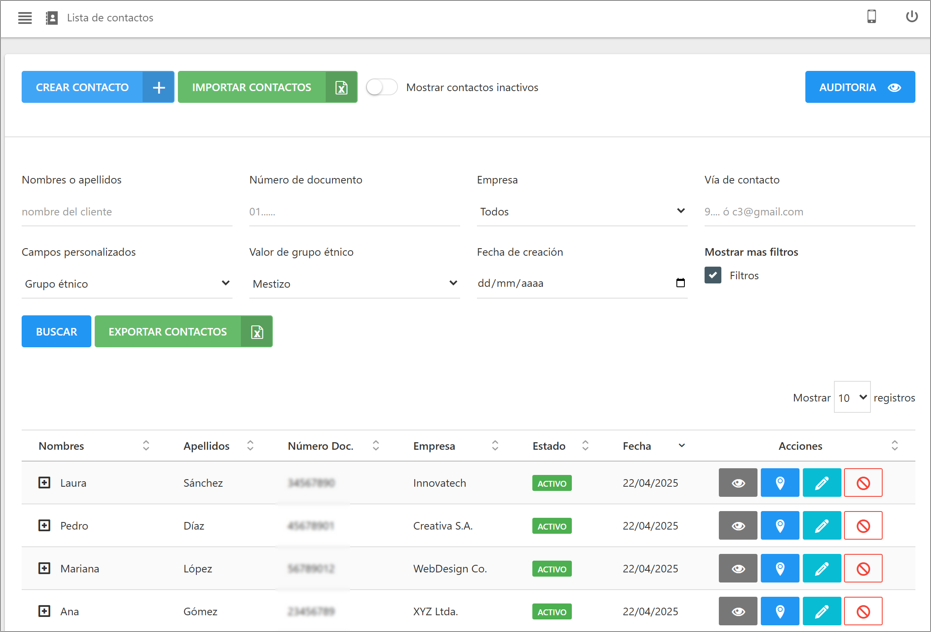
Cómo acceder al módulo de contactos
Para comenzar a gestionar sus contactos, siga estos pasos:
- Ubique el menú principal en el panel lateral izquierdo de la pantalla.
- Haga clic en la sección CRM para desplegar sus opciones.
- En la lista que aparece, haga clic en el submenú Contactos.
- En la lista final, haga clic en Contactos.
Crear contacto
Utilice esta opción para registrar a un nuevo cliente en la plataforma, asegurando que toda su información sea capturada de forma correcta y ordenada desde el primer momento.
Haga clic en el botón CREAR CONTACTO. Se abrirá una ventana emergente.
Complete el formulario con la información del cliente, organizada en las siguientes secciones:
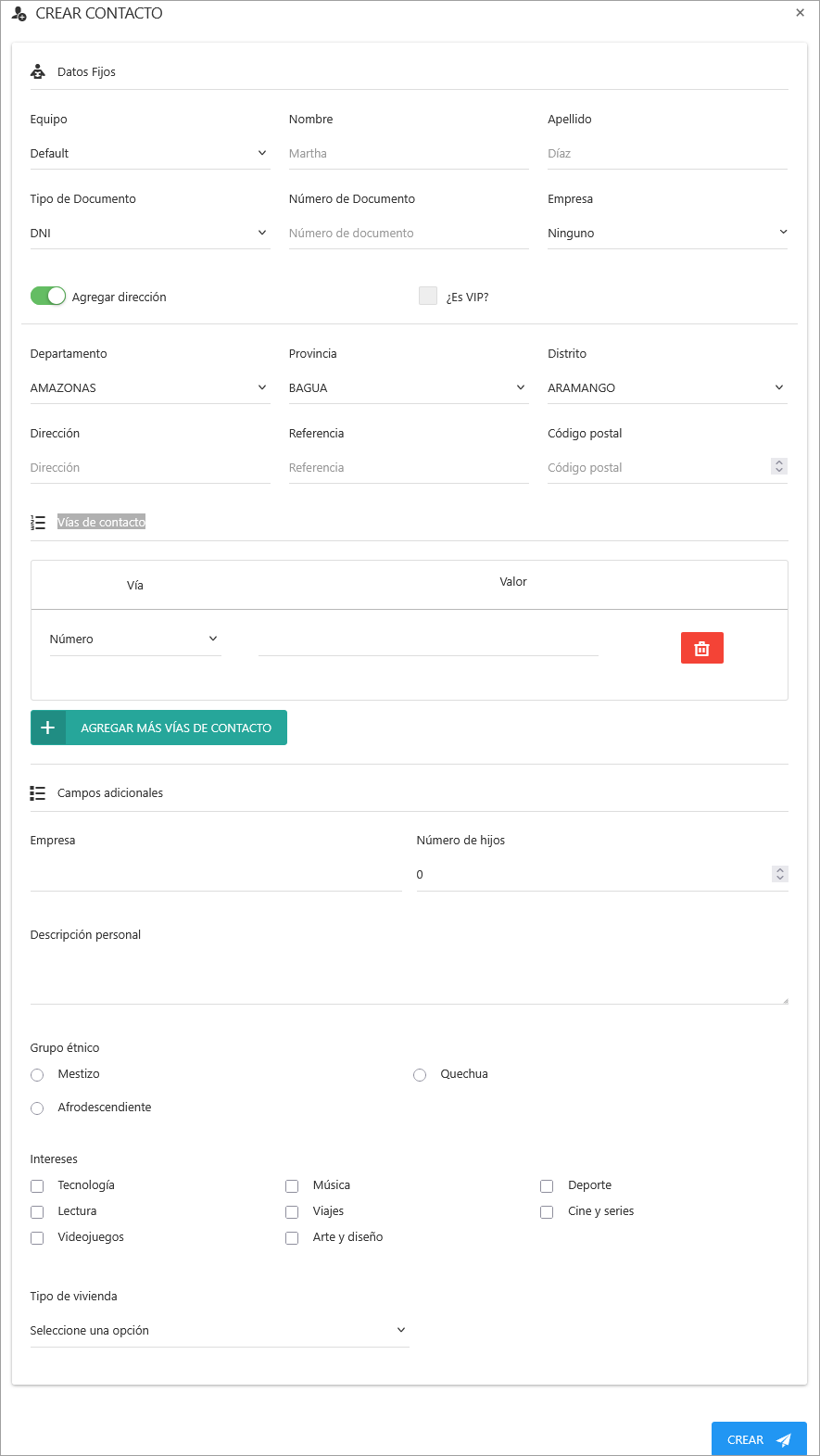
Datos fijos
Esta sección contiene la información fundamental para identificar al cliente.
- Nombre y Apellido: Identificación principal del contacto.
- Tipo y Número de Documento: Registre un identificador único (DNI, RUC, Pasaporte) para evitar duplicados y facilitar búsquedas.
- Empresa: Vincule el contacto a una empresa ya registrada en la plataforma.
- Etiquetas: Haga clic para desplegar la lista de etiquetas disponibles, puede seleccionar múltiples etiquetas (hasta un máximo de 5).
- ¿Es VIP?: Marque esta casilla para dar un distintivo visual a los clientes de alta prioridad.
Vías de contacto
Registre todos los canales por los que puede comunicarse con el cliente. Esto enriquece su perfil y da más opciones de interacción a sus agentes.
- Haga clic en
AGREGAR MÁS VÍAS DE CONTACTOpara añadir un nuevo número de teléfono o correo electrónico. - Para eliminar una vía, haga clic en el ícono de papelera .
Campos adicionales
En esta sección aparecerán los campos personalizados que usted haya configurado previamente. Le permite capturar información estratégica y única para su negocio, como por ejemplo: Nivel de interés, Cargo laboral o Servicios de interés.
Editar contacto
Utilice esta acción para actualizar o corregir la información de un contacto, asegurando que su agenda esté siempre al día.
- Ubique al contacto que desea modificar y haga clic en el botón
Editar. - Se abrirá un formulario idéntico al de creación, con la información actual del contacto. Realice los cambios necesarios en las secciones Datos Fijos, Vías de contacto o Campos adicionales.
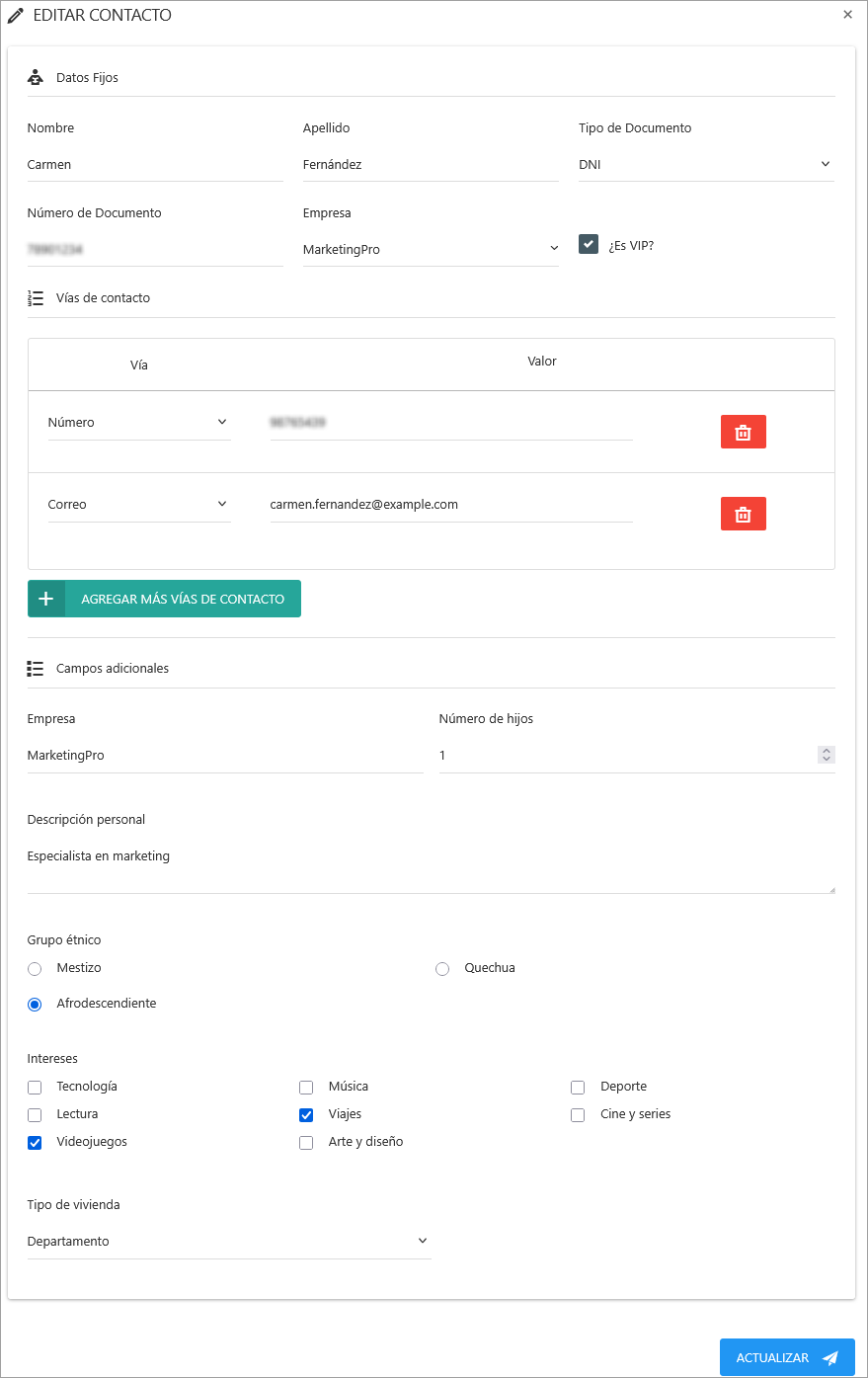
- Para guardar los cambios, haga clic en
ACTUALIZAR.
Ver contacto
Consulte toda la información registrada de un contacto sin entrar al modo de edición. Es ideal para verificaciones rápidas.
Haga clic en el botón Ver .
Se mostrará una ventana con un resumen de todos sus datos, incluyendo vías de contacto y campos adicionales.
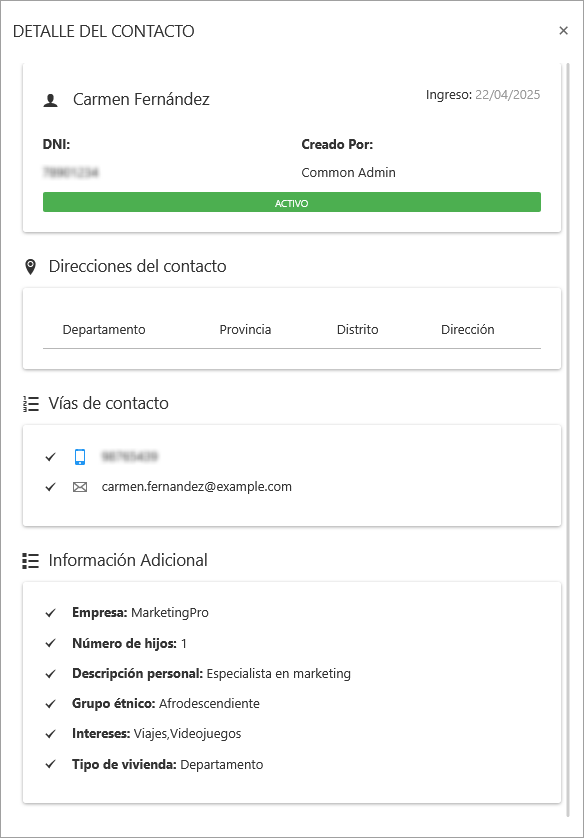
Primera sección: Datos fijos del contacto
- El nombre del contacto.
- El tipo de documento y su identificación.
- El usuario que registró el contacto.
- El estado del contacto (ACTIVO/INACTIVO).
Segunda sección: Dirección de contacto
- El departamento seleccionado.
- La provincia seleccionada.
- El distrito seleccionado.
- La dirección del contacto.
Tercera sección: Vías de contacto
- Número o correo de comunicación agregados.
Cuarta sección: Etiquetas
- Muestra las etiquetas asignadas a cada contacto, diferenciadas por sus colores configurados.
Quinta sección: Información Adicional
- Muestra un listado con los datos de los campos adicionales, siempre y cuando haya sido configurado la sección de los Campos Adicionales
Desactivar contacto
Al desactivar un contacto no se volverá a mostrar en el listado del módulo Contactos, pero sí se mostrará en los reportes con que se comunicó dicho cliente.
Activar
Para ver los contactos desactivados se debe seleccionar el interruptor Mostrar contactos inactivos y presionar el botón de Activar
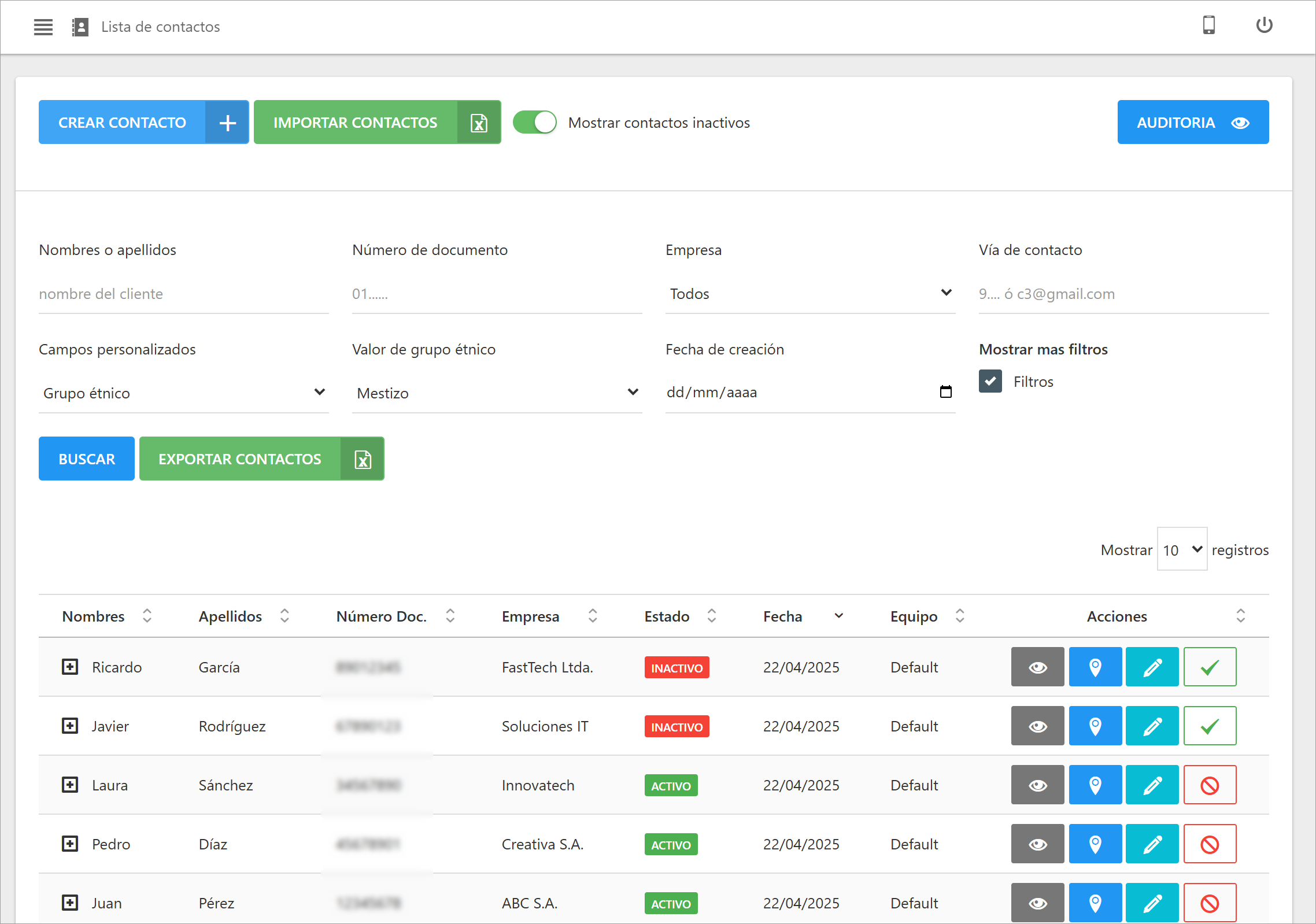
- Habilite el interruptor Mostrar contactos inactivos para encontrar al contacto.
- Haga clic en el botón
Activar.
Ubicaciones
Al seleccionar el botón ubicaciones mostrará una ventana emergente con la lista de ubicaciones del contacto.
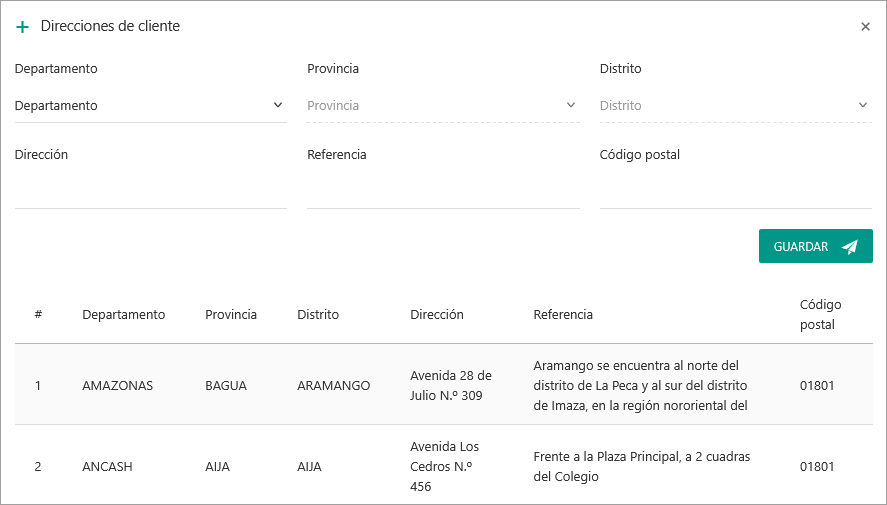
Datos fijos del contacto
- Departamento: Listado de departamentos.
- Provincia: Listado de provincias del departamento seleccionado.
- Distrito: Listado de distritos de la provincia seleccionada.
- Dirección: Dirección del cliente.
- Referencia: Campo para añadir información adicional que facilite la ubicación de la dirección (ej. "frente al parque", "edificio azul", "entre calle X y calle Y").
- Código postal: Campo para ingresar el código postal asociado a la dirección.
Guardar ubicación
Al GUARDAR la ubicación del contacto se actualizará la ubicación del contacto en la lista de ubicaciones.
Auditoría
Al presionar el botón AUDITORÍA, abre una ventana mostrando un formulario para filtrar la lista de eventos realizados.
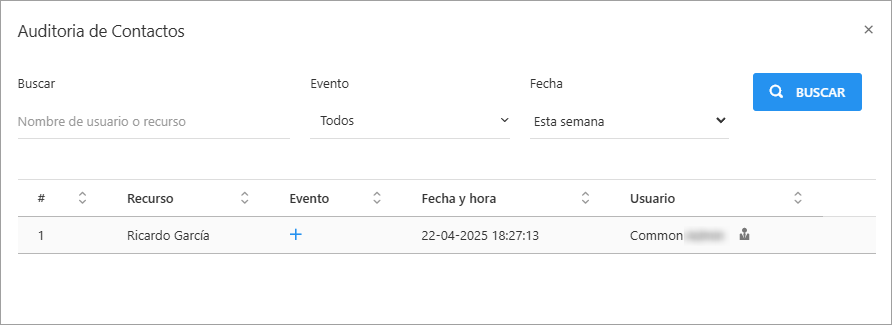
Filtrar y Buscar
La auditoría permite buscar registros específicos utilizando los siguientes filtros:
- Buscar: Campo de texto para buscar por "Nombre de usuario o recurso".
- Evento: Menú desplegable para filtrar por tipo de evento específico (ej.
Creado,Actualizado,Activado,Desactivado). - Fecha: Menú desplegable para seleccionar un rango de fechas predefinido (ej.
Esta semana,Hoy,Este mes,Este año).
Importar Contactos
Al seleccionar el botón IMPORTAR CONTACTOS mostrará una ventana emergente con el formulario de importación de contactos. 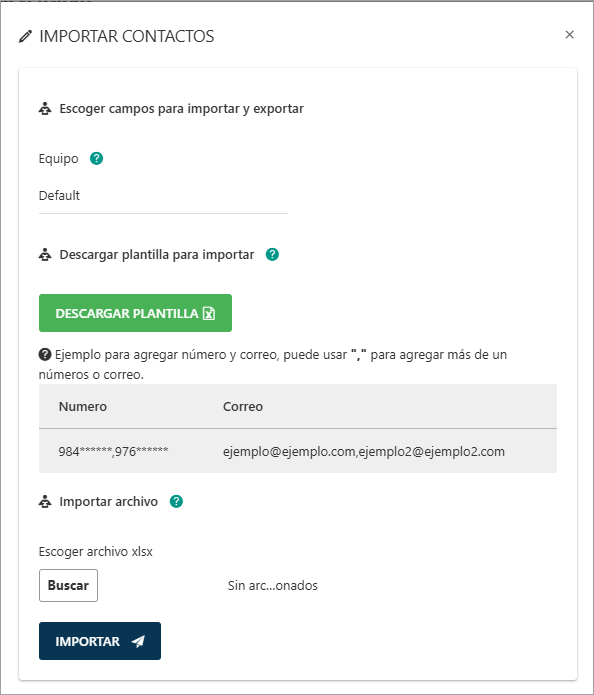
- Equipo: Equipo al cual pertenecerá el nuevo contacto.
- Descargar Plantilla: Permite descargar la plantilla de importación de contactos.
- Buscar: Permite subir la plantilla de importación de contactos.
- Importar: Permite importar los contactos desde la plantilla.
Exportar Contactos
Al seleccionar el botón EXPORTAR CONTACTOS descargará un archivo con la lista de contactos.