

Appearance
Indicadores (KPIs) de WhatsApp
Este módulo es su centro de control como Coordinador para crear y gestionar los indicadores clave de rendimiento (KPIs) de WhatsApp. Aquí puede definir métricas personalizadas que reflejen los objetivos de su operación y visualizarlas en su dashboard para un seguimiento constante.
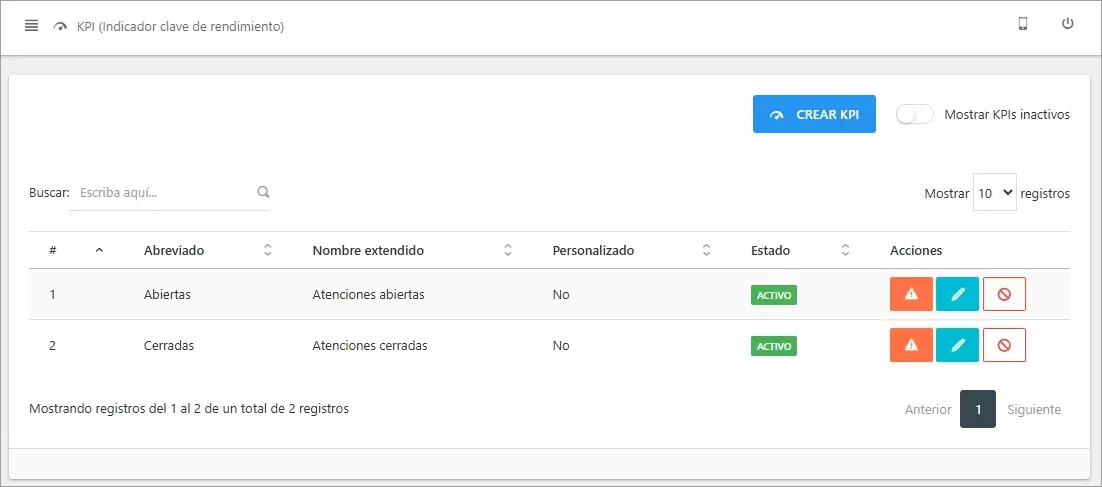
Cómo Acceder al módulo de KPIs
Para comenzar a gestionar sus indicadores, primero debe acceder al módulo correspondiente:
- Ubique el menú principal en el panel lateral izquierdo de la pantalla.
- Haga clic en la sección WhatsApp para desplegar sus opciones.
- En la lista que aparece, haga clic en Indicadores/KPIs.
Una vez dentro, verá la lista principal de todas los indicadores.
Crear un indicador personalizado
Diseñe un nuevo indicador desde cero utilizando el constructor de fórmulas visual. Esto le permite medir exactamente lo que es importante para su equipo, más allá de las métricas estándar.
Haga clic en el botón
Crear KPI.Complete el formulario de configuración:
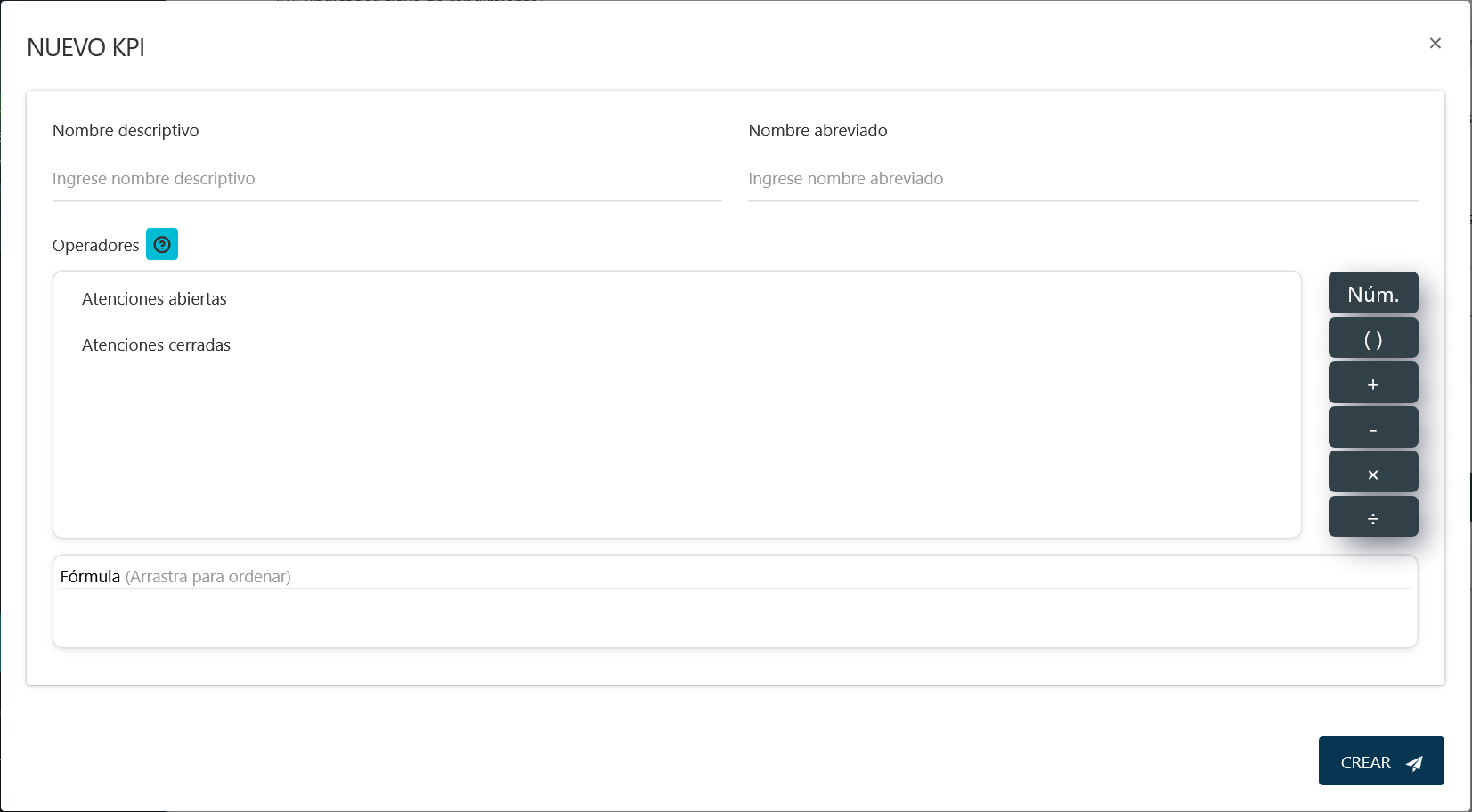
- Nombre descriptivo: Escriba el nombre completo del indicador que le ayudará a entender qué mide (ej:
Tasa de Resolución). - Nombre abreviado: Ingrese una versión corta que aparecerá en la tarjeta del Dashboard para una visualización rápida (ej:
T-Resol%). - Operadores: Estos son los datos base que puede usar en sus cálculos. Para WhatsApp, los operadores disponibles son:
Atenciones abiertasAtenciones cerradas
- Fórmula: Arrastre los operadores y los símbolos matemáticos (
+,-,*,÷,(),Núm.) a este campo para construir su cálculo.
- Nombre descriptivo: Escriba el nombre completo del indicador que le ayudará a entender qué mide (ej:
Cuando la fórmula esté lista, haga clic en
Crear.
💡 Visualice sus KPIs en el Dashboard
Recuerde que cualquier KPI activo en este módulo está disponible para ser añadido como una tarjeta en su Dashboard.
Editar un indicador
Ajuste la fórmula, el nombre o cualquier configuración de un indicador que ya haya creado. Esto es útil para refinar sus métricas a medida que su operación evoluciona.
- En la lista, ubique el KPI que desea modificar y haga clic en
Editar.
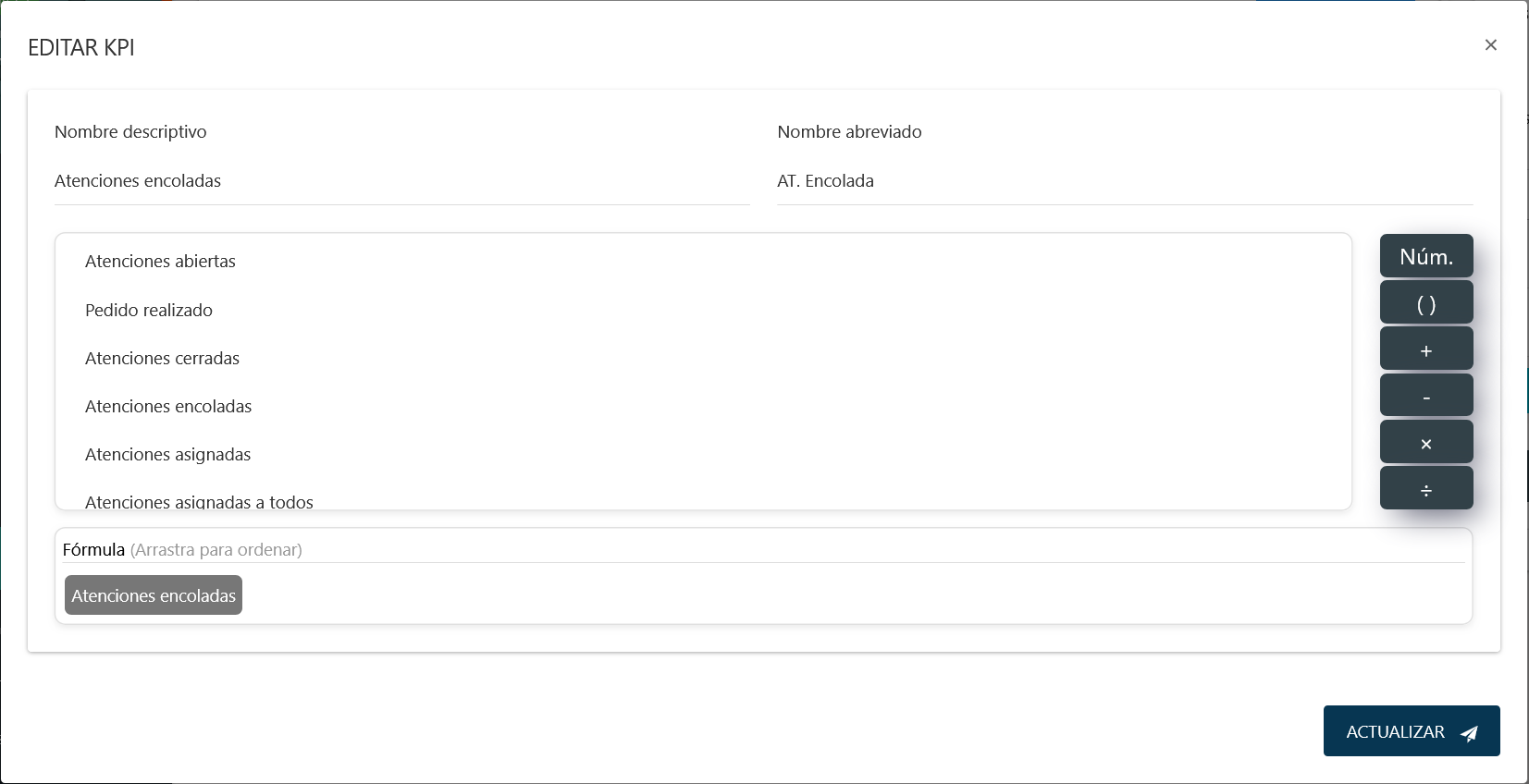
- Realice los cambios necesarios en el formulario.
- Haga clic en
Guardarpara aplicar las modificaciones.
Configurar Alertas Visuales
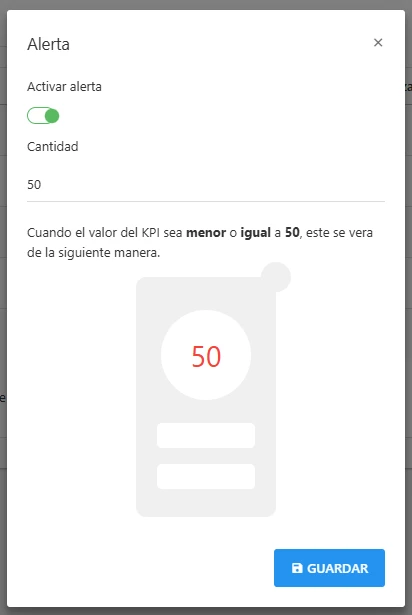
Establezca umbrales para que un indicador cambie de color según su valor. Es una forma efectiva de resaltar visualmente cuándo una métrica requiere atención.
- Haga clic en el ícono de
Alertadel KPI deseado. - Active el interruptor Activar alerta.
- Defina la Cantidad (umbral) y la Condición (ej:
Menor o igual que). - Haga clic en
Guardar.
Desactivar un Indicador
Oculte un KPI que ya no sea relevante para su operación actual sin eliminarlo. Esto mantiene su lista de indicadores limpia y enfocada en lo importante.
- Haga clic en el ícono
Desactivaren el indicador correspondiente. - Confirme la acción en la ventana emergente.
Activar un Indicador
Restaure un KPI que fue desactivado previamente para que vuelva a estar disponible en las campañas y en el Dashboard.
- En la parte superior de la lista, active el interruptor
Mostrar KPIs inactivos.
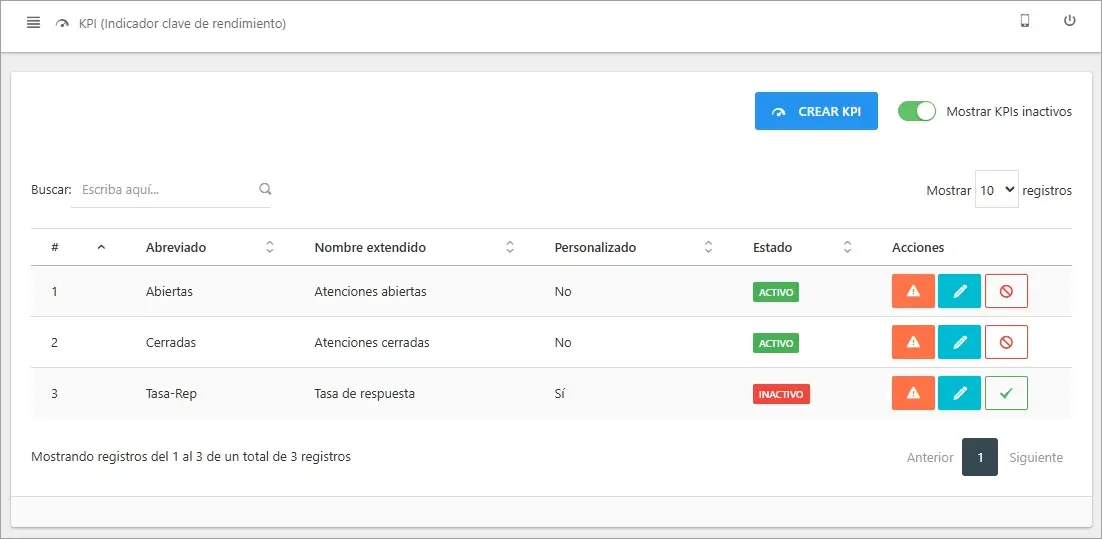
- Ubique el indicador en la lista y haga clic en
Activar. - Confirme la acción en la ventana emergente.