Appearance
Reporte de Interacciones
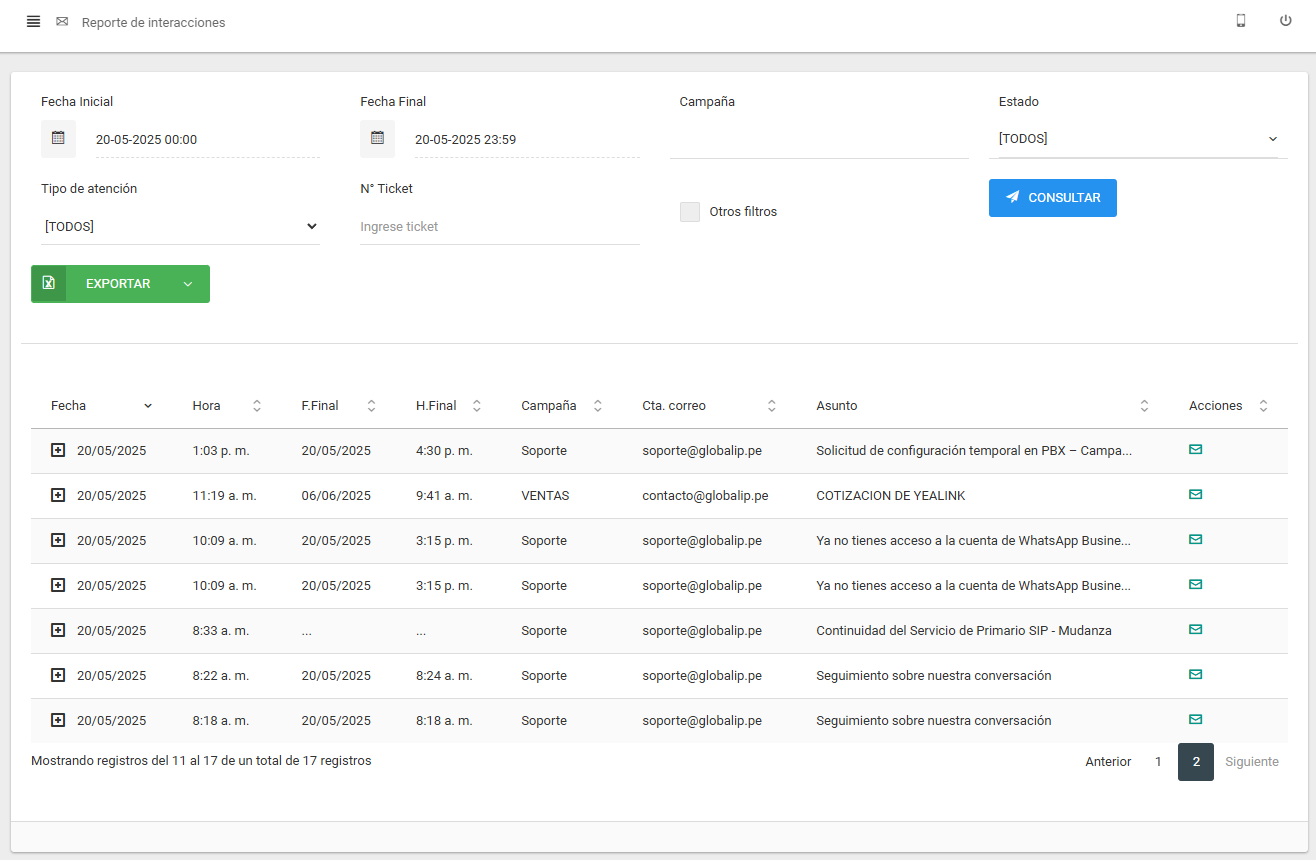
Este reporte le ofrece una vista "microscópica" de cada comunicación individual (cada correo enviado o recibido) que ocurre dentro de sus conversaciones.
A diferencia del Reporte de Atenciones, que le muestra la conversación completa, este reporte se enfoca en cada paso individual de esa conversación. Es la herramienta perfecta para analizar tiempos de respuesta, revisar un correo específico o auditar el trabajo de un agente en un momento concreto.
Cómo acceder al reporte de interacciones
Para consultar el reporte de interacciones, siga estos pasos:
- Ubique el menú principal en el panel lateral izquierdo de la pantalla.
- Haga clic en la sección Correo para desplegar sus opciones.
- A continuación, haga clic en el submenú Reportes para mostrar la lista de reportes disponibles.
- En la lista final, haga clic en Interacciones.
Filtros y Consulta
Los filtros disponibles son muy similares a los del Reporte de Atenciones, pero aquí le ayudarán a encontrar interacciones específicas en lugar de conversaciones completas.
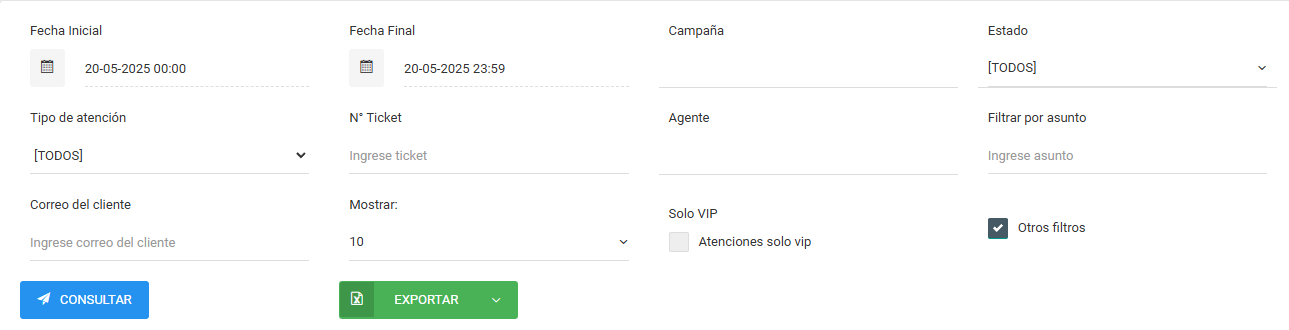
- Fecha Inicial / Fecha Final: Busque las interacciones (correos) que se enviaron o recibieron en un rango de fechas específico.
- Campaña: Filtre para ver únicamente las interacciones de una o varias campañas.
- Estado: Muestre las interacciones según su estado (ej:
TODOS,Abierta,Cerrada). - Tipo de atención: Filtre por interacciones de tipo
Entrante(iniciadas por clientes) oSaliente(iniciadas por agentes). - N° Ticket: Encuentre todas las interacciones que pertenecen a una atención específica usando su número de ticket.
- Agente: Filtre para ver las interacciones gestionadas por uno o más agentes.
- Filtrar por asunto: Busque interacciones que pertenezcan a conversaciones con una palabra clave en el asunto.
- Correo del cliente: Encuentre todas las interacciones (correos enviados y recibidos) con un cliente específico.
- Etiquetas: Filtro especifico por etiquetas de contactos o atencion al que pertenece(puede seleccionar multiples etiquetas).
- Mostrar: Seleccione cuántos resultados quiere ver por página.
- Solo VIP: Marque esta casilla para mostrar únicamente las interacciones de clientes marcados como VIP.
- Otros filtros: Haga clic para expandir y ver filtros adicionales.
- Botón
CONSULTAR: Una vez que haya configurado sus filtros, presione este botón para generar el reporte. - Botón
EXPORTAR: Haga clic para descargar los datos de la tabla en un archivo de Excel (.xlsx).
Mostrar Detalle
Al hacer clic en el ícono de Mostrar Detalle, se abrirá una ventana que le permitirá examinar esa interacción única y específica.
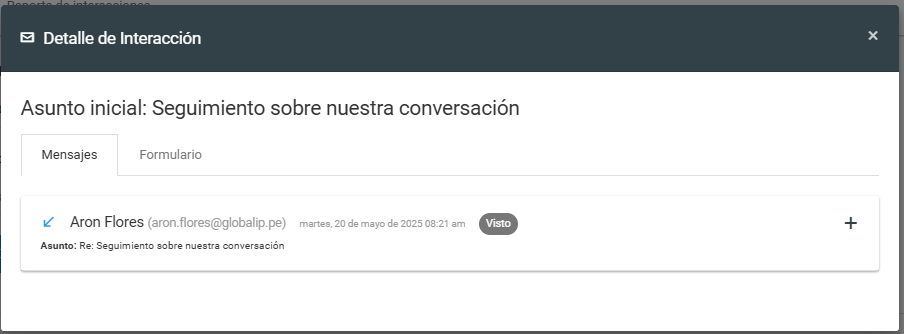
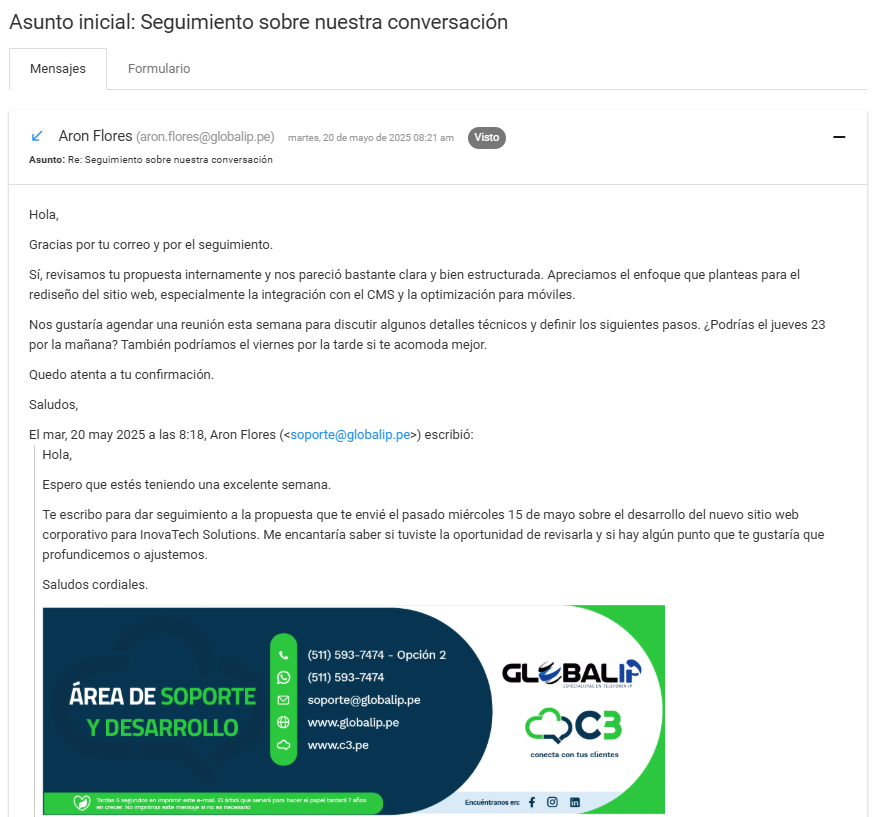
Mensajes
Esta pestaña muestra el contenido del correo electrónico individual que corresponde a esta interacción. Es una vista enfocada en un solo mensaje, no en el hilo completo de la conversación.
Formulario
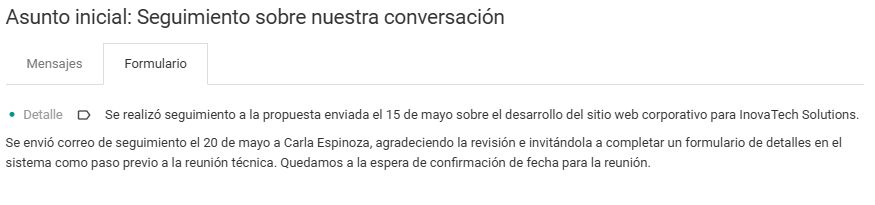
Aquí se muestran los datos que el agente registró en el formulario al momento de gestionar esta interacción en particular.