

Appearance
Módulo de Empresas
Este módulo está diseñado para que usted, como Coordinador o Supervisor, pueda gestionar la información de las organizaciones y empresas con las que interactúa.
Le permite centralizar la información corporativa y vincular a todos los contactos que pertenecen a una misma entidad. Además, se integra con los Campos Adicionales de Empresa para que pueda registrar información adicional para cada empresa.
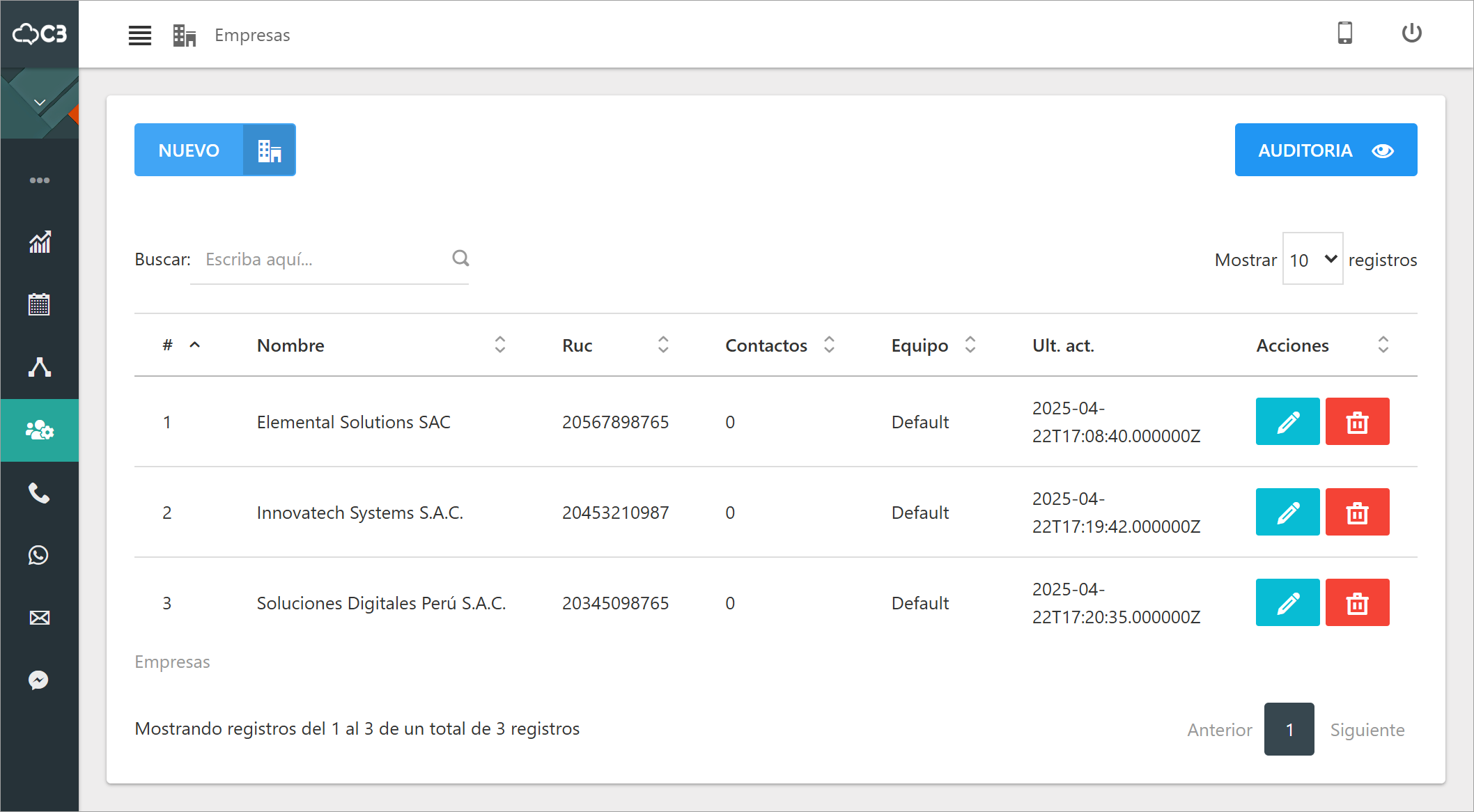
Cómo acceder al módulo de empresas
Para comenzar a gestionar sus empresas, siga estos pasos:
- Ubique el menú principal en el panel lateral izquierdo de la pantalla.
- Haga clic en la sección CRM para desplegar sus opciones.
- En la lista que aparece, haga clic en el submenú Empresas.
- En la lista final, haga clic en Empresas.
Nueva empresa
Utilice esta opción para registrar una nueva empresa en su directorio, asegurando que toda su información corporativa quede centralizada y estandarizada desde el inicio.
- Haga clic en el botón
NUEVO. - Complete el formulario con la información de la compañía:
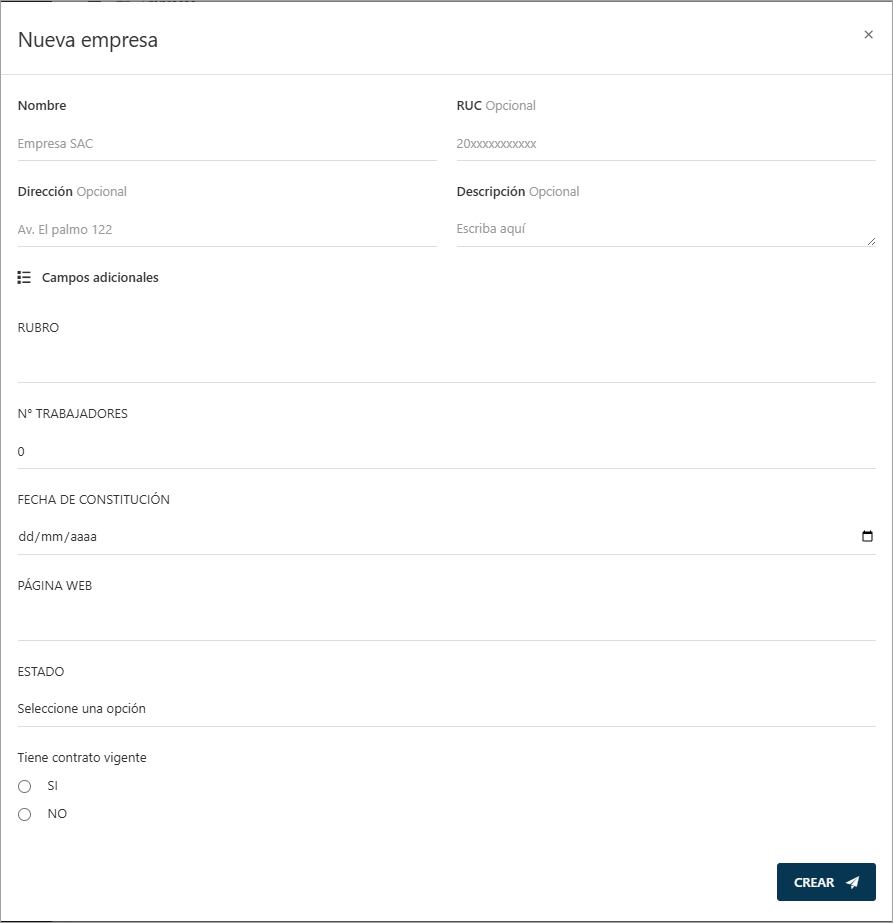
- Nombre: El nombre comercial de la compañía.
- RUC: El identificador tributario de la empresa, clave para la facturación y formalidades.
- Dirección: La ubicación física principal de la empresa.
- Descripción: Un campo abierto para añadir notas importantes o un resumen sobre la compañía.
Campos adicionales
En esta sección aparecerán los campos personalizados que usted haya configurado previamente. Le permite capturar información estratégica y única para su negocio, como por ejemplo: RUBRO, N° TRABAJADORES, FECHA DE CONSTITUCIÓN o si Tiene contrato vigente.
- Para finalizar, haga clic en
CREAR.
Editar empresa
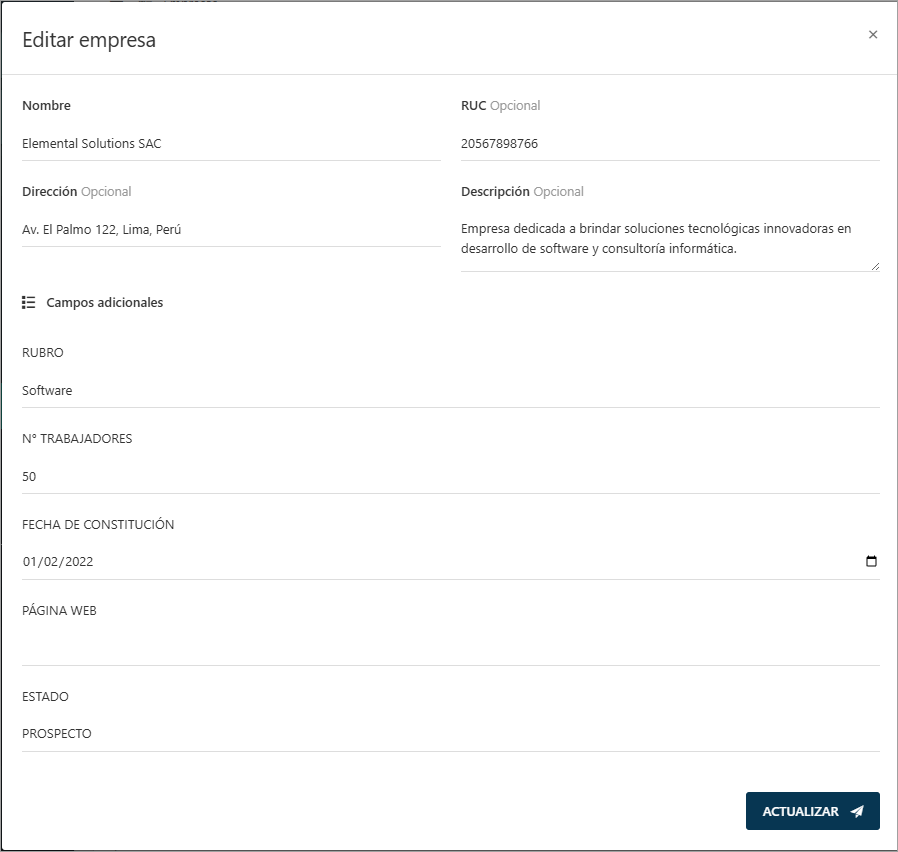
Mantenga la información de sus empresas siempre actualizada. Use esta opción para corregir datos, añadir nueva información o actualizar campos personalizados.
- Ubique la empresa que desea modificar en la lista.
- Haga clic en el botón
Editar. - Realice los cambios necesarios en el formulario y haga clic en
ACTUALIZAR.
Eliminar empresa
Esta acción eliminará de forma permanente a la empresa y toda su información asociada. Solo es posible eliminarla si no tiene contactos vinculados.
🛑 Acción Irreversible
Utilice esta función con extrema precaución. Una vez que una empresa es eliminada, no podrá ser recuperada.
- Ubique la empresa que desea eliminar y haga clic en el botón
Eliminar. - Confirme la acción en la ventana emergente.
Auditoría
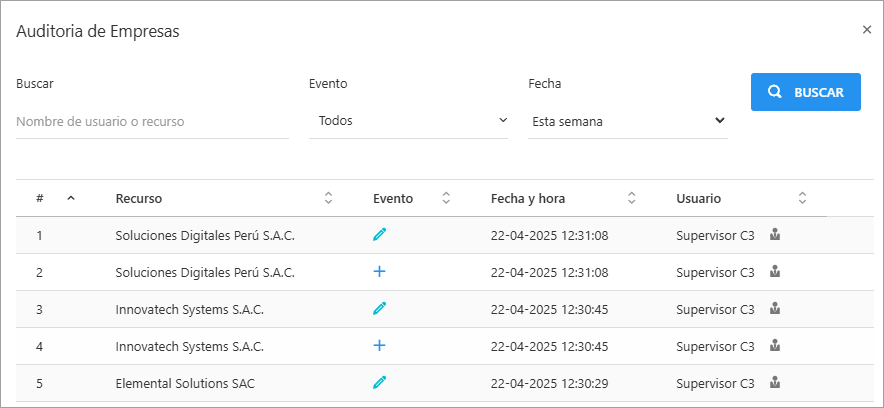
Al presionar el botón AUDITORÍA, abre una ventana mostrando un formulario para filtrar la lista de eventos realizados.
Filtrar y Buscar
La auditoría permite buscar registros específicos utilizando los siguientes filtros:
- Buscar: Campo de texto para buscar por "Nombre de usuario o recurso".
- Evento: Menú desplegable para filtrar por tipo de evento específico (ej.
Creado,Actualizado,Activado,Desactivado). - Fecha: Menú desplegable para seleccionar un rango de fechas predefinido (ej.
Esta semana,Hoy,Este mes,Este año).