

Appearance
Usuarios
Los usuarios son las cuentas encargadas de gestionar, supervisar y analizar los recursos de la plataforma. A diferencia de los agentes (que atienden a los clientes), los usuarios tienen roles administrativos y de monitoreo.
En este modulo, usted puede crear las cuentas para otros miembros de su equipo de gestión y asignarles los permisos correspondientes según su función.
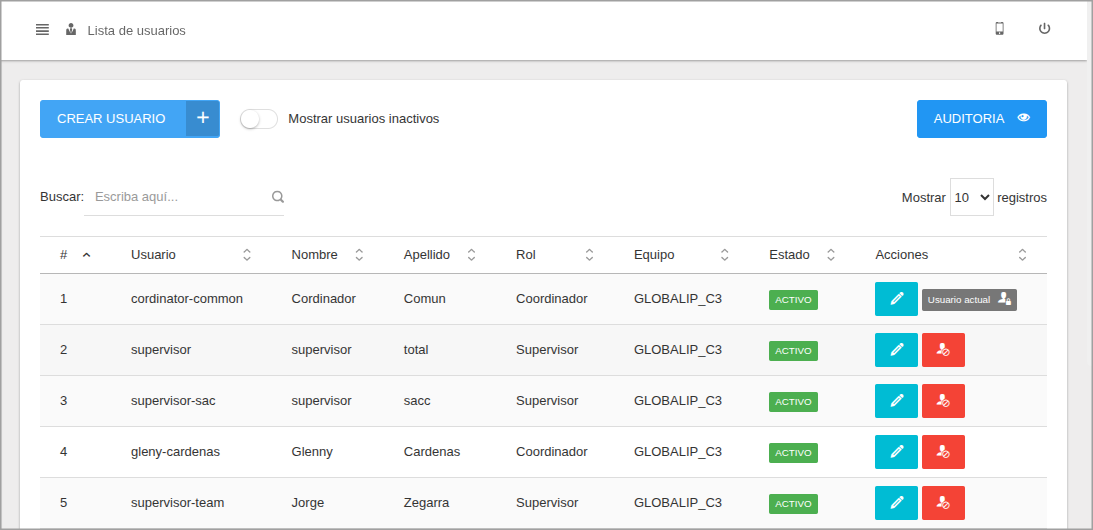
Cómo acceder al modulo de usuarios
Para comenzar a gestionar sus usuarios, primero debe acceder al módulo correspondiente:
- Ubique el menú principal en el panel lateral izquierdo de la pantalla.
- Haga clic en la sección General para desplegar sus opciones.
- En la lista que aparece, haga clic en Usuarios.
Crear usuario
Esta opción le permite registrar un nuevo usuario administrativo en la plataforma.
Haga clic en el botón
CREAR USUARIO. Se abrirá la siguiente ventana emergente: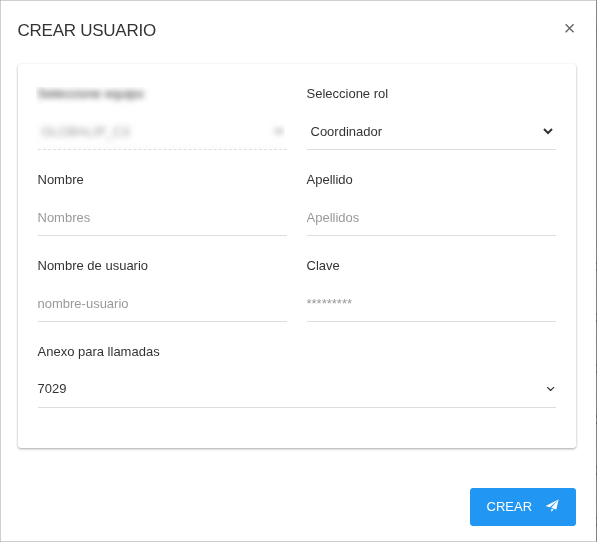
Complete los siguientes campos del formulario:
- Seleccione rol: Elija el rol que desempeñará el usuario.
- Coordinador: usuario con acceso a la administración de los módulos del Centro de contactos, no tiene acceso al panel de operaciones.
- Supervisor: Es el encargado de monitorear las campañas y a los agentes. Esto significa que tiene el control en el panel de operaciones en tiempo real. También tiene acceso al módulo de contactos pero solo de su equipo.
- Reporteador: El usuario que tenga este rol está habilitado solamente para acceder a la reportería del sistema.
- Monitor: Este usuario solamente tiene acceso al panel de monitoreo.
- Nombre y Apellido: Nombre completo del usuario.
- Nombre de usuario: El identificador único que usará para iniciar sesión.
- Clave: La contraseña para acceder a la plataforma.
- Anexo para llamadas: Asigne una extensión telefónica (webphone) al usuario. Esto le permite realizar y recibir llamadas internas.
- Seleccione rol: Elija el rol que desempeñará el usuario.
Para finalizar, haga clic en
CREAR.
Editar usuario
Permite modificar la información de un usuario existente, como su nombre, rol o contraseña.
Ubique al usuario que desea modificar y haga clic en el botón
Editar.Realice los cambios necesarios en el formulario.
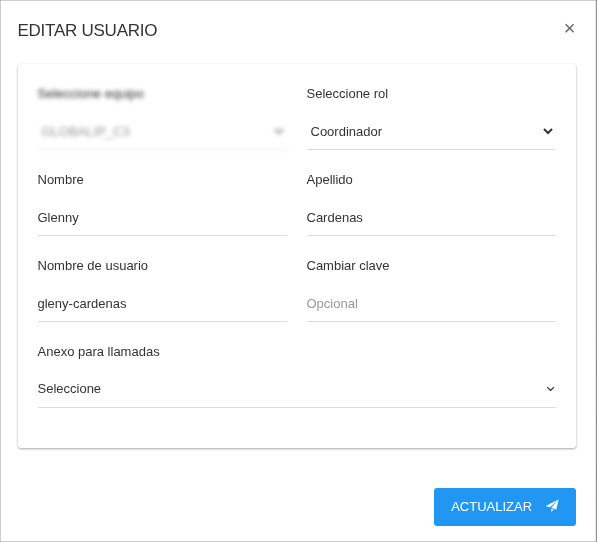
Haga clic en
ACTUALIZARpara guardar los cambios.
Desactivar usuario
Esta función revoca el acceso de un usuario a la plataforma sin eliminar su cuenta. Un usuario desactivado no podrá iniciar sesión.
- Ubique al usuario que desea desactivar en la lista.
- Haga clic en el botón rojo de
Desactivar. - Confirme la acción. El estado del usuario cambiará a
Inactivo.
Activar usuario
Permite restaurar el acceso a un usuario que fue desactivado previamente.
Para ver los usuarios ocultos, active primero el interruptor
Mostrar usuarios inactivos.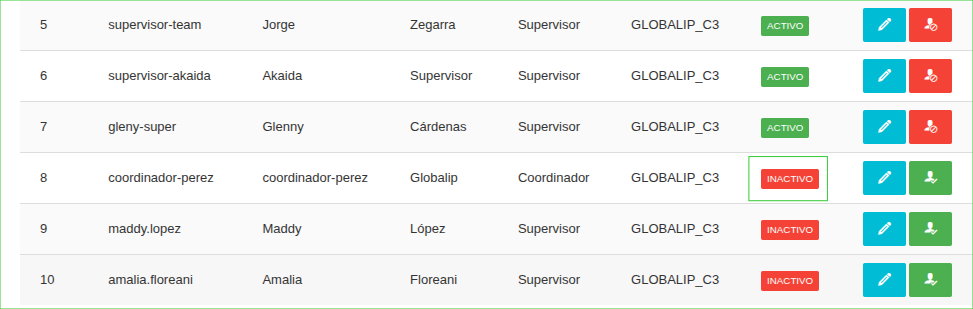
Ubique al usuario con estado
Inactivoque desea reactivar.Haga clic en el botón verde de
Activar. El usuario podrá iniciar sesión nuevamente.
Auditoría
Al presionar el botón AUDITORÍA, abre una ventana mostrando un formulario para filtrar la lista de eventos realizados.
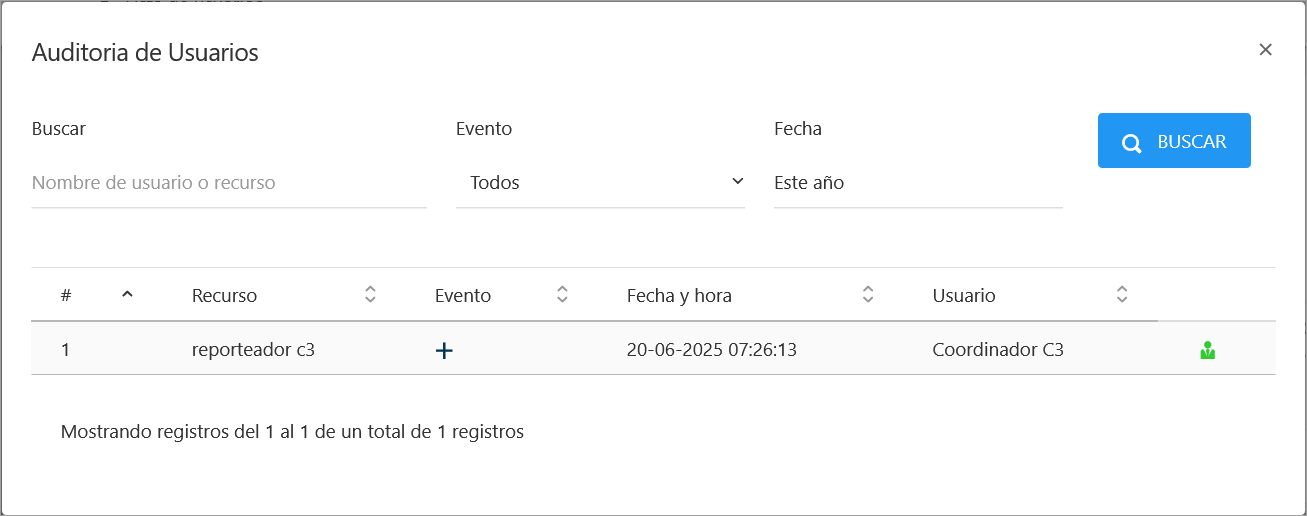
Filtrar y Buscar
La auditoría permite buscar registros específicos utilizando los siguientes filtros:
- Buscar: Campo de texto para buscar por "Nombre de usuario o recurso".
- Evento: Menú desplegable para filtrar por tipo de evento específico (ej.
Creado,Actualizado,Activado,Desactivado). - Fecha: Menú desplegable para seleccionar un rango de fechas predefinido (ej.
Esta semana,Hoy,Este mes,Este año).