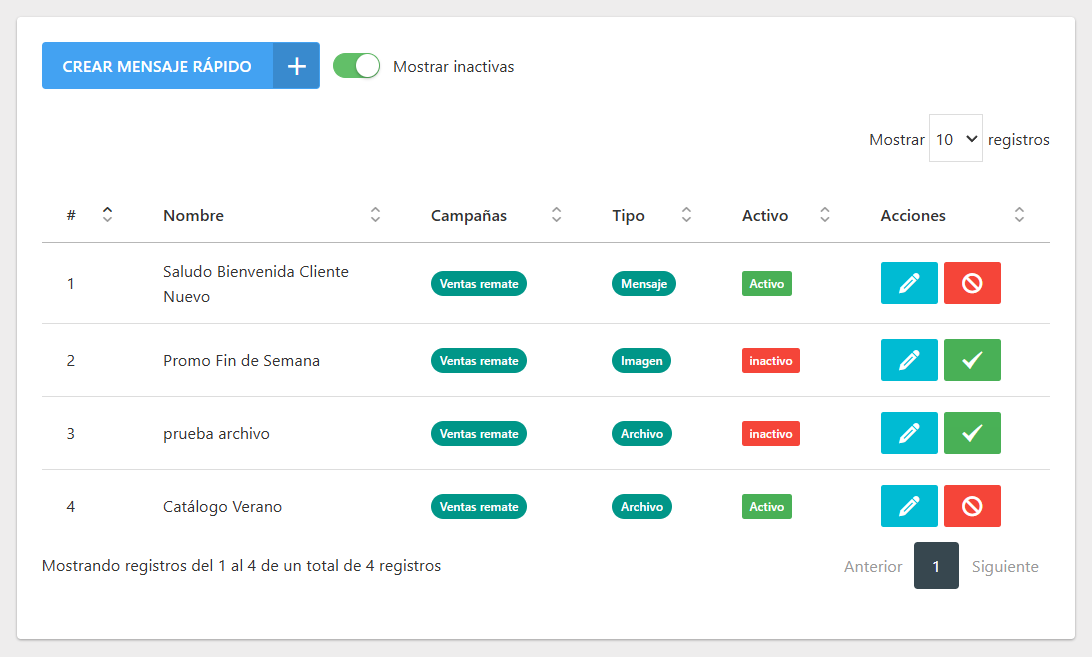
Appearance
Mensajes Rápidos
Los Mensajes Rápidos son respuestas predefinidas que permiten a los agentes responder de forma ágil y consistente ante consultas frecuentes de los clientes.
Su uso mejora la eficiencia en la atención y mantiene un tono uniforme en la comunicación de la empresa.
Cómo acceder al módulo de mensajes rápidos de Messenger o Instagram
Para comenzar a gestionar los mensajes rápidos, siga estos pasos:
- Ubique el menú principal en el panel lateral izquierdo de la pantalla.
- Haga clic en la sección Messenger para desplegar sus opciones.
- En la lista que aparece, haga clic en Mensajes rápidos.
Funciones
En el módulo "Mensajes Rápidos", los usuarios pueden realizar las siguientes acciones:
Crear Mensaje Rápido
Presione el botón CREAR MENSAJE RÁPIDO para abrir una ventana emergente con el formulario de creación.
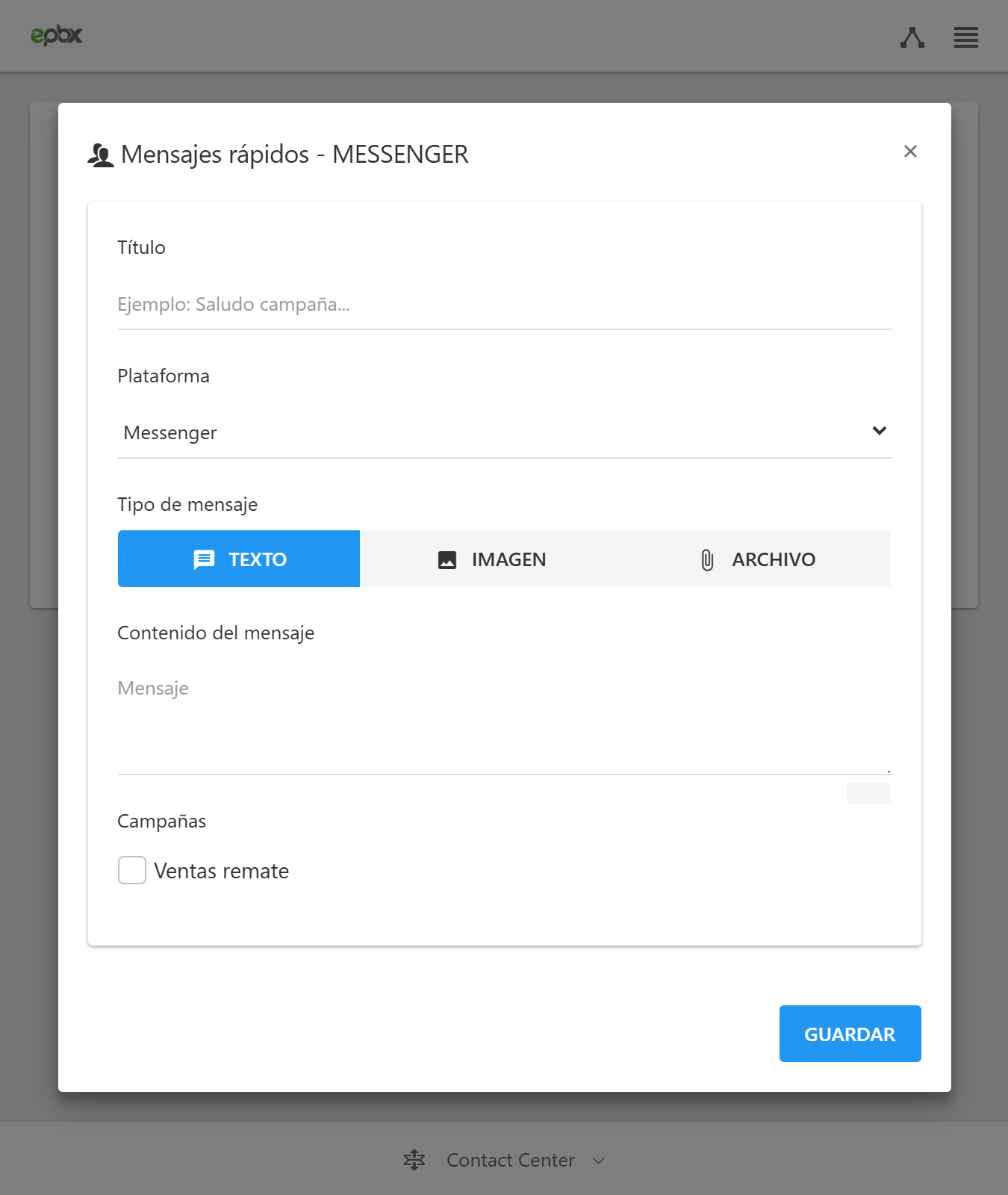
Descripción del Formulario
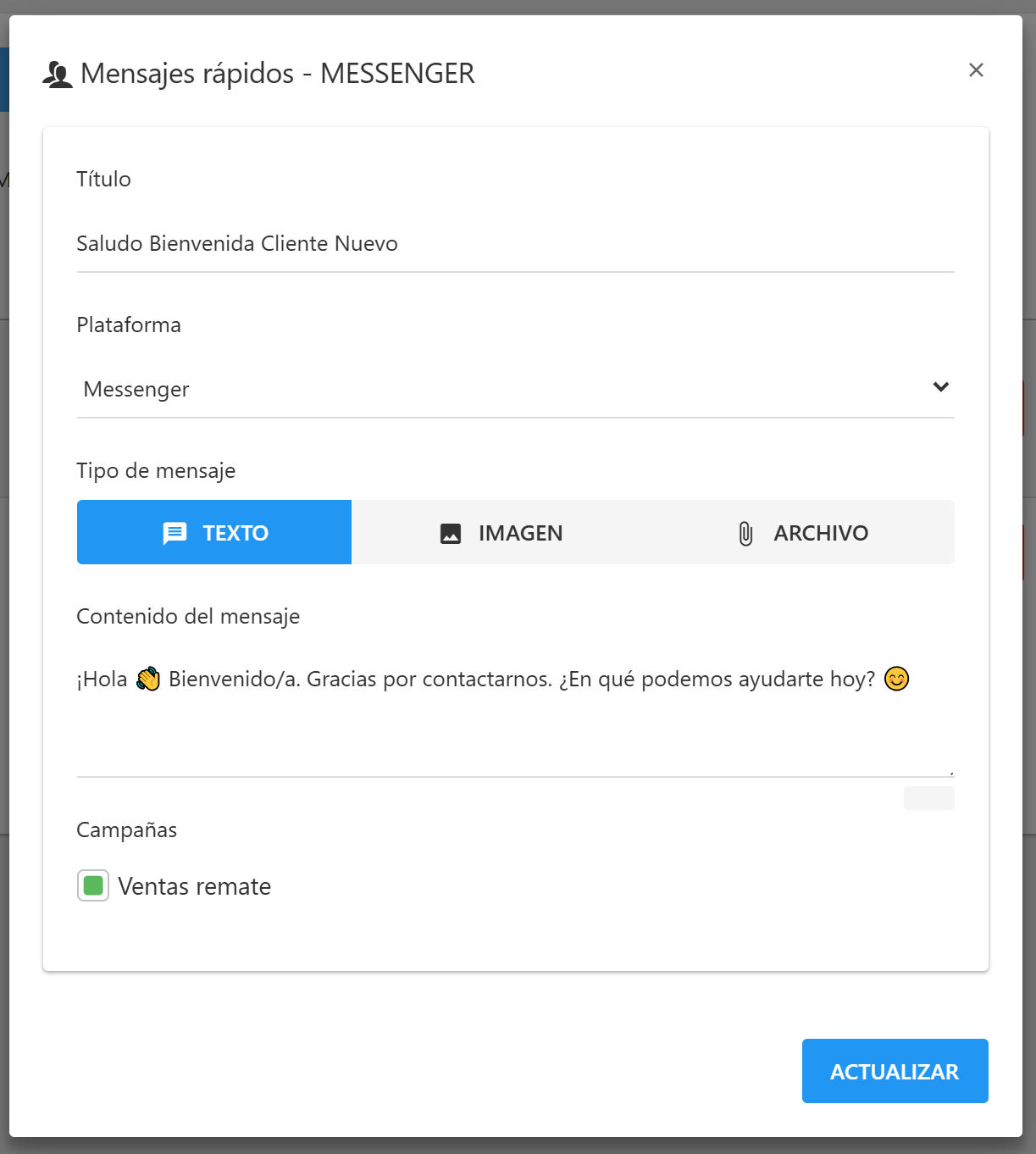
Título:
Es el nombre del mensaje rápido. Se recomienda usar un nombre descriptivo y claro (por ejemplo, “Bienvenida inicial” o “Información de horario”).Tipo de Mensaje:
Existen tres tipos disponibles:- Texto: permite agregar texto y emojis.
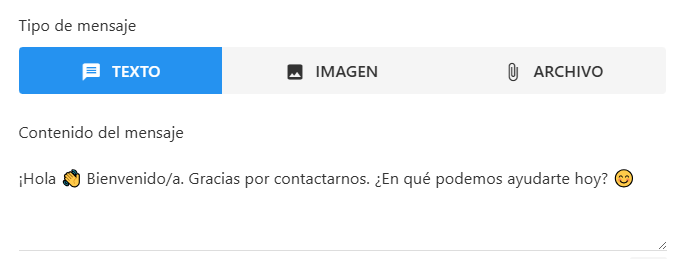
- Imagen: permite incluir una imagen.
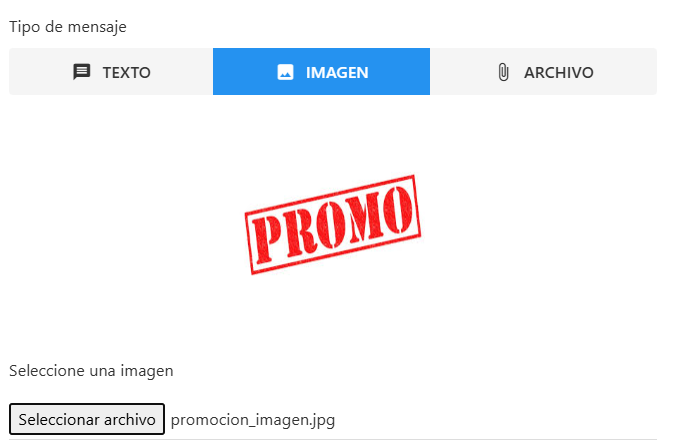
- Archivo: permite adjuntar un archivo.
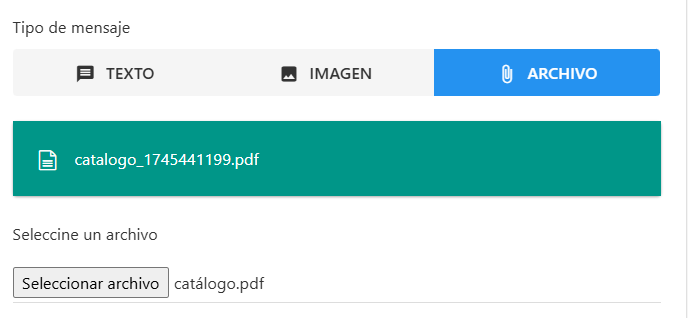
- Texto: permite agregar texto y emojis.
Campaña:
Define en qué campañas estará disponible el mensaje rápido.Es obligatorio asociar al menos una campaña.
Editar Mensaje Rápido
Permite modificar un mensaje existente.
Al hacer clic en el botón EDITAR, se abrirá una ventana emergente con la información actual para su actualización.
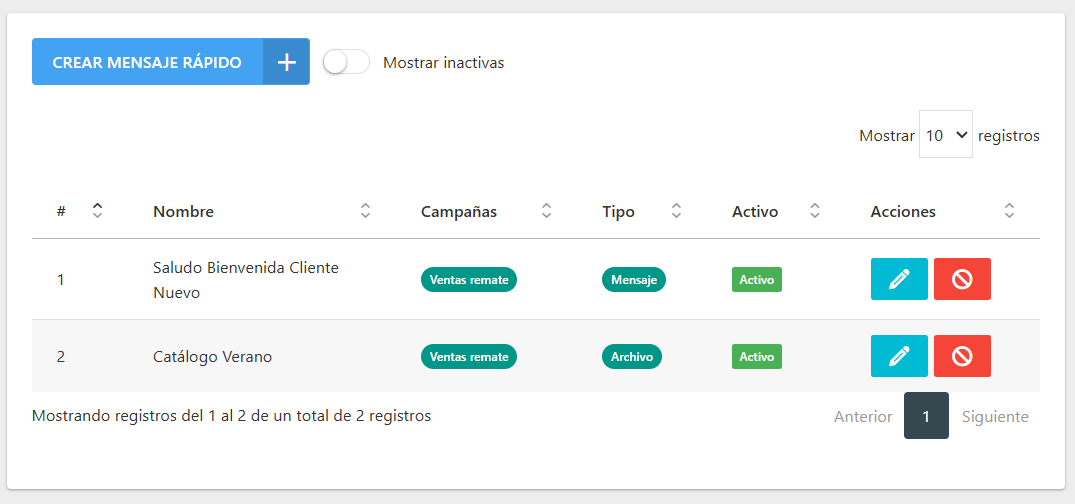
Desactivar Mensaje
Permite desactivar temporalmente un mensaje rápido.
Una vez desactivado, dejará de mostrarse en las opciones disponibles para los agentes, pero se puede reactivar en cualquier momento.
Activar Mensaje
Para visualizar los mensajes desactivados:
- Active el interruptor
Mostrar inactivos. - Ubique el mensaje que desea reactivar.
- Presione el botón
Activar.