

Appearance
Cuentas
El módulo de Cuentas en el canal de Messenger o Instagram permite vincular las páginas de su empresa con C3 para enviar y recibir mensajes directamente desde la plataforma.
Cada cuenta representa una página de Facebook o un perfil de Instagram asociado a su portafolio comercial de Meta.
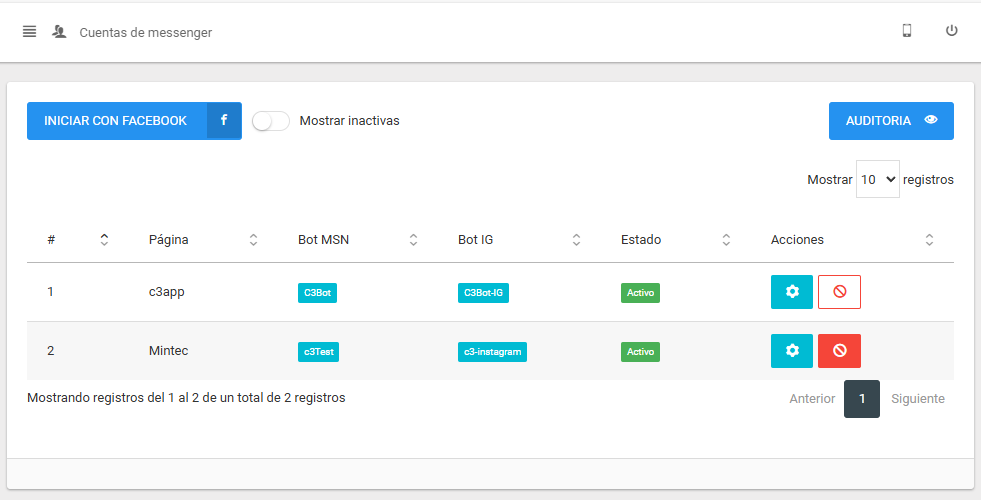
Cómo acceder al módulo de cuentas de Messenger o Instagram
Para comenzar a gestionar sus mensajes de plantilla, siga estos pasos:
- Ubique el menú principal en el panel lateral izquierdo de la pantalla.
- Haga clic en la sección Messenger para desplegar sus opciones.
- En la lista que aparece, haga clic en Cuentas.
Pre-requisitos
Antes de realizar la vinculación, asegúrese de cumplir con los siguientes requisitos:
- Contar con una cuenta de Facebook activa.
- La cuenta de Facebook debe estar asociada a un negocio (portafolio comercial) dentro de Meta.
- Ser administrador del portafolio comercial de Meta.
- Tener una página de Facebook asociada al portafolio.
- (Opcional) Una cuenta de Instagram vinculada a la página de Facebook si desea operar también este canal desde C3.
Funciones
Las siguientes funciones están disponibles dentro del módulo Cuentas de Messenger o Instagram:
Iniciar con Facebook (Sincronización de Cuentas)
Esta función permite sincronizar su cuenta de Facebook con C3, habilitando el envío y recepción de mensajes desde Messenger e Instagram.
Paso 1: Seleccionar cuenta de Facebook
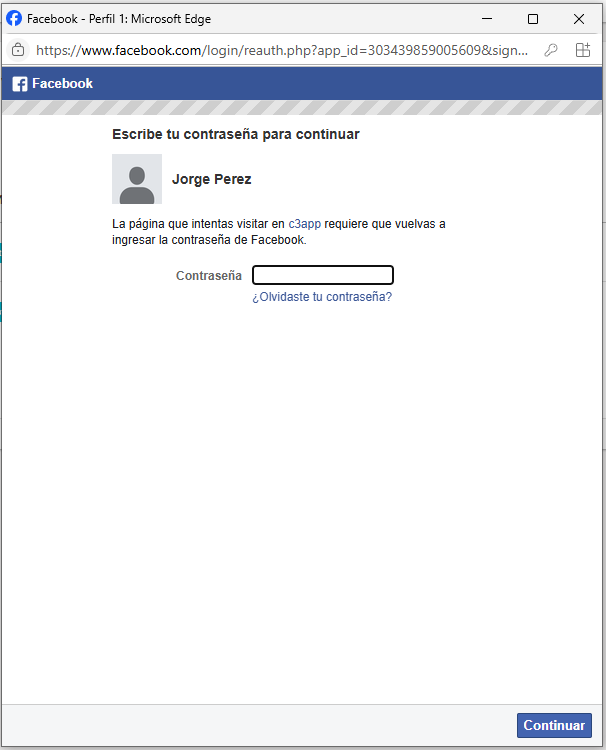
- Ingrese las credenciales de su cuenta de Facebook.
- Luego, presione el botón
Continuar.
Paso 2: Seleccionar portafolio comercial a vincular
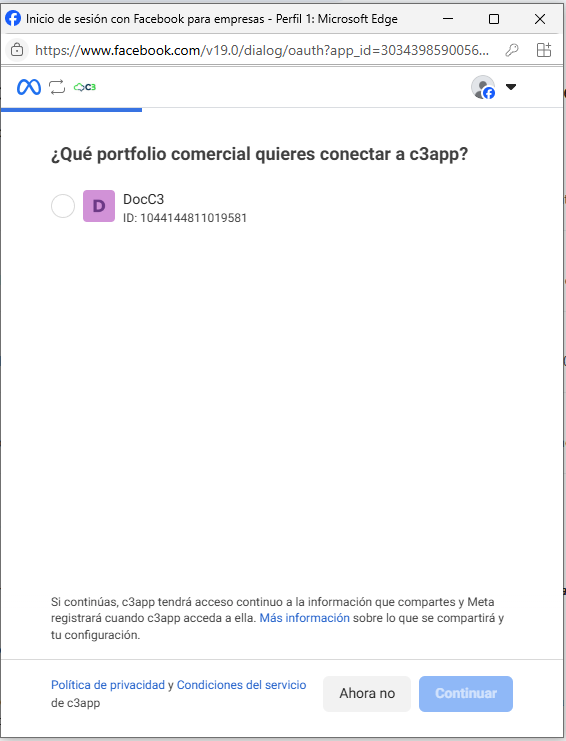
- Seleccione el portafolio comercial correspondiente.
- Presione
Continuar.
Paso 3: Elegir las páginas a vincular con C3
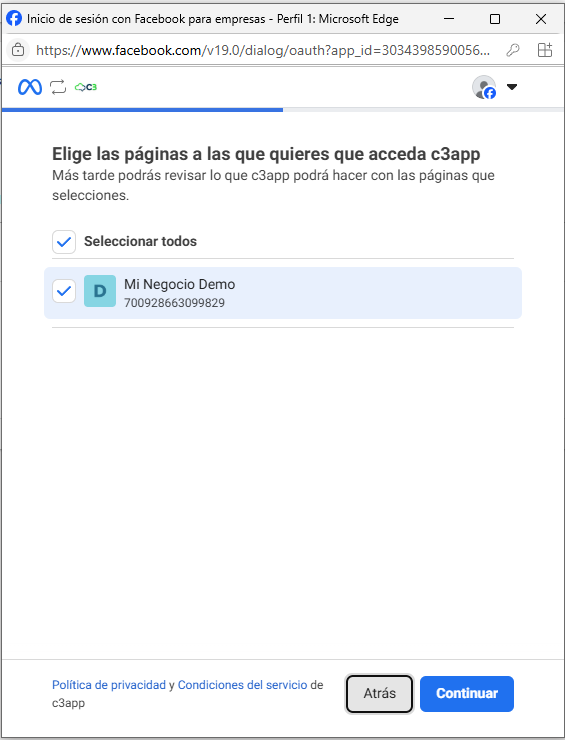
- Seleccione las páginas de Facebook que desea conectar.
- Luego, presione
Continuar.
Paso 4: Elegir las cuentas de Instagram a vincular con C3
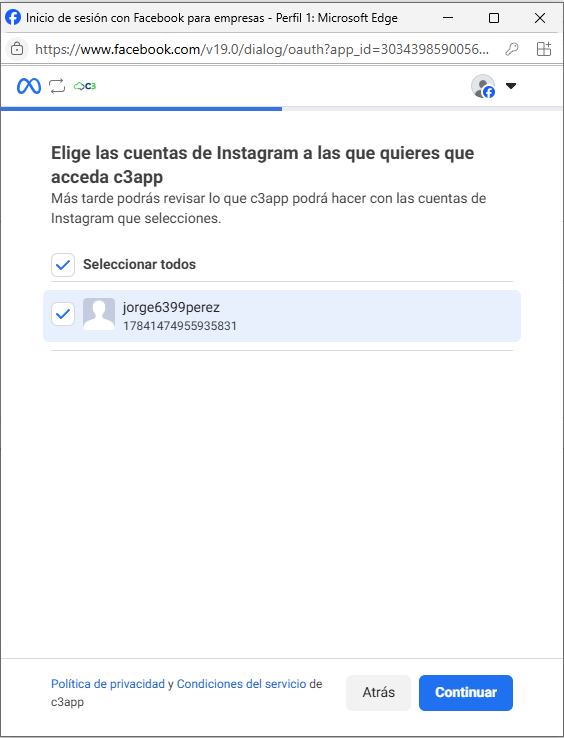
- Seleccione las cuentas de Instagram que desea asociar.
- Presione
Continuar.
Paso 5: Otorgar permisos a C3App
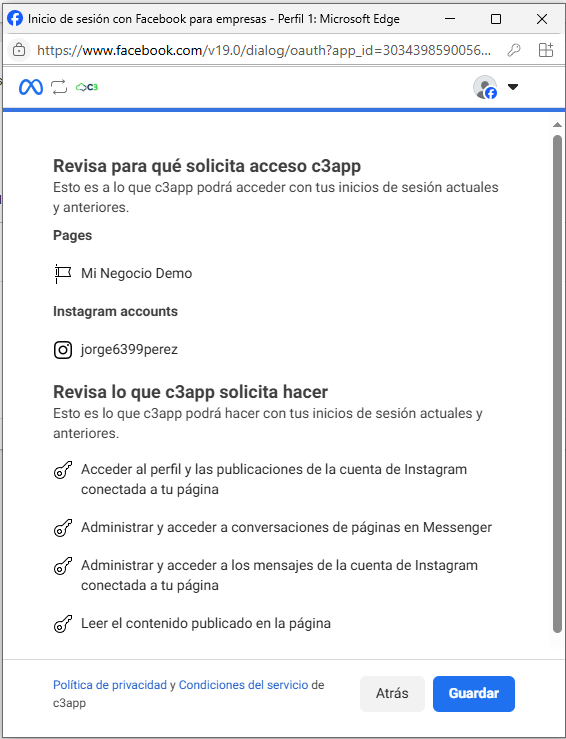
- Revise los permisos solicitados.
- Presione
Guardarpara finalizar la autorización.
Paso 6: Vinculación exitosa
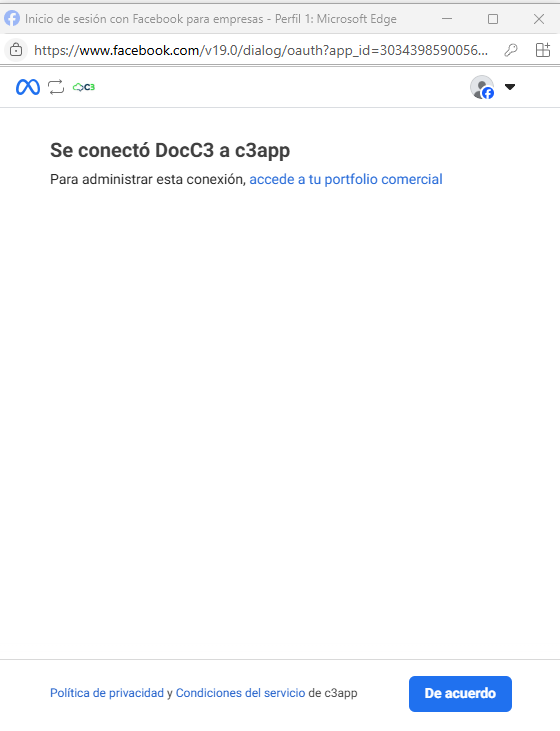
Una vez finalizado el proceso, su cuenta aparecerá en la lista de cuentas vinculadas.
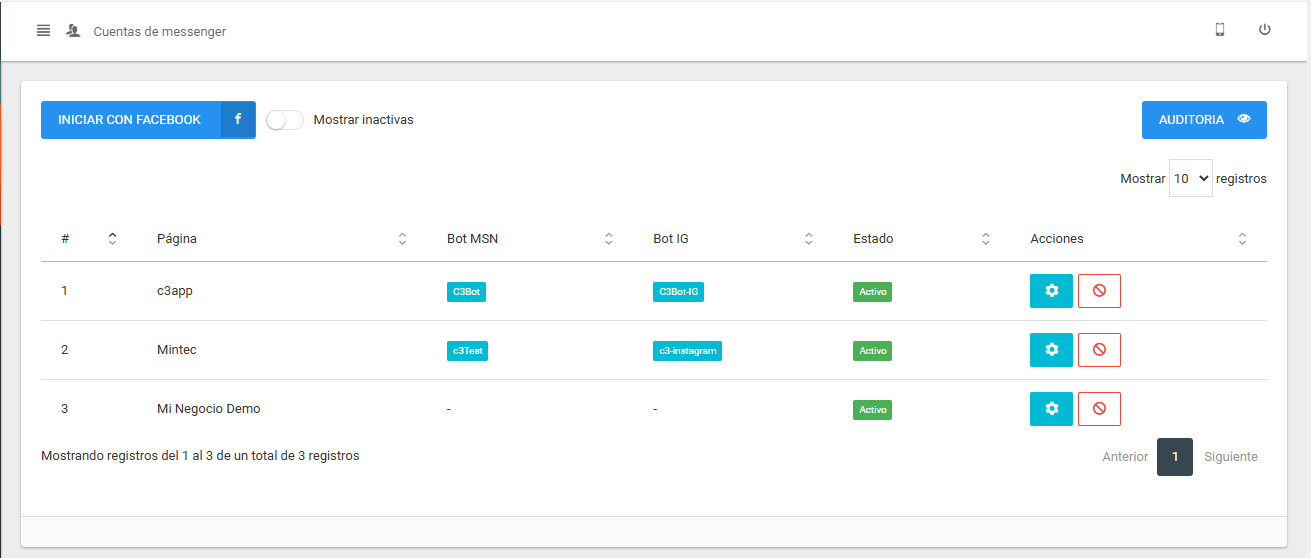
Configurar Cuenta
Para configurar una cuenta ya vinculada, seleccione el botón
CONFIGURAR. Se abrirá una ventana emergente con el formulario de ajustes.
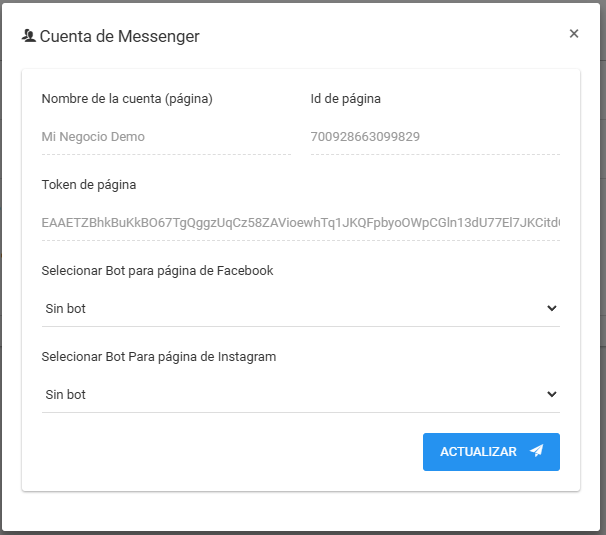
Campos disponibles:
- Nombre de la cuenta (página)
- ID de página
- Token de página
- Bot para página de Facebook: Seleccione el bot de Messenger desde el menú desplegable.
- Bot para página de Instagram: Seleccione el bot correspondiente al canal de Instagram.
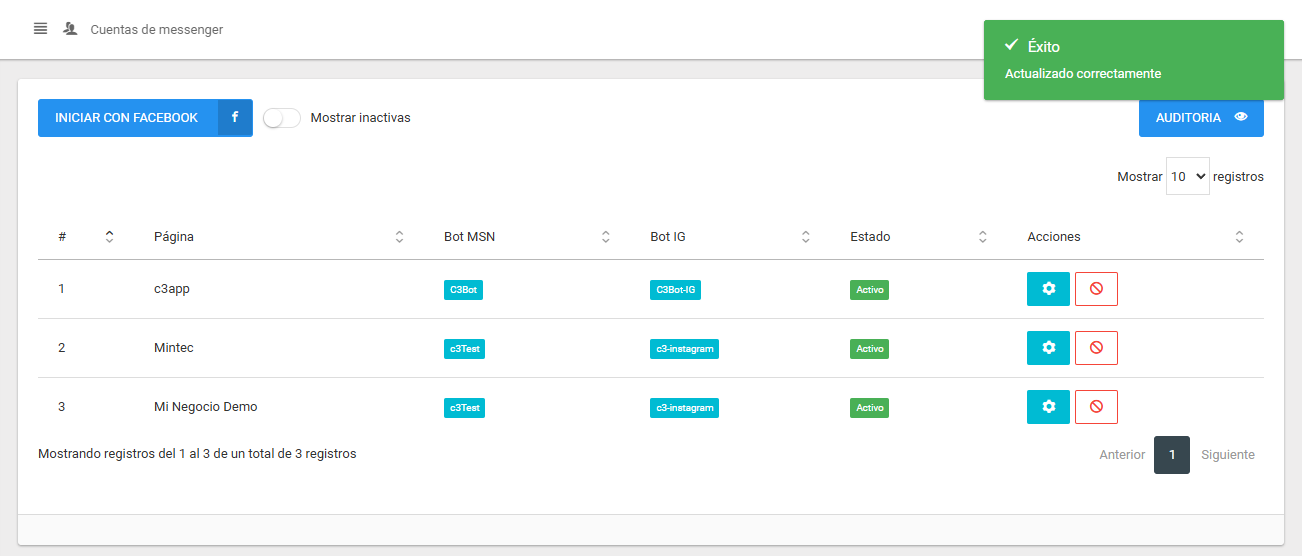
Desactivar Cuenta
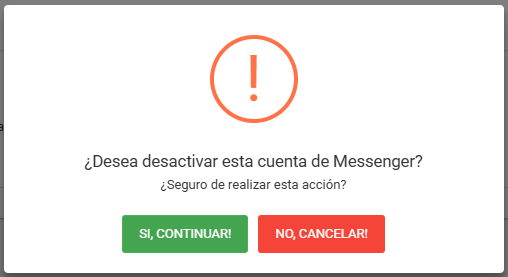
Para desactivar una cuenta:
- Haga clic en el botón
DESACTIVAR. - Confirme la acción en la ventana emergente.
Una cuenta desactivada dejará de enviar y recibir mensajes.
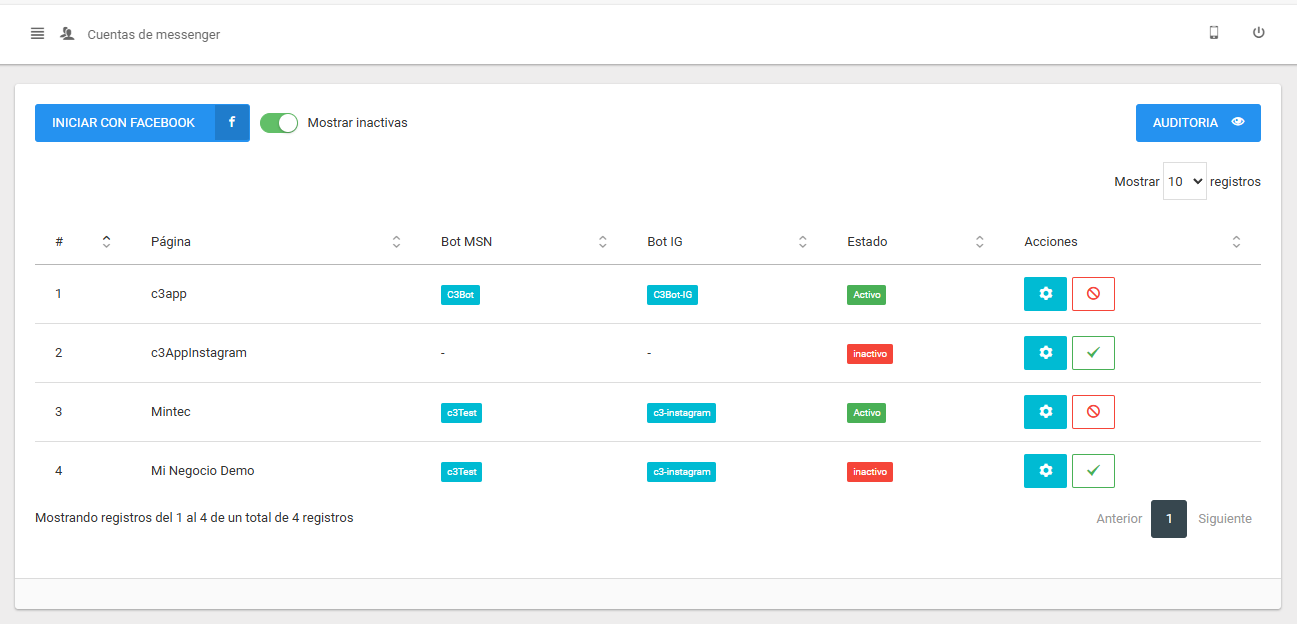
Activar Cuenta
Para volver a activar una cuenta inactiva:
- Active el interruptor
Mostrar inactivas. - Busque la cuenta deseada.
- Presione el botón
Activar.
Auditoría
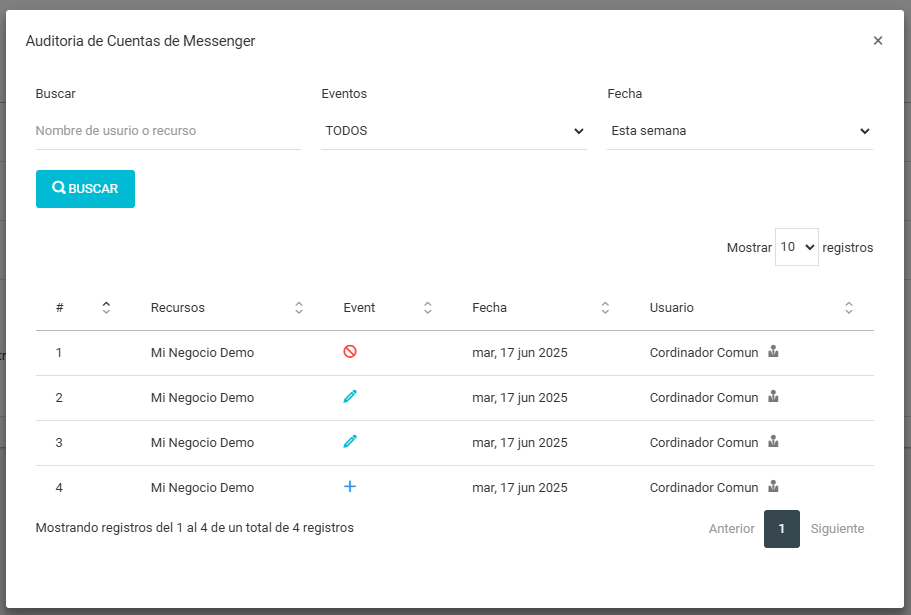
Al presionar el botón AUDITORÍA, abre una ventana mostrando un formulario para filtrar la lista de eventos realizados.
Filtrar y Buscar
La auditoría permite buscar registros específicos utilizando los siguientes filtros:
- Buscar: Campo de texto para buscar por "Nombre de usuario o recurso".
- Evento: Menú desplegable para filtrar por tipo de evento específico (ej.
Creado,Actualizado,Activado,Desactivado). - Fecha: Menú desplegable para seleccionar un rango de fechas predefinido (ej.
Esta semana,Hoy,Este mes,Este año).
💡 ¿Qué significa “sincronizar una cuenta”?
Al sincronizar una cuenta de Facebook o Instagram con C3, se autoriza a la plataforma a enviar y recibir mensajes, vincular bots automatizados y registrar estadísticas de atención.
Solo los usuarios con permisos de administrador del negocio en Meta pueden completar este proceso.