Appearance
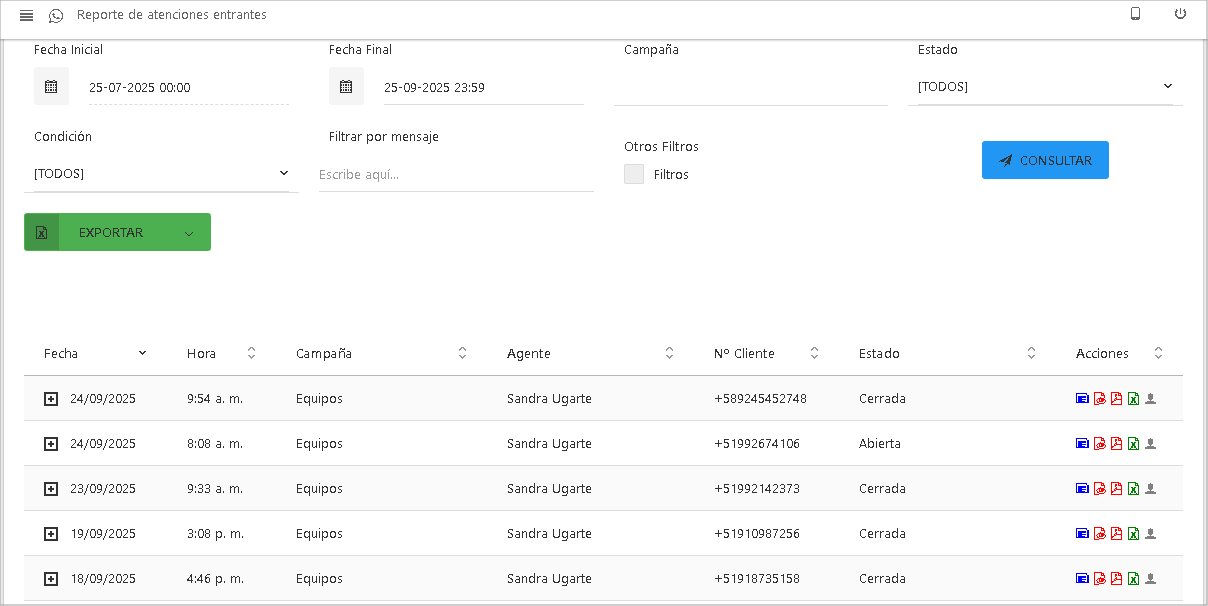
Reporte de Atenciones Entrantes
Este reporte es su herramienta fundamental para analizar el rendimiento, el volumen de interacciones y la calidad del servicio en el canal de WhatsApp. Como Coordinador, Supervisor o Reporteador, le permite auditar conversaciones, identificar cuellos de botella y exportar datos detallados.
Cómo acceder al reporte de atenciones entrantes
Para consultar el reporte de atenciones entrantes, siga estos pasos:
- Ubique el menú principal en el panel lateral izquierdo de la pantalla.
- Haga clic en la sección WhatsApp para desplegar sus opciones.
- A continuación, haga clic en el submenú Reportes para mostrar la lista de informes disponibles.
- Haga nuevamente clic en el submenu Atenciones para mostrar los reportes.
- En la lista final, haga clic en Atenciones entrantes.
Al acceder, se mostrará la interfaz principal del reporte, donde podrá consultar y filtrar todas las atenciones entrantes.
Filtros y Consulta
El primer paso para cualquier análisis es acotar la información. Utilice la sección de filtros para encontrar exactamente las atenciones que necesita revisar.
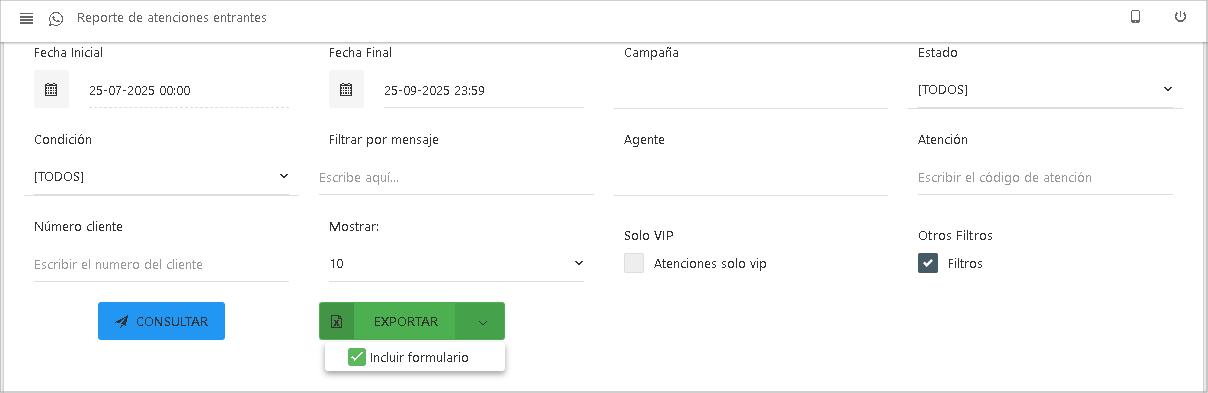
Defina sus criterios de búsqueda:
- Filtros Principales:
Rango de Fechas: Seleccione la Fecha Inicial y Fecha Final.
ℹ Importante sobre el filtro de fechas
Los resultados de este reporte se basan exclusivamente en la fecha y hora de ingreso de la atención al sistema. Se mostrarán todas las conversaciones que entraron en el rango seleccionado, sin importar cuándo fueron finalmente atendidas o cerradas.
Campaña: Filtre por una o varias campañas específicas.
Agente: Busque las atenciones gestionadas por agentes concretos.
- Filtros de Estado y Condición:
- Estado: Analice atenciones según su estado actual (
Abiertas,Cerradas,Encoladas, etc.). - Condición: Identifique casos específicos como atenciones
Reasignadas,HuérfanasoFuera de horario.
- Estado: Analice atenciones según su estado actual (
- Filtros Específicos:
- Numero de Whatsapp: Busque por el número de whatsapp al que llego la atención.
- Por contenido: Busque por número de atención, número del cliente o palabras clave en el mensaje.
- VIP: Marque la casilla Solo VIP para enfocarse en clientes prioritarios.
- Etiquetas: Filtre las atenciones especificas por etiquetas de contactos o atenciones(puede seleccionar multiples etiquetas).
- Filtros Principales:
Ejecute la consulta y exporte los datos:
- Haga clic en
CONSULTARpara cargar los datos en la tabla. - Haga clic en
EXPORTARpara descargar los resultados.
- Haga clic en
Botón Exportar
Al desplegar el botón Exportar, se mostrarán las siguientes opciones:
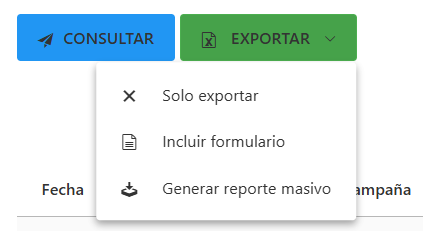
Opciones disponibles
Solo exportar
Exporta los datos filtrados en formato.xlsx.Incluir formulario
Exporta los datos filtrados en formato.xlsx, incluyendo la información que los agentes completaron en los formularios de atenciónentrante.Generar reporte masivo
Exporta los mensajes de cada atenciónentrante, organizados en carpetas con la siguiente estructura:[año] [mes] [día]
Exportación incluyendo formulario y sin formulario
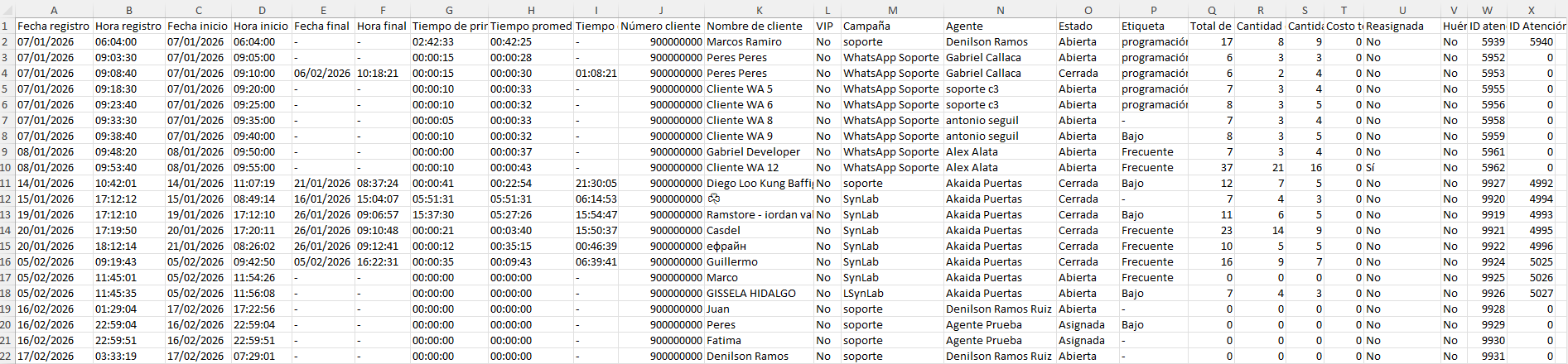
Al seleccionar la opción Solo exportar o Incluir formulario, se descargará automáticamente un archivo en formato .xlsx con los datos de las atenciones filtradas. El nombre del archivo tendrá el siguiente formato: Reporte_atenciones_entrantes.xlsx, que facilita su identificación y organización.
Las columnas se exportan en este orden:
- Fecha registro: fecha en la que se registró la atención en el sistema.
- Hora registro: hora exacta del registro de la atención.
- Fecha inicio: fecha en la que el agente abrió la atención.
- Hora inicio: hora en la que el agente abrió la atención.
- Fecha final: fecha de cierre de la atención.
- Hora final: hora de cierre de la atención.
- Tiempo de primera respuesta: tiempo entre la apertura y la primera respuesta del agente.
- Tiempo promedio de respuesta: Promedio de tiempos de respuesta del agente durante la atención.
- Tiempo de atención: Duración total de la atención (inicio a cierre).
- Número cliente: Número de WhatsApp del cliente.
- Nombre de cliente: Nombre asociado al cliente (si existe).
- VIP: Indica si la atención corresponde a un cliente VIP.
- Campaña: Campaña a la que pertenece la atención.
- Agente: Agente responsable de la atención.
- Estado: Estado final o actual de la atención.
- Etiqueta: La etiqueta asociada a la atención.
- Total de mensajes: Cantidad total de mensajes de la conversación.
- Cantidad de recibidos: Mensajes recibidos del cliente.
- Costo total($): Costo acumulado de mensajes de la atención.
- Reasignada: Indica si la atención fue reasignada.
- Huérfanas: Indica si tuvo condición de atención huérfana.
- ID atención: Identificador único de la atención.
- ID Atención chatbot: Identificador de atención asociada al bot, si aplica.
- Campos personalizados (si existen): Columnas adicionales según configuración de campaña.
Consideraciones:
- En Incluir formulario, además del orden base, se agregan al final los campos dinámicos del formulario y se organiza por campañas en hojas separadas.
Exportación masiva de mensajes
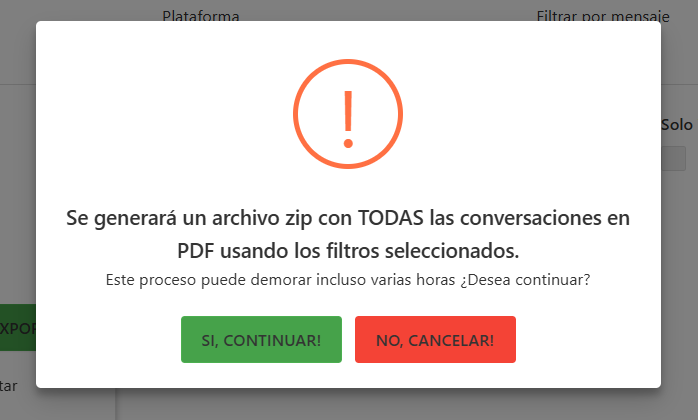
Al seleccionar la opción Generar reporte masivo, se mostrará un mensaje de confirmación antes de iniciar la descarga del archivo comprimido .zip.
Esto se debe a que el proceso puede tardar algunos minutos o incluso horas, dependiendo de la cantidad de atenciones a exportar.
Resultado de la solicitud
Una vez confirmada la acción, el sistema mostrará un mensaje indicando el resultado de la solicitud:
Solicitud generada exitosamente
Podrás ver el progreso desde la secciónGeneral→Reportes→Descargas masivas,
o haciendo clic en el botón Ir a Descargas Masivas.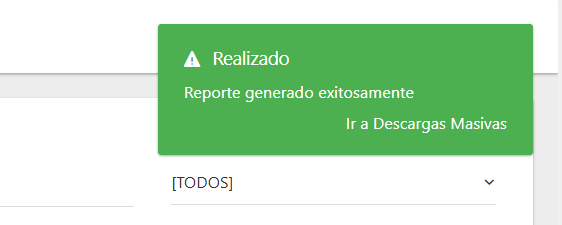
Solicitud no generada
Esto ocurre normalmente cuando se alcanza el límite de solicitudes en proceso (máximo 10 simultáneas).
En este caso, podrás visualizar todas las solicitudes que se están procesando actualmente desdeGeneral→Reportes→Descargas masivas,
o presionando el botón Ir a Descargas Masivas.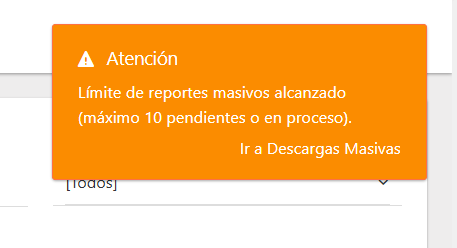
Para obtener más detalles sobre esta funcionalidad, revisa la documentación de
Descargas masivas.
Resultados
La tabla de resultados le muestra cada atención entrante como un registro individual.
- Fecha / Hora: Momento en que se registró la atención por primera vez.
- F.Final / H.Final: Fecha y hora en que la atención fue finalmente cerrada.
- TPR(Tiempo de Primer Respuesta): El tiempo que el agente tarda en responder por primera vez desde que abre la atención.
- TPMR(Tiempo Promedio de Respuesta): El tiempo promedio que el agente tarda en responder.
- T.Atención: El tiempo de duración de la atención. Se calcula desde que la atención es abierta por primera vez hasta que se cierra definitivamente.
- Nº Cliente / Nombre cliente: El número y nombre del cliente.
- Agente: El último agente que tuvo asignada la atención.
- Campaña / N.Campaña: La campaña asociada a la atención.
- Estado: El estado final de la atención (
Cerrada,Abierta, etc.). - VIP: Indica si la atención fue marcada como prioritaria (
SíoNo). - Cant.Mensajes / Cant.Enviados / Cant.Recibidos: El volumen total, enviado y recibido de mensajes en la conversación.
- Costo($): El costo monetario asociado a la conversación.
- Reasignadas: (Columna Clave) Un contador que muestra cuántas veces fue reasignada esta atención.
- Huérfanas: Indica si la atención se convirtió en huérfana en algún punto (
SíoNo). - ID Atención chabot: El ID de la atención si fue iniciada por un chatbot.
- Atención ID: El identificador único de la conversación.
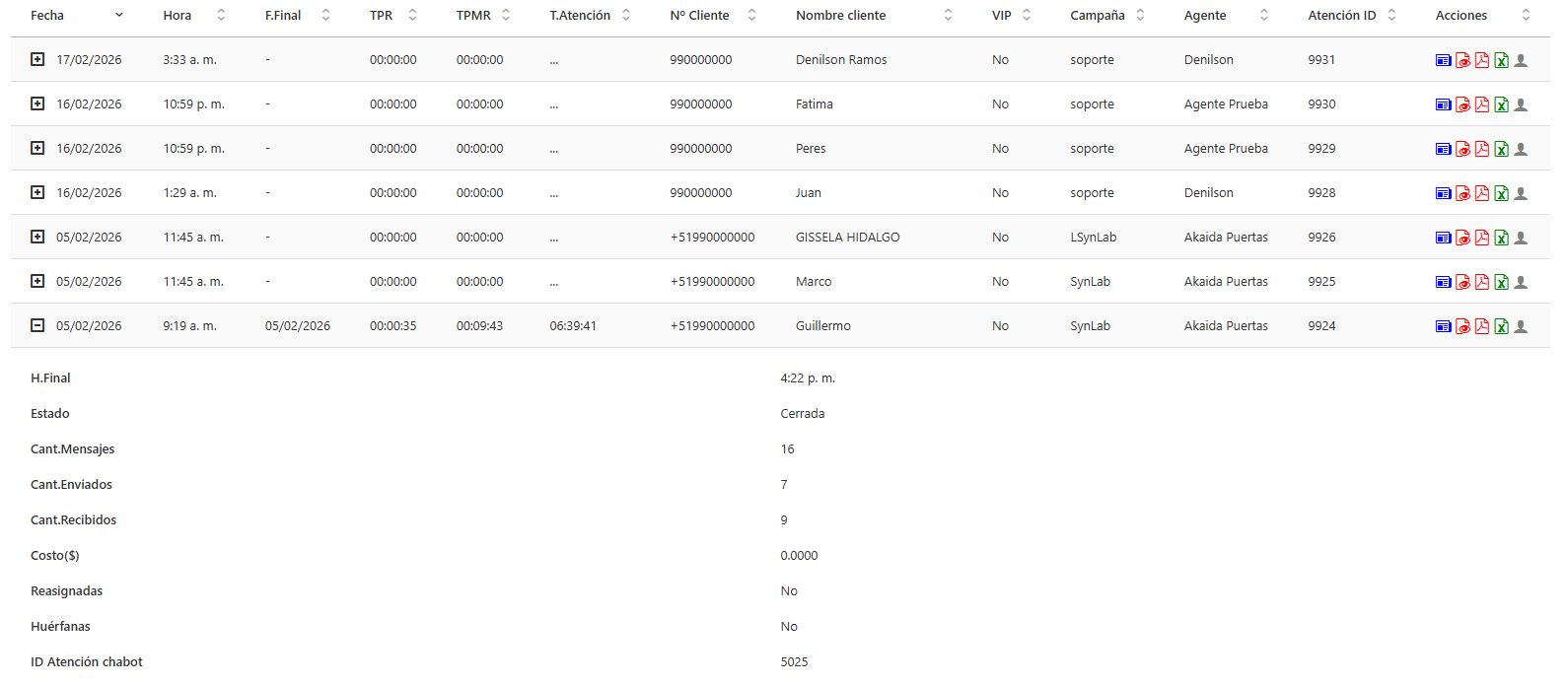
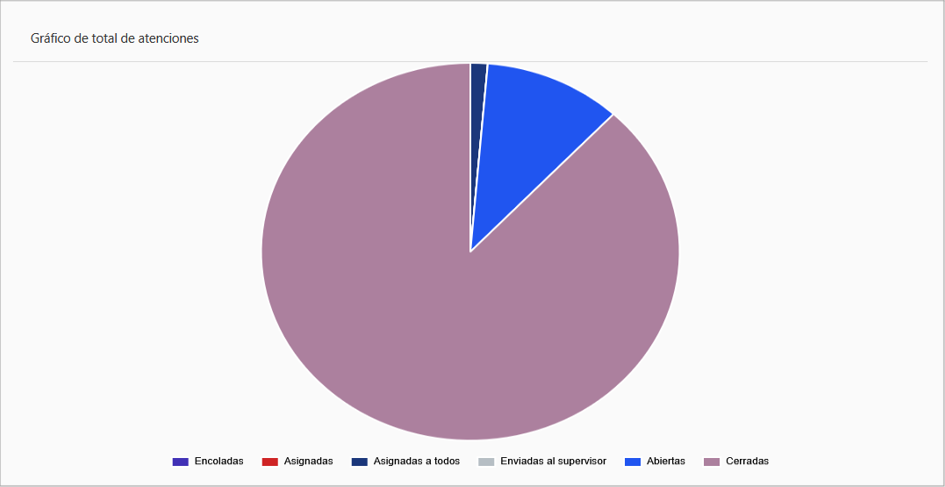
Gráfico de total de atenciones
En la parte inferior del reporte, encontrará un gráfico de barras que resume el total de atenciones por estado. Es ideal para que el Coordinador obtenga una visión rápida de la distribución del trabajo (Encoladas, Asignadas, Cerradas, etc.).
Ver mensajes
Esta función le permite revisar el historial completo de una interacción y los datos recopilados para control de calidad.
- Ubique la atención en la tabla.
- Haga clic en el botón
Ver Mensajes. - Se abrirá una ventana con tres secciones clave:
- Información general: Datos del cliente, agente y campaña.
- Chat: La transcripción completa de la conversación.
- Información del formulario: Los datos que el agente ingresó al finalizar la atención.
Ver trazabilidad
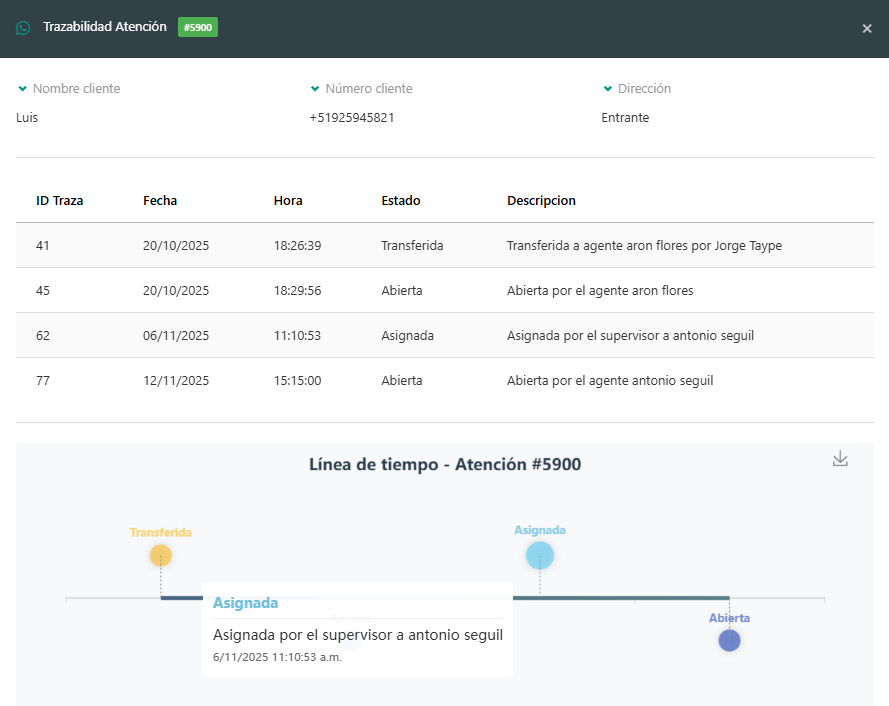
Esta funcionalidad le permite consultar el historial completo de eventos de una atención entrante, desde su apertura hasta su cierre. A través de esta vista podrá conocer qué acciones se realizaron, cuándo ocurrieron y quién intervino en el proceso.
¿Cómo acceder a la trazabilidad?
- Ubique la atención que desea revisar en la tabla principal.
- Haga clic en el botón
Ver Trazabilidad. - Se abrirá una ventana emergente con el detalle del historial.
Información mostrada en la tabla
La ventana de trazabilidad presenta una tabla con los siguientes campos:
- ID traza: Identificador único del evento registrado.
- Fecha: Día en que se registró el evento.
- Hora: Hora exacta en que ocurrió el evento.
- Estado: Tipo de acción realizada en la atención.
- Descripción: Detalle explicativo de la acción ejecutada.
Estados registrados en la trazabilidad
A continuación, se describen los posibles estados que puede visualizar:
- Se encoló: La atención fue encolada en una campaña para su posterior asignación.
- Asignada: La atención fue asignada a un agente. La asignación puede realizarse bajo diferentes modalidades:
Aleatoria: Se asigna al azar entre los agentes disponibles.Secuencial: Se distribuye de manera ordenada y consecutiva.Menor carga: Se asigna al agente con menor número de atenciones activas.Por portafolio: Se asigna al agente cuyo portafolio incluye al cliente.
- Asignada a todos: La atención fue distribuida a todos los agentes disponibles.
- Asignada al supervisor: Se envió al supervisor para una asignación manual.
- Abierta: Un agente abrió la atención para gestionarla.
- Transferida: La atención fue transferida a otro agente o supervisor.
- Abandonada: El agente abandono la atención.
- Cerrada: La atención fue finalizada por el agente.
Línea de tiempo
Debajo de la tabla se muestra un gráfico de línea de tiempo, el cual representa visualmente la secuencia cronológica de los eventos registrados.
Reporte de mensajes
En el lado derecho de cada atención encontrará 5 botones que te permiten realizar diferentes acciones relacionadas con el reporte de mensajes. 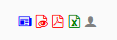
Con cada uno puede ralizar las siguientes acciones:
Ver PDF
Esta función le permite abrir el detalle de la conversación en una nueva pestaña del navegador como un archivo PDF.
- Ubique la atención que desea revisar en la tabla.
- Haga clic en el ícono
Ver PDF. - Se abrirá una nueva pestaña en su navegador mostrando el reporte.
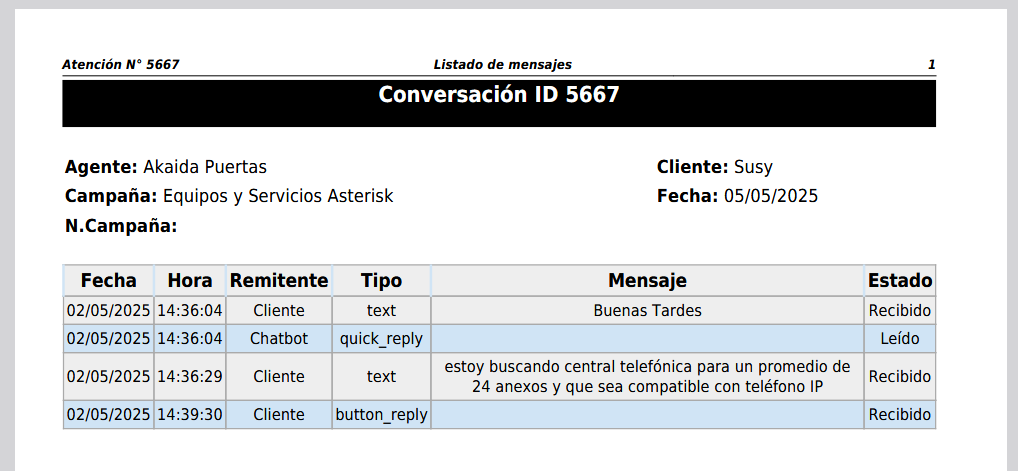
Este reporte muestra la siguiente información:
- Encabezado: Canal de atención y fecha de generación.
- Información de la atención: Incluye el logo de C3, el nombre del reporte (que indica el tipo de atención: entrante o saliente) y el ID de la atención. Además, muestra el número y nombre del cliente, la campaña asociada, el número asignado a la campaña (número al que llegó la atención), la fecha de inicio de la conversación y el estado actual de la atención.
- Transcripción del chat: Registro completo de la conversación entre el cliente y el agente. En caso de existir transferencias o atenciones huérfanas reasignadas, los mensajes se agrupan por agente. La información se presenta en una tabla con las siguientes columnas: Fecha/Hora, Origen (Cliente o Agente), Tipo (texto, imagen, video, audio, archivo, ubicación, contacto, entre otros), Contenido (cuerpo del mensaje) y Estado (estado del mensaje).
Descargar PDF
Esta función le permite descargar el detalle de la conversación directamente a su computador como un archivo PDF.
- Ubique la atención que desea descargar en la tabla.
- Haga clic en el ícono
Exportar a PDF. - El archivo se descargará automáticamente a su computador.
- El nombre del archivo tendrá el siguiente formato:
numero-cliente_IDAtencion_fecha-hora-del-inicio-de-atencion.pdf, que facilita su identificación y organización.
Exportar a Excel
Esta función le permite descargar los datos de una sola atención en formato .xlsx.
- Ubique la atención que desea exportar en la tabla.
- Haga clic en el ícono
Exportar a Excel. - El archivo se descargará automáticamente a su computador.
- El nombre del archivo tendrá el siguiente formato:
numero-cliente_IDAtencion_fecha-hora-del-inicio-de-atencion.xlsx, que facilita su identificación y organización.
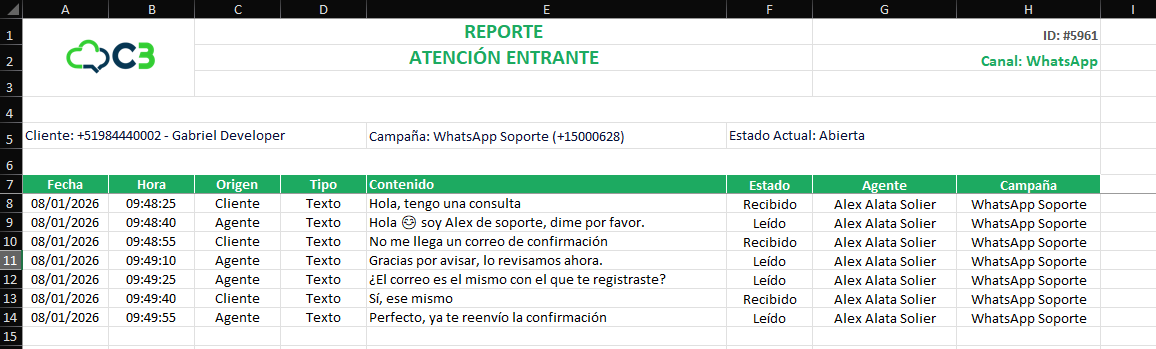
El reporte en Excel incluye las siguiente información:
- Información de la atención: Incluye el logo de C3, el nombre del reporte (que indica el tipo de atención: entrante o saliente), el ID de la atención y el canal al que pertenece. Además, muestra el nombre del cliente, su identificador, la campaña asociada y el estado actual de la atención.
- Transcripción del chat: Registro completo de la conversación entre el cliente y el agente, estructurado en una tabla con las siguientes columnas: Fecha/Hora, Origen (Cliente o Agente), Tipo (texto, imagen, video, audio, archivo, ubicación, contacto, entre otros), Contenido (cuerpo del mensaje), Estado (estado del mensaje), Agente (quien atendió el mensaje) y Campaña (a la que pertenece).
A diferencia del reporte en PDF, el archivo Excel incluye columnas adicionales que permiten identificar:
El agente que atendió cada mensaje.
La campaña a la que pertenece cada mensaje.
Estos datos son especialmente útiles para realizar análisis más detallados, así como para aplicar filtros y ordenamientos sobre la información exportada.
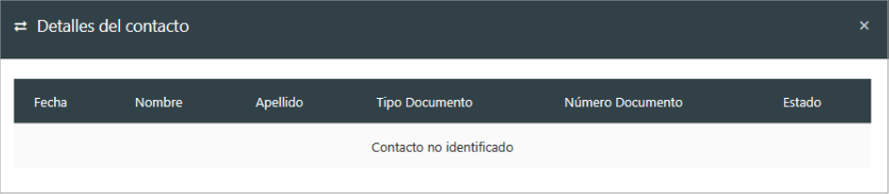
Detalle de contacto
Para vincular la atención con el perfil del cliente en su base de datos:
Haga clic en el botón
Detalle Contacto.Si el número está asociado a un contacto existente, se mostrará su ficha de información.
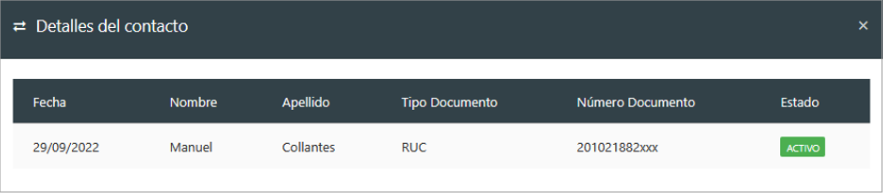
Si el número no está registrado, el sistema le indicará que el contacto no fue identificado.