

Appearance
Variables de plantilla
Las Variables de Plantilla son marcadores de posición (placeholders) que le permiten personalizar masivamente los mensajes de plantilla de Meta (WhatsApp, Messenger). Su función es reemplazar automáticamente un marcador, como , con la información real del contacto guardada en la plataforma.
Esto le permite enviar mensajes estandarizados que se sienten personales. Por ejemplo, un mensaje plantilla que diga "Hola , su número de pedido es ." se enviará a cada cliente con sus datos específicos.
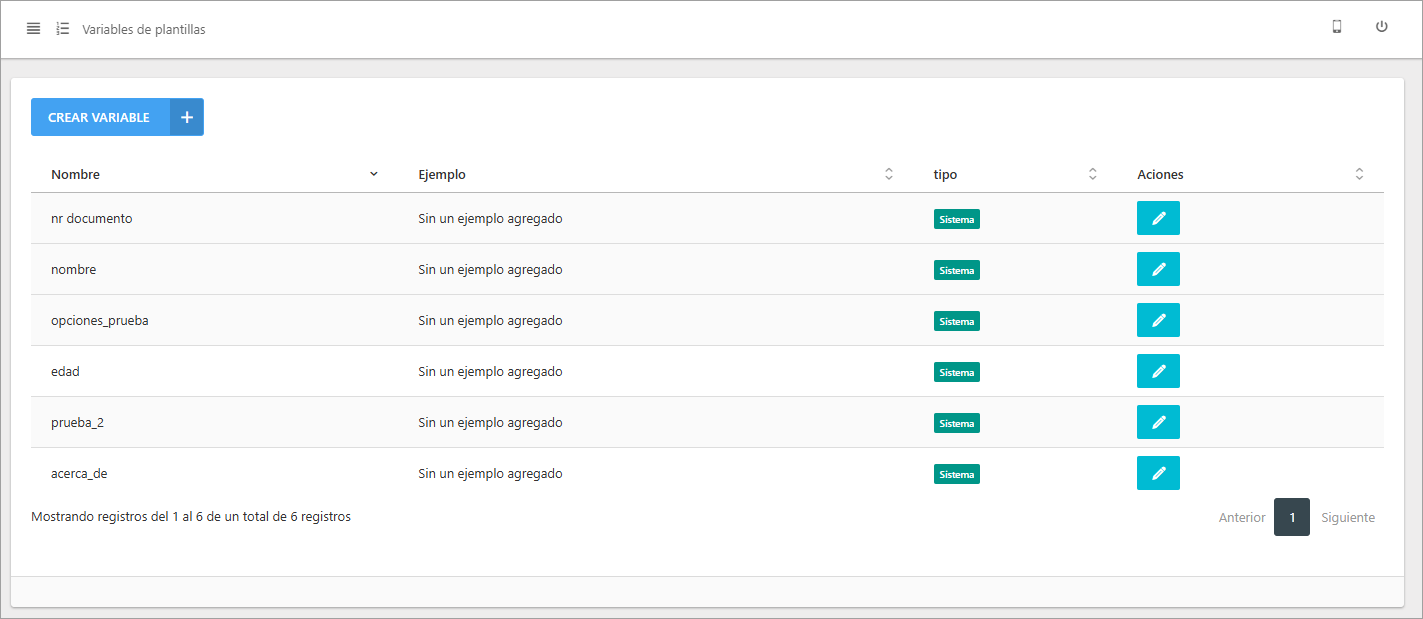
Cómo acceder al modulo de variables de plantilla
Para comenzar a gestionar sus variables de plantilla, siga estos pasos:
- Ubique el menú principal en el panel lateral izquierdo de la pantalla.
- Haga clic en la sección General para desplegar sus opciones.
- En la lista que aparece, haga clic en Variables de plantilla.
Tipos de variables de plantilla
Existen dos tipos de variables, cada una con un origen y propósito diferente:
Variables de sistema
Estas son variables predefinidas y proporcionadas por la plataforma. Generalmente, están vinculadas a los campos estándar de la base de datos de contactos (como Nombre, Apellido, Email, etc.).
- No puede crear ni eliminar variables de sistema.
- Puede editar el valor de "Ejemplo" para ajustar cómo se ven en las previsualizaciones.
Variables locales
Estas son variables personalizadas que usted, como Coordinador, puede crear para utilizar información específica de su negocio que no está en los campos estándar. Se basan en los campos extras que haya configurado para sus contactos.
- Puede crearlas, editarlas según sus necesidades.
Crear variable local
Esta función le permite crear una nueva variable personalizada para usar en sus plantillas.
Haga clic en el botón
CREAR VARIABLE. Se abrirá la siguiente ventana emergente: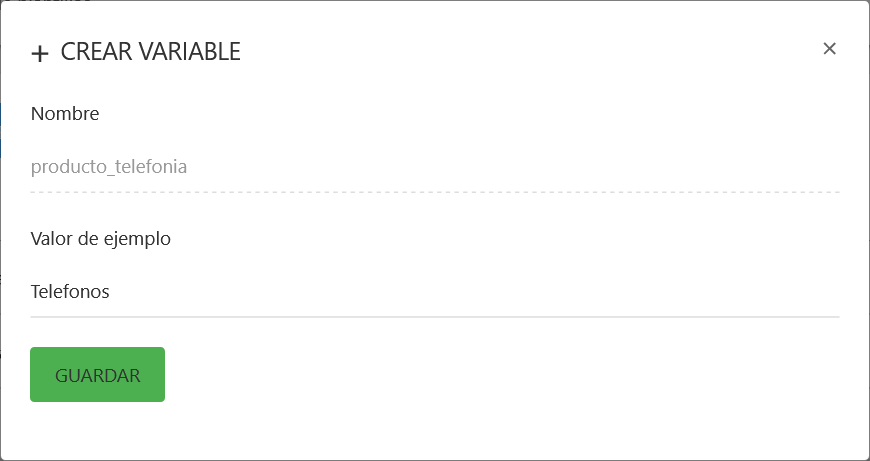
Complete los siguientes campos:
- Nombre: Escriba el identificador de la variable. Este es el texto que irá entre las llaves
en su mensaje. Debe ser corto y sin espacios (ej:numero_poliza,fecha_vencimiento). - Ejemplo: Ingrese un valor de ejemplo que se usará para las previsualizaciones de las plantillas. Esto le ayuda a visualizar cómo quedará el mensaje final.
- Nombre: Escriba el identificador de la variable. Este es el texto que irá entre las llaves
Para finalizar, haga clic en
GUARDAR.
Editar variable
Permite modificar los datos de una variable de plantilla.
Ubique la variable que desea modificar y haga clic en el botón
Editar.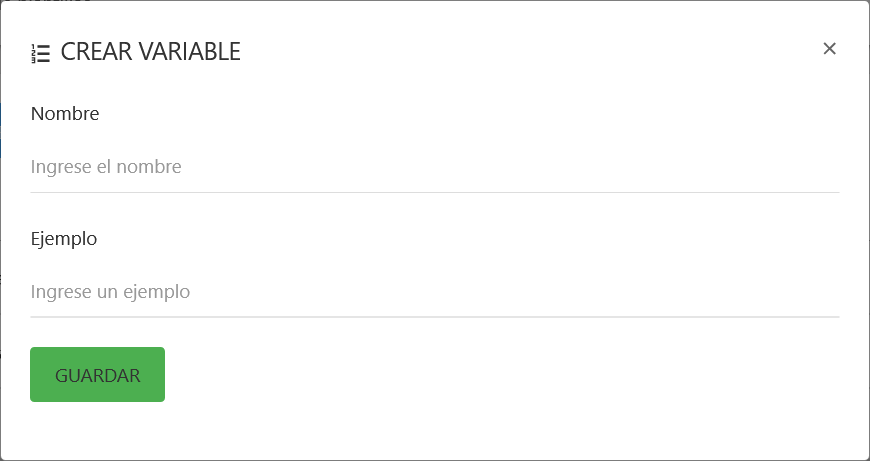
Realice los cambios necesarios:
- Para una variable Local, puede editar tanto el Nombre como el Ejemplo.
- Para una variable de Sistema, solo podrá editar el Ejemplo.
Haga clic en
GUARDARpara aplicar los cambios.
ℹ️ Nota sobre Desactivación de Variables
Actualmente, las variables de plantilla no pueden ser desactivadas. Una vez creadas, permanecen activas en el sistema. Si ya no necesita una variable local, puede considerar editar su nombre para indicar que está en desuso (ej: nombre_obsoleto) o contactar al soporte si es necesario.