

Appearance
Indicadores (KPIs) de Messenger
En este módulo Coordinador podrá crear y gestionar los indicadores clave de rendimiento (KPIs) de Messenger. Aquí puede definir métricas personalizadas que reflejen los objetivos de su operación y visualizarlas en su dashboard para un seguimiento constante.
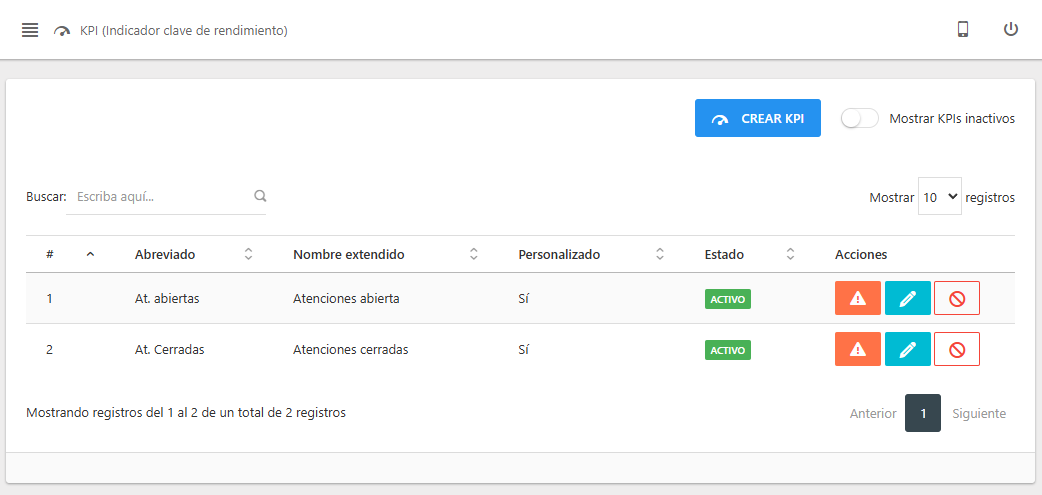
Cómo Acceder al módulo de KPIs
Para comenzar a gestionar sus indicadores, siga la ruta correspondiente a cada canal:
- Ubique el menú principal en el panel lateral izquierdo de la pantalla.
- Haga clic en la sección Messenger para desplegar sus opciones.
- En la lista que aparece, haga clic en Indicadores/KPIs.
Crear un indicador personalizado
Diseñe un nuevo indicador desde cero utilizando el constructor de fórmulas visual.
Haga clic en el botón
Crear KPI.Complete el formulario de configuración:
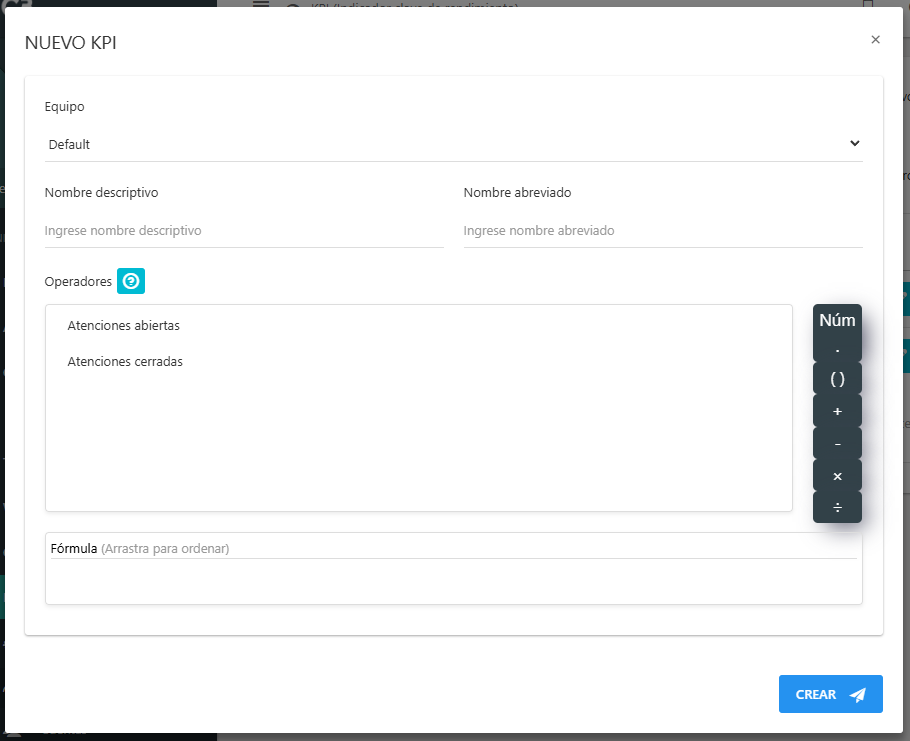
- Nombre descriptivo: Escriba el nombre completo del indicador (ej:
Tasa de Cierre Messenger). - Nombre abreviado: Ingrese una versión corta que aparecerá en el Dashboard (ej:
Cierre-Msg%). - Operadores: Estos son los datos base que puede usar en sus cálculos. Para Messenger e Instagram, los operadores disponibles son:
Total de atenciones abiertas del díaTotal de atenciones en cola del día
- Fórmula: Arrastre los operadores y los símbolos matemáticos (
+,-,*,÷,(),Núm.) a este campo para construir su cálculo.
- Nombre descriptivo: Escriba el nombre completo del indicador (ej:
Cuando la fórmula esté lista, haga clic en
Crear.
Editar un indicador
Ajuste la fórmula, el nombre o cualquier configuración de un indicador que ya haya creado.
En la lista, ubique el KPI que desea modificar y haga clic en
Editar.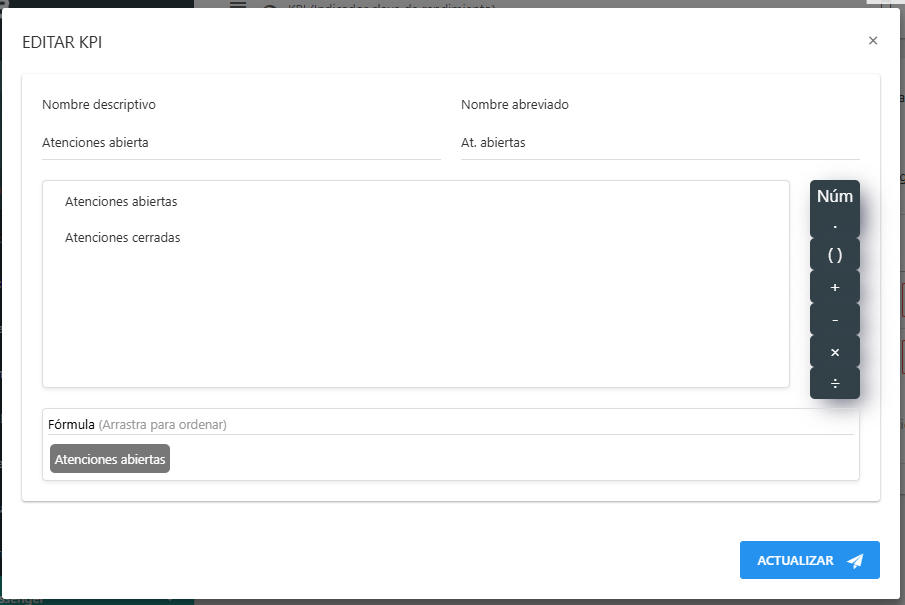
Realice los cambios necesarios en el formulario.
Haga clic en
Guardarpara aplicar las modificaciones.
Configurar Alertas Visuales
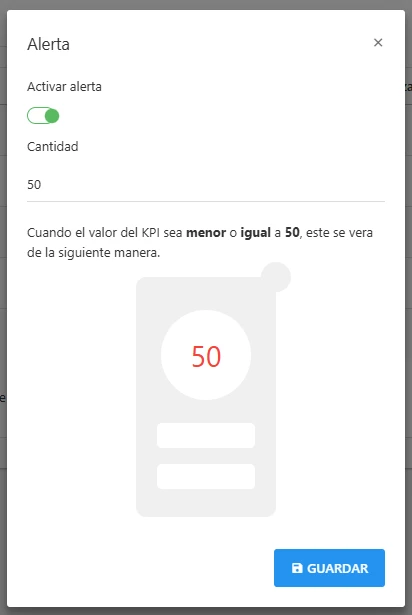
Establezca umbrales para que un indicador cambie de color según su valor.
- Haga clic en el ícono de
Alertadel KPI deseado. - Active el interruptor Activar alerta.
- Defina la Cantidad (umbral) y la Condición (ej:
Menor o igual que). - Haga clic en
Guardar.
Desactivar un Indicador
Oculte un KPI que ya no sea relevante para su operación actual sin eliminarlo.
- Haga clic en el ícono
Desactivaren el indicador correspondiente. - Confirme la acción en la ventana emergente.
Activar un Indicador
Restaure un KPI que fue desactivado previamente para que vuelva a estar disponible.
En la parte superior de la lista, active el interruptor
Mostrar KPIs inactivos.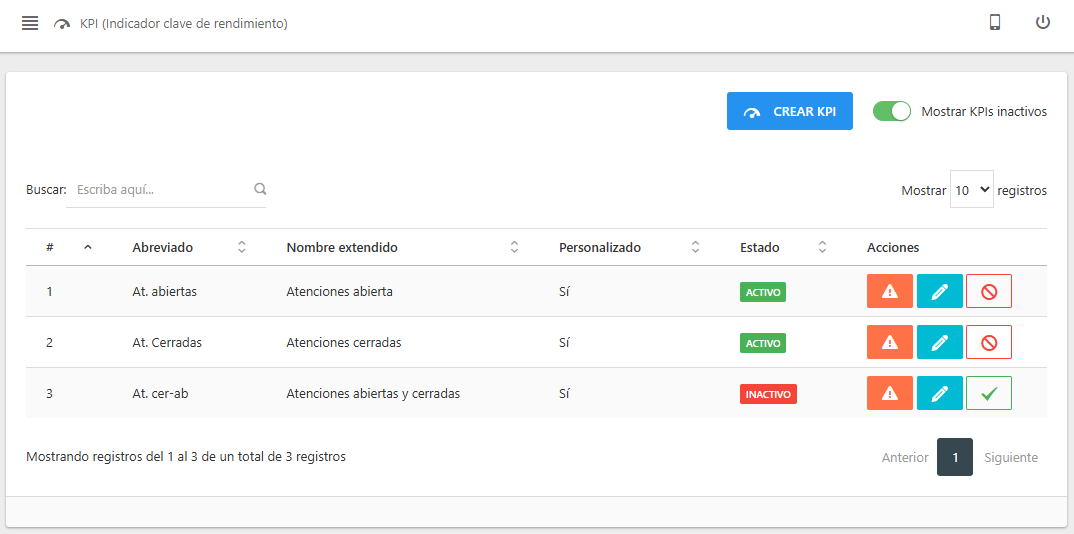
Ubique el indicador en la lista y haga clic en
Activar.Confirme la acción en la ventana emergente.