

Appearance
Lista de campañas
Este módulo es el núcleo de la gestión telefónica. Desde aquí, como Coordinador o Supervisor, podrá planificar, organizar y supervisar el flujo de llamadas, asignar formularios específicos a sus agentes y evaluar el desempeño de cada iniciativa.
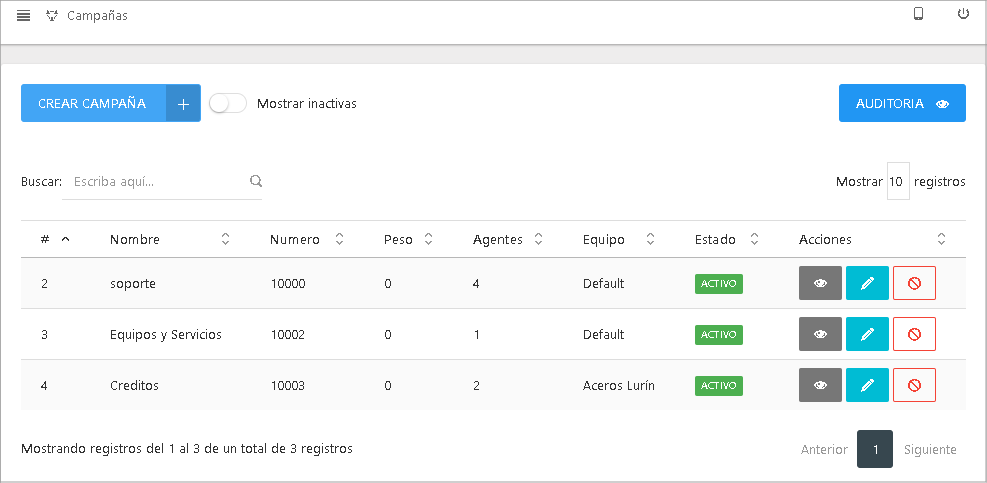
Cómo acceder al módulo de campañas de Telefonía
Para comenzar a gestionar sus campañas, siga estos pasos:
- Ubique el menú principal en el panel lateral izquierdo de la pantalla.
- Haga clic en la sección Telefonía para desplegar sus opciones.
- En la lista que aparece, haga clic en Campañas.
Crear campaña
Diseñe desde cero una nueva operación telefónica, definiendo quiénes participarán, cómo se gestionarán las llamadas y qué información se deberá registrar en cada interacción.
- Haga clic en el botón
CREAR CAMPAÑA. - Complete el formulario de configuración:
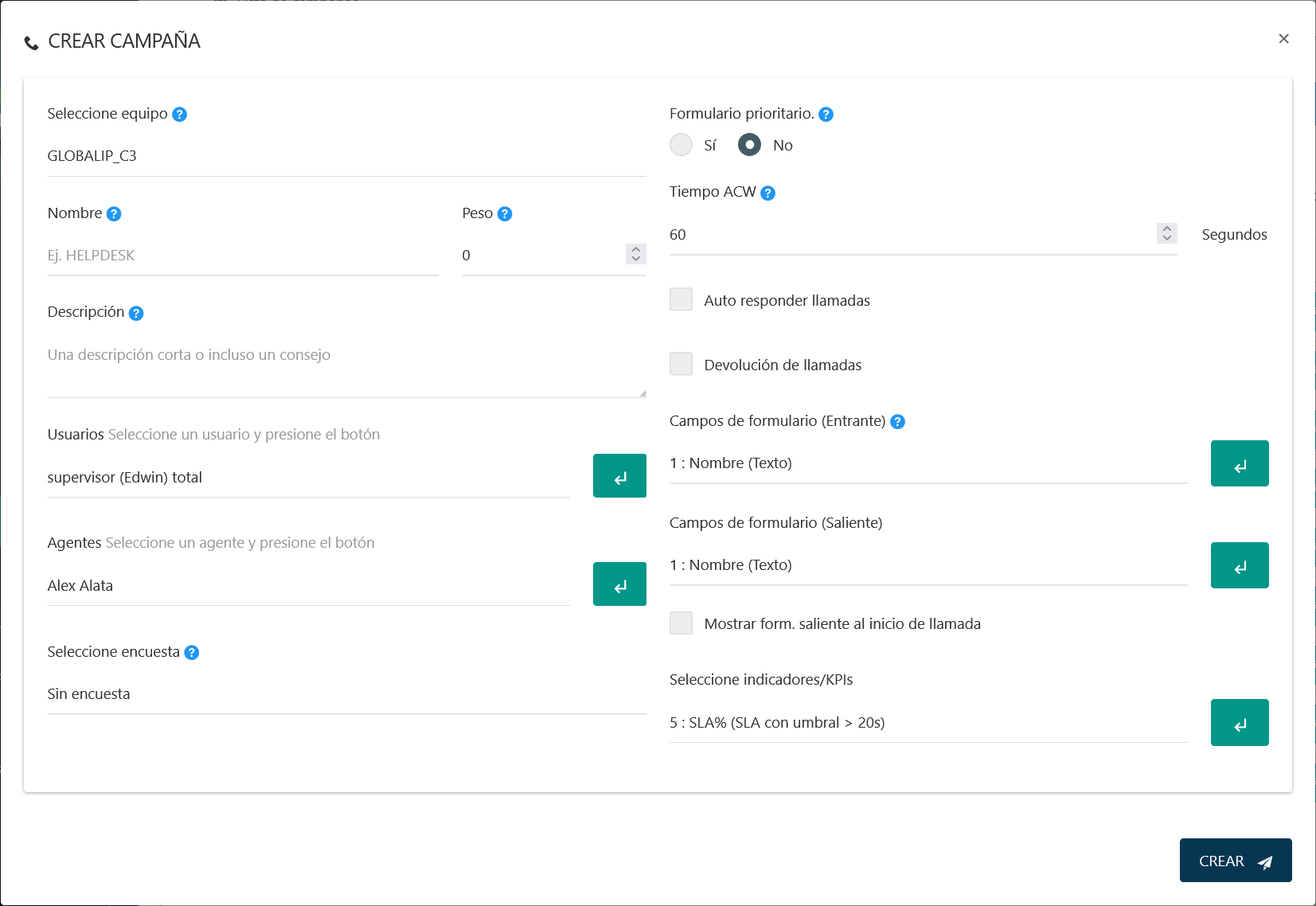
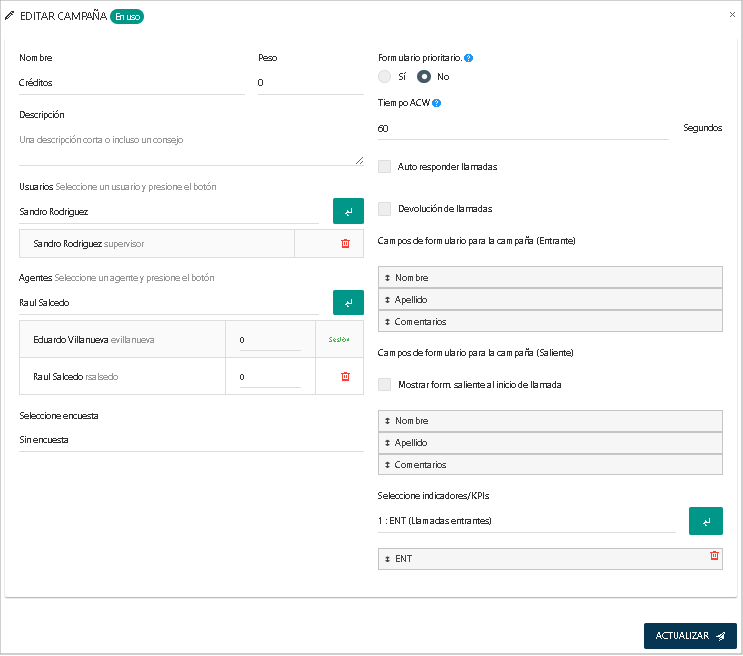
Nombre: Escriba un nombre claro y descriptivo para identificar fácilmente la campaña (ej: Campaña de Bienvenida - Junio, Soporte Técnico Nivel 1).
Peso: Establezca la prioridad de esta campaña. Si un agente participa en varias, la campaña con el peso más alto tendrá preferencia al recibir llamadas.
Usuarios: Asigne a los Coordinadores o Supervisores que podrán gestionar y ver los reportes de esta campaña., se debe presionar el botón
Agregar
Agentes: Seleccione a los agentes que atenderán y realizarán las llamadas de esta campaña, se debe presionar el botón
Agregar. Tenga en cuenta que el agente no debe tener una sesión activa.
Seleccione encuesta: Vincule una encuesta para medir la satisfacción del cliente automáticamente después de cada llamada.
Formulario prioritario: Active esta opción para obligar al agente a completar el formulario antes de poder finalizar la llamada. Esto garantiza la captura de información crítica en cada interacción.
Tiempo ACW (After Call Work): Defina el tiempo en segundos que el agente tendrá después de colgar para completar la tipificación y guardar el formulario.
Auto responder llamadas: Marque esta casilla para que las llamadas entrantes se conecten automáticamente con el agente, agilizando los tiempos de respuesta.
Devolución de llamadas: Habilite esta opción si desea permitir que los agentes gestionen devoluciones de llamadas dentro de esta campaña.
Campos de formulario (Entrante): Asigne los formularios específicos que los agentes deberán completar durante las llamadas entrantes. Esto estandariza la recolección de información y guía al agente durante la conversación. Debe presionar el botón
Agregar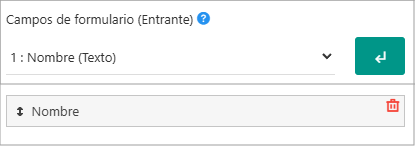
Campos de formulario (Saliente): Asigne los formularios específicos que los agentes deberán completar durante las llamadas salientes. Esto estandariza la recolección de información y guía al agente durante la conversación. Debe presionar el botón
Agregar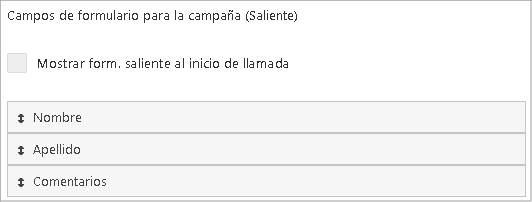
Mostrar form. saliente al inicio de llamada: Si se activa, el formulario aparecerá tan pronto como el agente inicie una llamada saliente, permitiéndole tener el guion o los campos listos desde el primer segundo.
Seleccione indicadores/KPIs: Asocie los indicadores clave que se utilizarán para medir el éxito y el rendimiento de esta campaña en los reportes.Debe presionar el botón
Agregar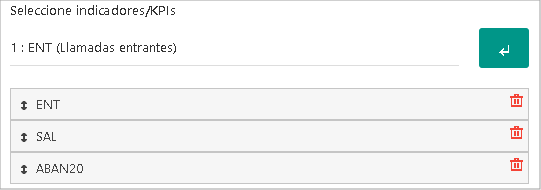
Editar campaña
Utilice esta acción para ajustar una campaña en curso. Puede modificar la asignación de agentes, cambiar el formulario, ajustar los tiempos o cualquier otro parámetro según la necesidad de la operación.
- Ubique la campaña que desea modificar y haga clic en
Editar. - Realice los cambios en el formulario y haga clic en
GUARDAR.
Ver Detalle
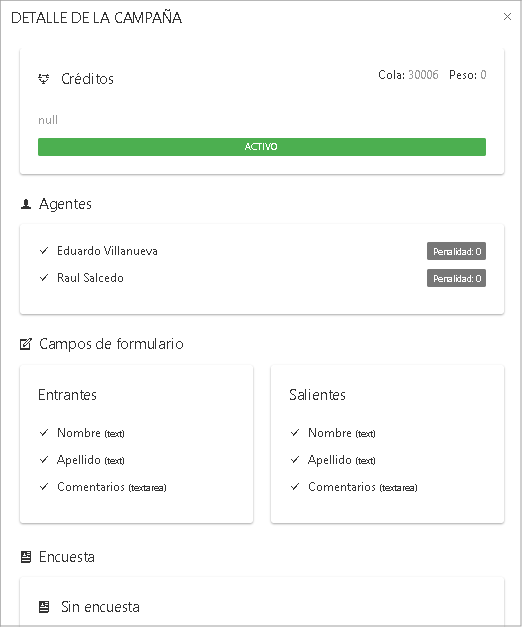
Consulte rápidamente toda la configuración de una campaña, sus agentes asignados y sus formularios sin necesidad de entrar al modo de edición.
- Ubique la campaña que desea consultar en la lista.
- Haga clic en el botón Ver Detalle .
Desactivar campaña
Desactive una campaña existente sin eliminarla. Es la acción ideal para campañas estacionales, temporales o que han finalizado su ciclo pero cuyo historial desea conservar.
- Ubique la campaña que desea desactivar en la lista principal.
- Haga clic en el botón
Desactivar. - Confirme la acción en la ventana emergente.
Activar campaña
Reanude una campaña que fue desactivada previamente para que vuelva a estar operativa para sus agentes.
- Para encontrar las campañas pausadas, habilite el interruptor Mostrar inactivas.
- Ubique la campaña que desea reanudar en la lista.
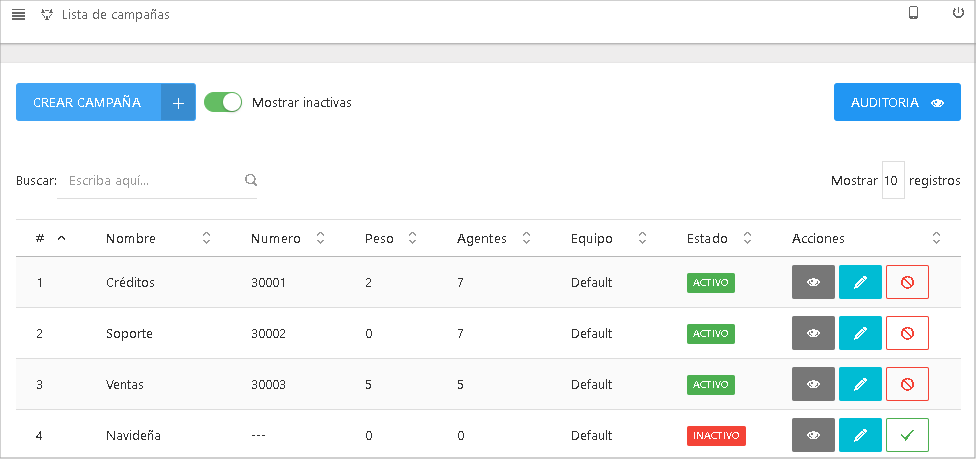
- Haga clic en el botón Activar .
Auditoría
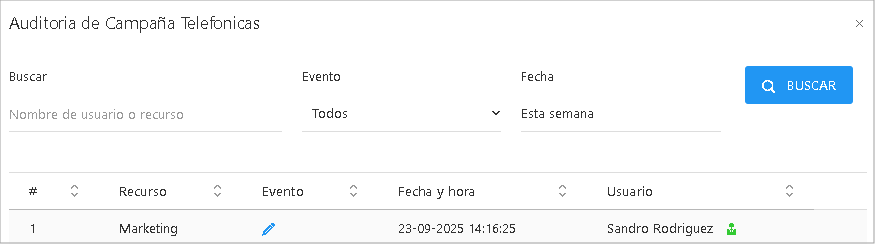
Al presionar el botón AUDITORÍA, abre una ventana mostrando un formulario para filtrar la lista de eventos realizados.
Filtrar y Buscar
La auditoría permite buscar registros específicos utilizando los siguientes filtros:
- Buscar: Campo de texto para buscar por "Nombre de usuario o recurso".
- Evento: Menú desplegable para filtrar por tipo de evento específico (ej.
Creado,Actualizado,Activado,Desactivado). - Fecha: Menú desplegable para seleccionar un rango de fechas predefinido (ej.
Esta semana,Hoy,Este mes,Este año).