

Appearance
Indicadores KPIs
Este módulo es su espacio para crear y gestionar los indicadores que realmente necesita como Coordinador. Aquí puede definir métricas específicas de su operación y mostrarlas en su dashboard principal para darles seguimiento
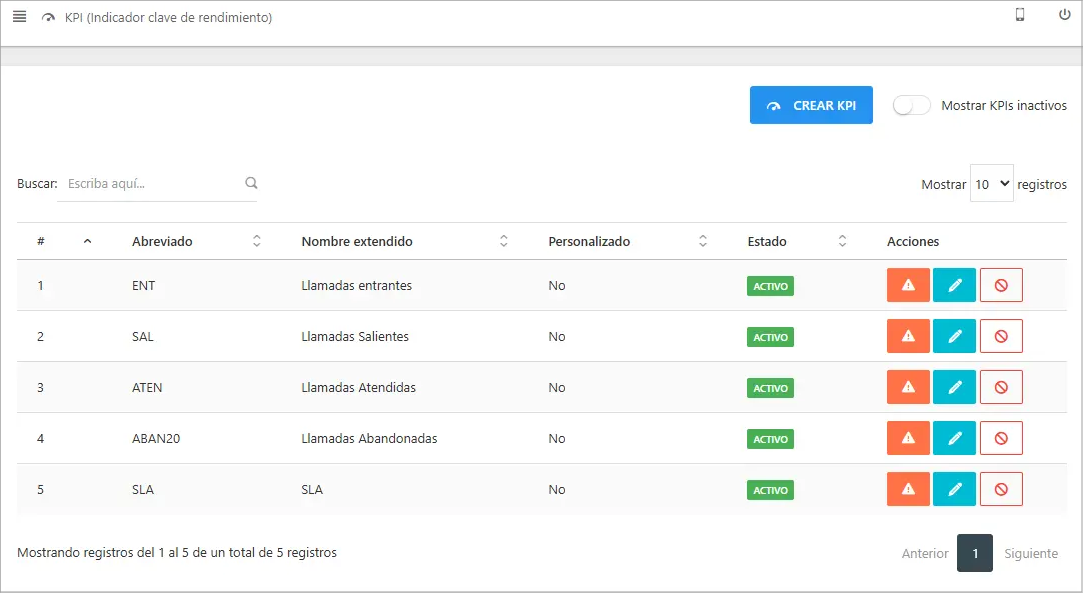
Crear KPI
Diseñe un nuevo indicador desde cero utilizando un potente constructor de fórmulas visual.
- Haga clic en el botón
CREAR KPI. - Complete el formulario de configuración:
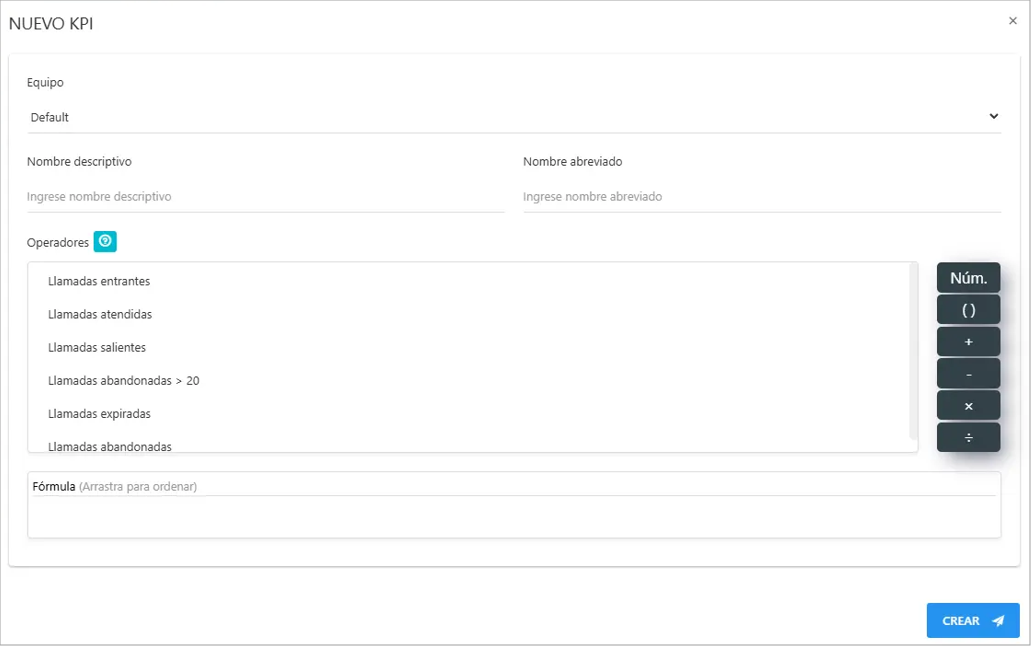
- Nombre descriptivo: El nombre completo del indicador, que le ayudará a entender qué mide (ej:
Nivel de Servicio (SLA)). - Nombre abreviado: Una versión corta que aparecerá en la tarjeta del Dashboard (ej:
SLA%). - Fórmula: Utilice el constructor visual para definir su cálculo:
- Arrastre los Operadores: Estos son los datos base de su operación (ej:
Llamadas atendidas,Llamadas abandonadas > 20). - Arrastre los Operadores Matemáticos: Combine los datos con
+,-,*,÷, paréntesis()o números fijosNúm.. - Construya su cálculo: Arrastre y suelte los elementos en el campo Fórmula para crear su indicador personalizado.
- Arrastre los Operadores: Estos son los datos base de su operación (ej:

💡 Visualice sus KPIs en el Dashboard
Recuerde que cualquier KPI activo en este módulo está disponible para ser añadido como una tarjeta en su Dashboard.
Editar KPI
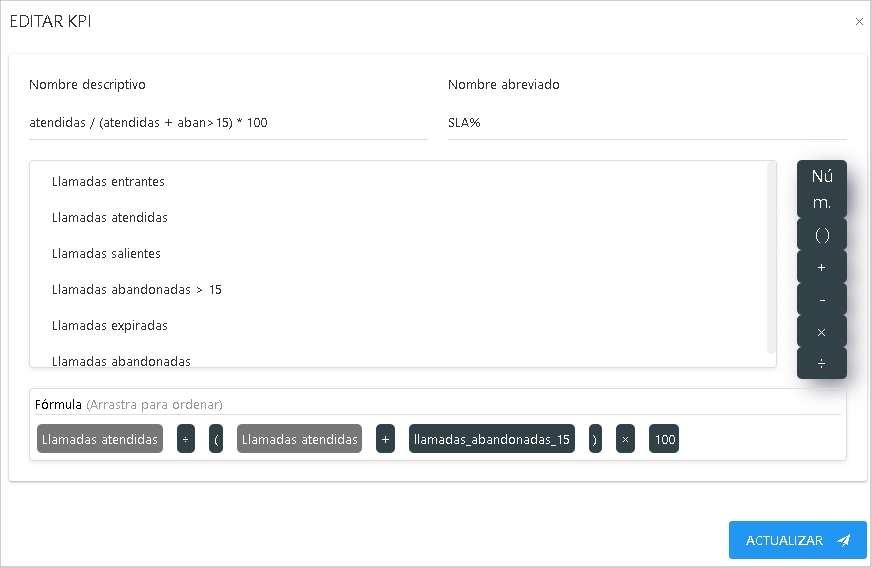
Ajuste la fórmula, el nombre o cualquier configuración de un indicador que ya haya creado.
- Ubique el KPI que desea modificar y haga clic en Editar .
- Realice los cambios en el formulario y haga clic en
ACTUALIZAR.
Configurar Alerta
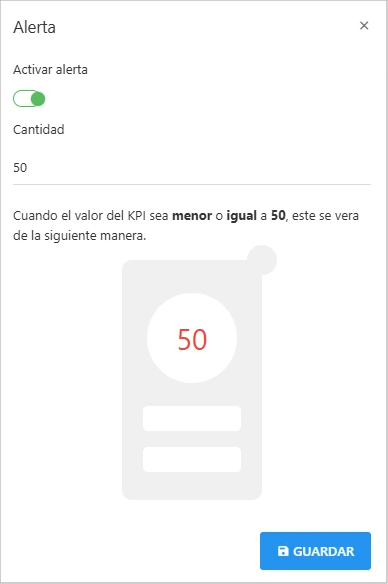
Esta función le permite configurar umbrales visuales. Por ejemplo, puede hacer que un KPI se ponga rojo si su valor es menor o igual a la cantidad definida.
- Haga clic en el botón
Alerta. - Active el interruptor
Activar alerta. - Defina la Cantidad (el umbral).
- Haga clic en
GUARDAR.
Desactivar KPI
Oculte un KPI que ya no sea relevante para su operación actual sin eliminarlo. Esto mantiene su lista de indicadores limpia y enfocada en lo importante.
- Haga clic en el botón
Desactivaren el marcador deseado. - Confirme la acción en la ventana emergente .
Activar KPI
Restaure un KPI que fue desactivado previamente para que vuelva a estar disponible para asociar a campañas y visualizar en el Dashboard.
- Habilite el interruptor
Mostrar KPIs inactivospara encontrar el indicador. - Haga clic en el botón Activar .
- Confirme la acción en la ventana emergente.