

Appearance
Campos de Formulario
Los Campos de Formulario son herramientas esenciales para estandarizar la recolección de datos importantes al finalizar una atención. Como Coordinador, usted puede crear campos personalizados (ej: Motivo de la llamada, Producto de interés, Número de póliza) que los agentes deberán completar al terminar una interacción en cualquier canal (Telefonía, WhatsApp, Correo, Messenger e Instagram).
El propósito de este módulo es crear y gestionar la lista de campos de formulario disponibles. La asignación de estos campos a una campaña específica se realiza en la configuración de cada campaña.
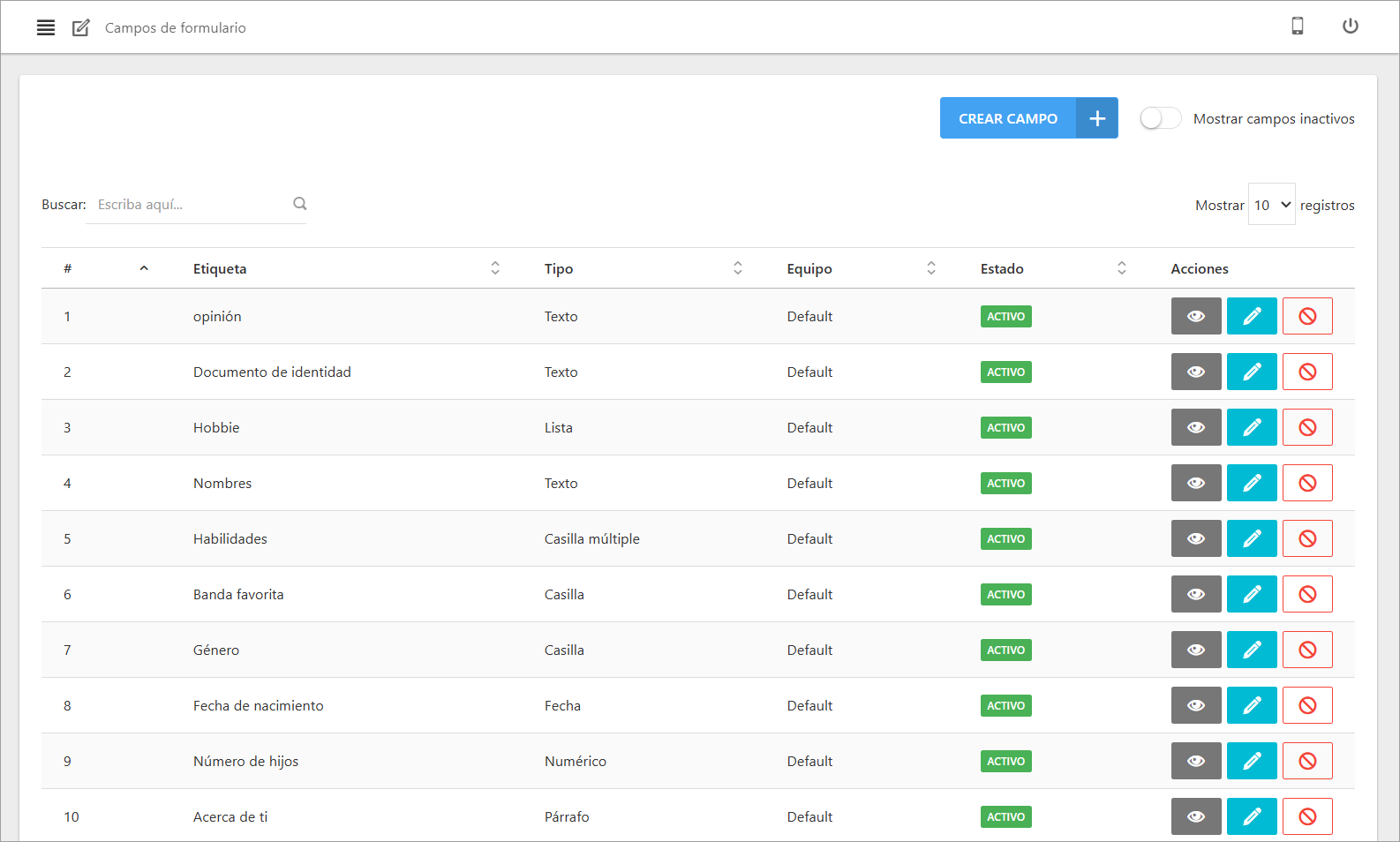
Cómo acceder al modulo de campos de formulario
Para comenzar a gestionar sus campos de formulario, primero debe acceder al módulo correspondiente:
- Ubique el menú principal en el panel lateral izquierdo de la pantalla.
- Haga clic en la sección General para desplegar sus opciones.
- En la lista que aparece, haga clic en Campos de formulario.
Crear campo de formulario
Esta opción le permite diseñar un nuevo campo que luego podrá asignar a sus campañas.
Haga clic en el botón
CREAR CAMPO. Se abrirá la siguiente ventana emergente: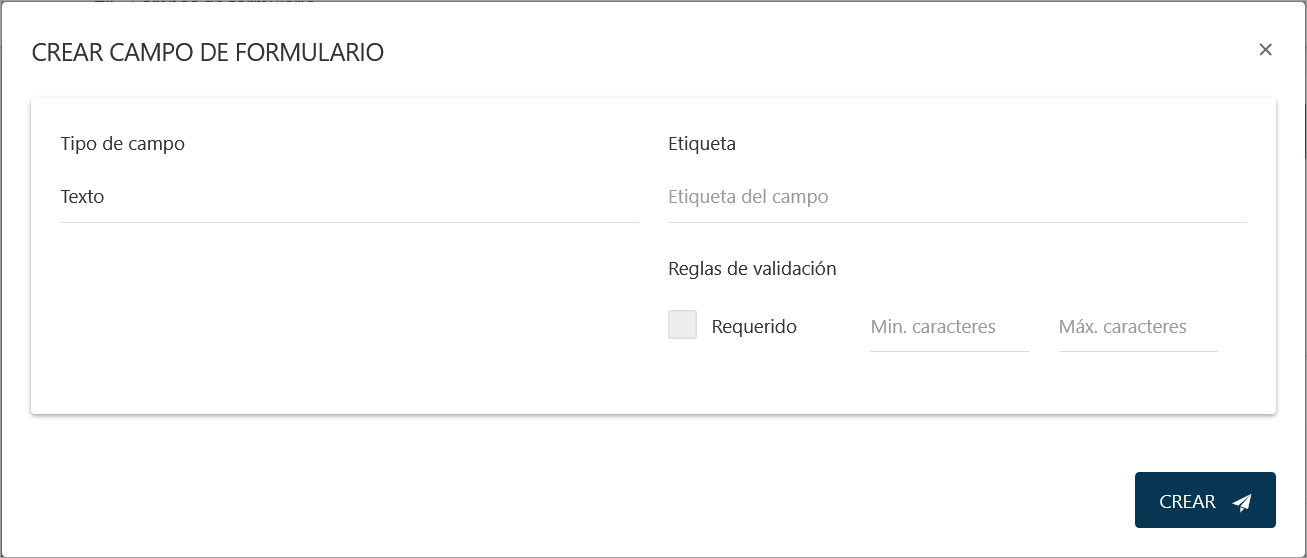
Complete los campos según el tipo de dato que necesite recolectar. A continuación se detallan las opciones.
- Texto: Para capturar respuestas cortas de una sola línea, como
Nombre del clienteoNúmero de factura. - Párrafo: Para registrar respuestas extensas de varias líneas, como
Descripción del problemaoNotas de la llamada. - Numérico: Para ingresar valores que solo contienen dígitos, como
Precio de venta. - Casilla: Para seleccionar una única opción de una lista visible (ej:
Prioridad: Alta, Media, Baja). - Casilla múltiple: Para permitir la selección de una o varias opciones de una lista (ej:
Productos de interés). - Lista: Para seleccionar una única opción desde un menú desplegable, ideal para listas largas como País de residencia.
- Lista Dependiente: Permite agregar subopciones de una lista principal. Útil para flujos tipo categoría → subcategoría.
- Ejemplo:
- Lista principal: Categoría (Ropa, Calzado)
- Lista dependiente:
- Si se elige Ropa → Polos, Pantalones
- Si se elige Calzado → Zapatillas, Botines
- Ejemplo:
- Fecha: Para elegir una fecha específica desde un selector de calendario interactivo.
- Botón: Permite ejecutar acciones personalizadas conectadas a los sistemas de su empresa. Requiere una integración previa para validar información o automatizar tareas.
- Texto: Para capturar respuestas cortas de una sola línea, como
Para finalizar, haga clic en
GUARDAR.
Editar campo de formulario
Permite modificar la configuración de un campo de formulario existente.
Ubique el campo que desea cambiar y haga clic en el botón
Editar.Se abrirá una ventana con los mismos campos del formulario de creación.
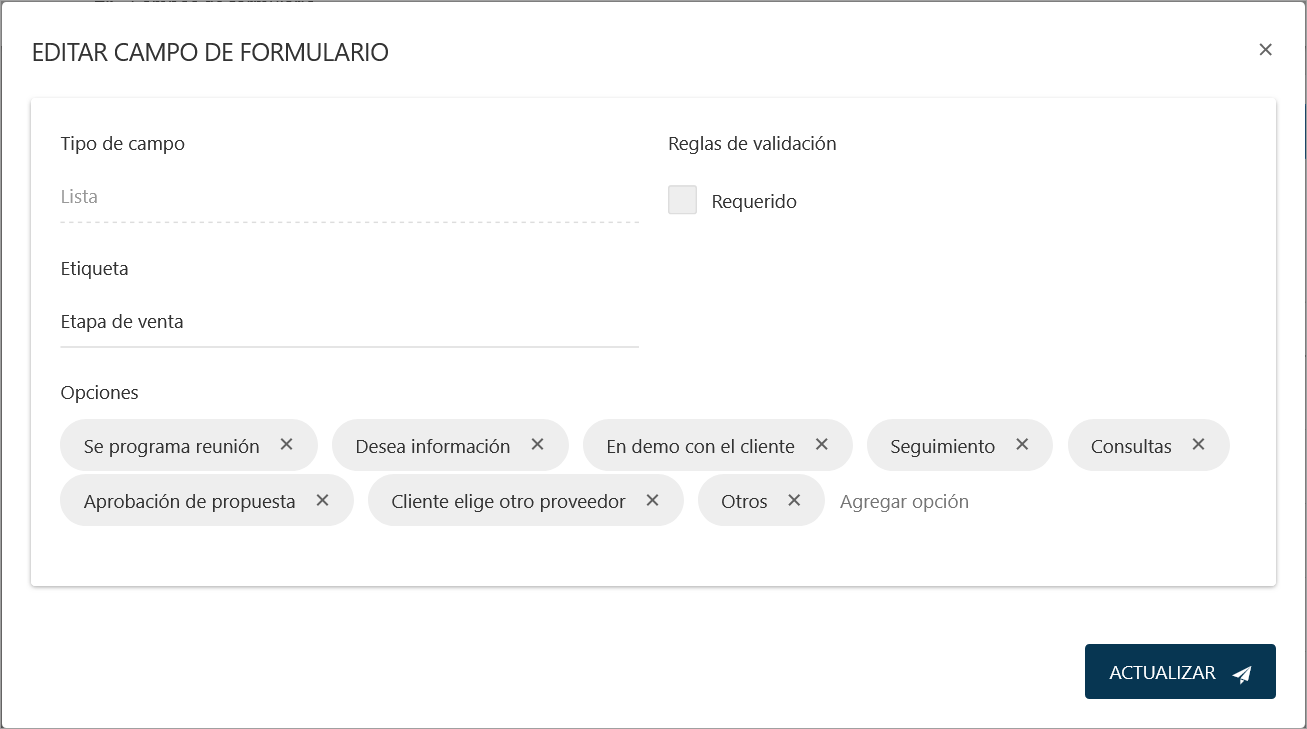
Realice los cambios necesarios y haga clic en
GUARDAR.
Ver detalles
Esta función le permite consultar la información de un campo.
Haga clic en el botón
Ver.Se mostrará una ventana con dos secciones de información:
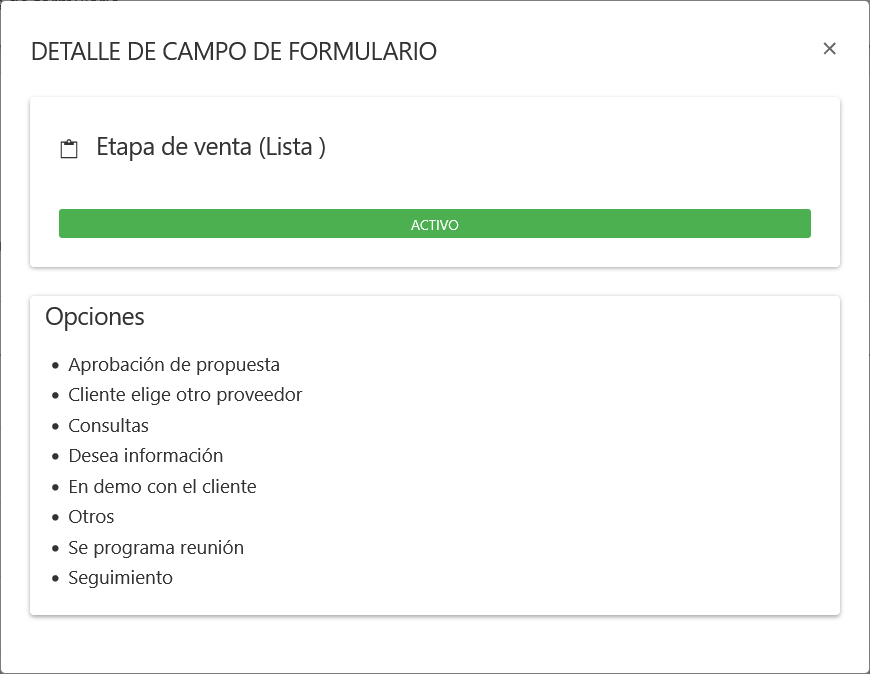
- Datos del Campo:
- Nombre: El nombre del campo de formulario.
- Opciones del campo (casilla, casilla múltiple, etc.):
- Una lista de todas las opciones registradas.
- Datos del Campo:
Desactivar Campo
Esta acción oculta un campo para que ya no pueda ser asignado a nuevas campañas.
- Ubique un campo con estado
Activoen la lista. - Haga clic en el botón rojo de
Desactivar. - Confirme la acción en la ventana emergente. El estado del campo cambiará a
Inactivo.
⚠️ Importante
No podrá desactivar un campo de formulario si está siendo utilizado actualmente por al menos una campaña activa. Primero deberá removerlo de las campañas correspondientes.
Activar Campo
Permite volver a hacer visible un campo que fue desactivado para poder asignarlo a campañas.
Para ver los campos ocultos, active primero el interruptor
Mostrar campos inactivos.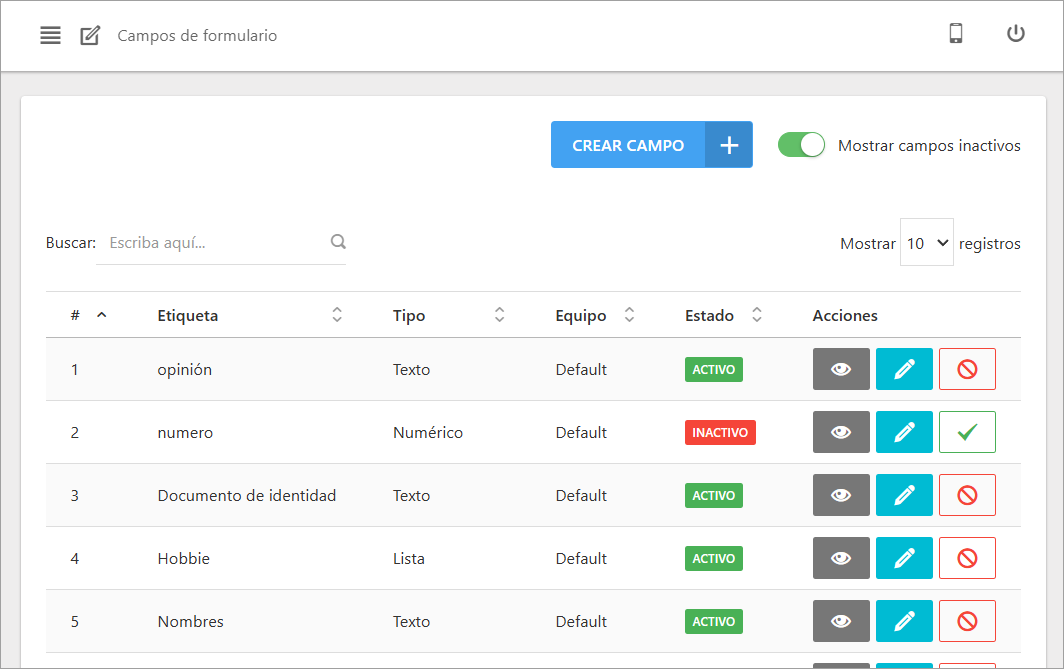
Ubique el campo con estado
Inactivoque desea reactivar.Haga clic en el botón verde de Activar . El campo estará disponible para ser asignado a campañas nuevamente.