

Appearance
Mensajes rápidos
Este módulo le permite, como Coordinador, crear una biblioteca de respuestas predefinidas para que los agentes las utilicen en sus conversaciones. Los Mensajes Rápidos son ideales para estandarizar la comunicación mediante textos ya preparados, como saludos, descripciones de servicios o términos y condiciones.
💡 ¿Cuándo usar Mensajes Rápidos vs. Plantillas?
Los Mensajes Rápidos están diseñados para ser usados por los agentes como respuestas dentro de la ventana de servicio de 24 horas, es decir, cuando ya existe una conversación activa con el cliente. No requieren aprobación de Meta.
Cómo Acceder al módulo de Mensajes Rápidos en WhatsApp
Para comenzar a gestionar sus mensajes rápidos de WhatsApp, primero debe acceder al módulo correspondiente:
- Ubique el menú principal en el panel lateral izquierdo de la pantalla.
- Haga clic en la sección WhatsApp para desplegar sus opciones.
- En la lista que aparece, haga clic en Mensajes Rápidos.
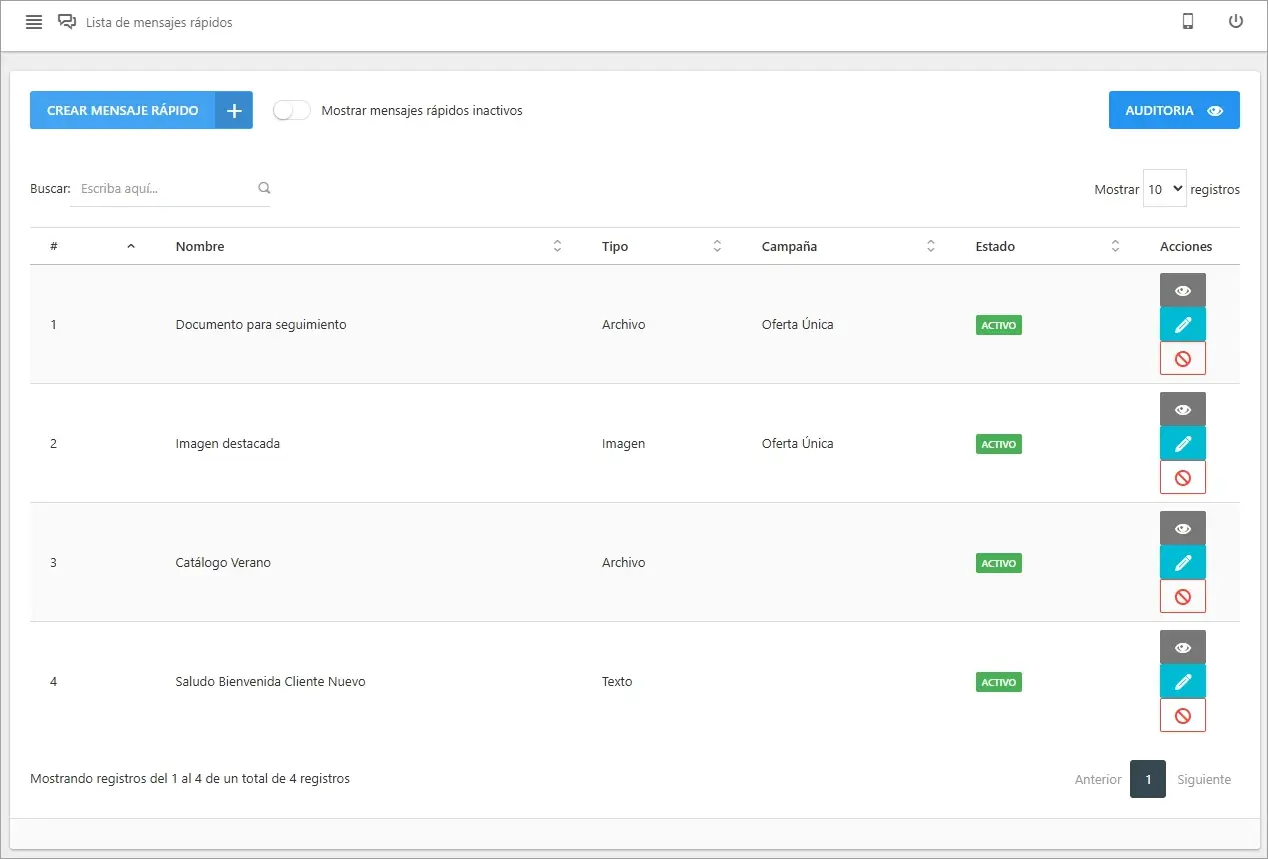
Una vez dentro, verá la lista principal de todas los mensajes rápidos.
Crear mensaje rápido
Diseñe y guarde una nueva respuesta predefinida para sus agentes.
- Haga clic en el botón
CREAR MENSAJE RÁPIDO. Se abrirá el formulario de creación.
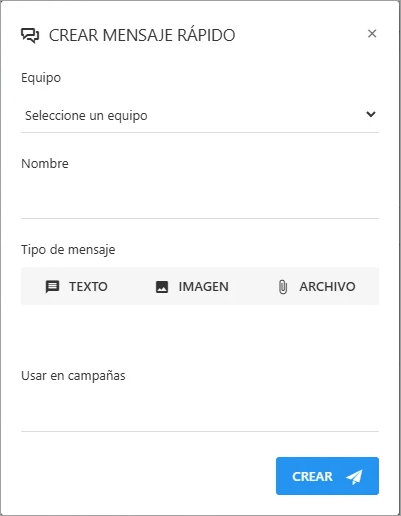
Asigne un nombre claro y descriptivo que ayude a los agentes a identificar rápidamente el mensaje que necesitan (ej. "Saludo Bienvenida", "Términos y Condiciones PDF").
Seleccione el tipo de mensaje y añada el contenido.
Texto: Para respuestas que solo contienen texto y emojis.
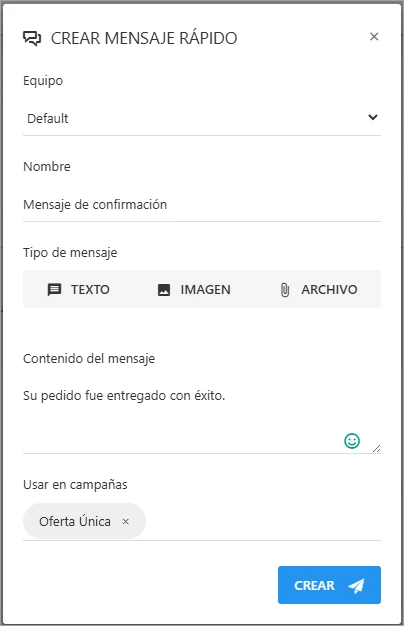
Imagen: Adjunte una imagen y, opcionalmente, agregue un texto descriptivo que la acompañe.
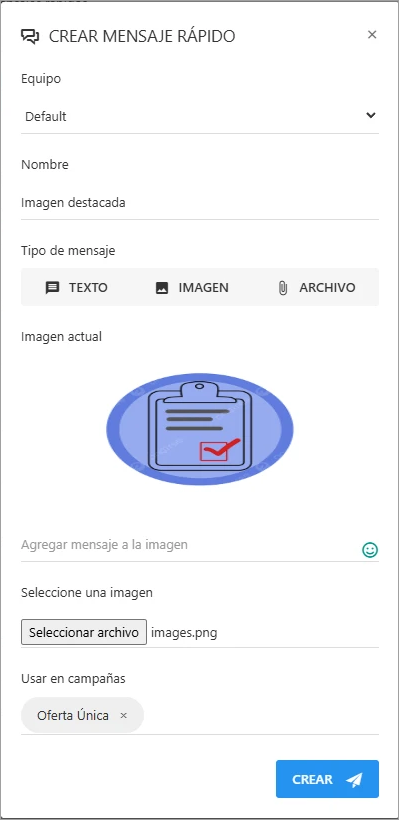
Archivo: Adjunte un documento (como un PDF de términos y condiciones) y añada un texto explicativo.
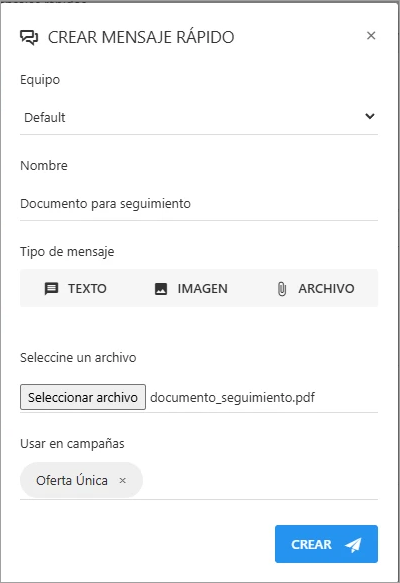
Haga clic en
Guardarpara añadir el mensaje a la biblioteca.
Editar un mensaje rápido
Modifique el contenido o el nombre de un mensaje rápido existente para mantener la información actualizada.
- Ubique el mensaje en la lista y haga clic en
Editar. - Realice los cambios necesarios en el formulario.
- Haga clic en
Guardarpara aplicar las actualizaciones.
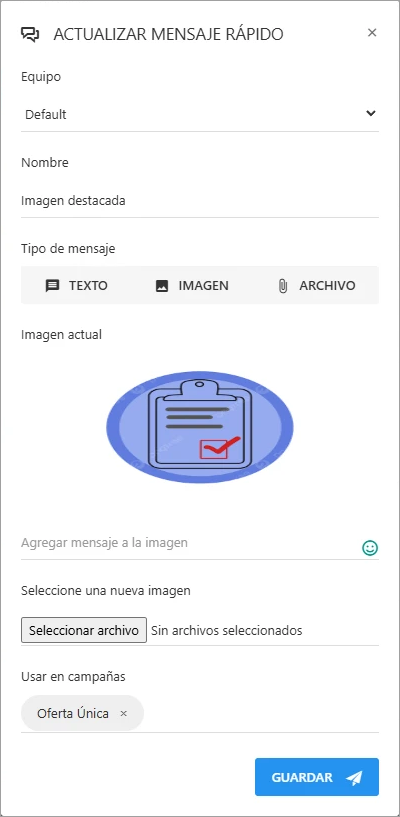 ges/editar-form.webp)
Ver el detalle
Consulte rápidamente el contenido de un mensaje rápido sin necesidad de editarlo.
- Haga clic en
Ver Detalleen el mensaje que desea revisar. - Se mostrará una ventana emergente con una vista previa del contenido del mensaje.
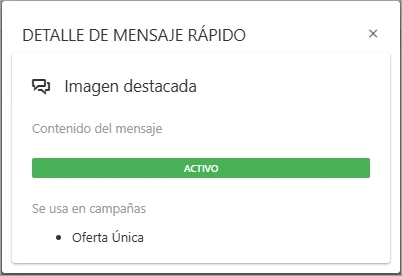
Desactivar
Oculte temporalmente un mensaje rápido de la lista disponible para los agentes sin eliminarlo permanentemente.
- Haga clic en
Desactivaren el mensaje correspondiente. - El mensaje dejará de estar visible para los agentes, pero podrá ser reactivado en cualquier momento.
Activar
Restaure un mensaje rápido que fue desactivado previamente para que vuelva a estar disponible para los agentes.
- En la parte superior de la lista, active el interruptor
Mostrar mensajes rápidos inactivos. - Ubique el mensaje que desea restaurar y haga clic en
Activar.
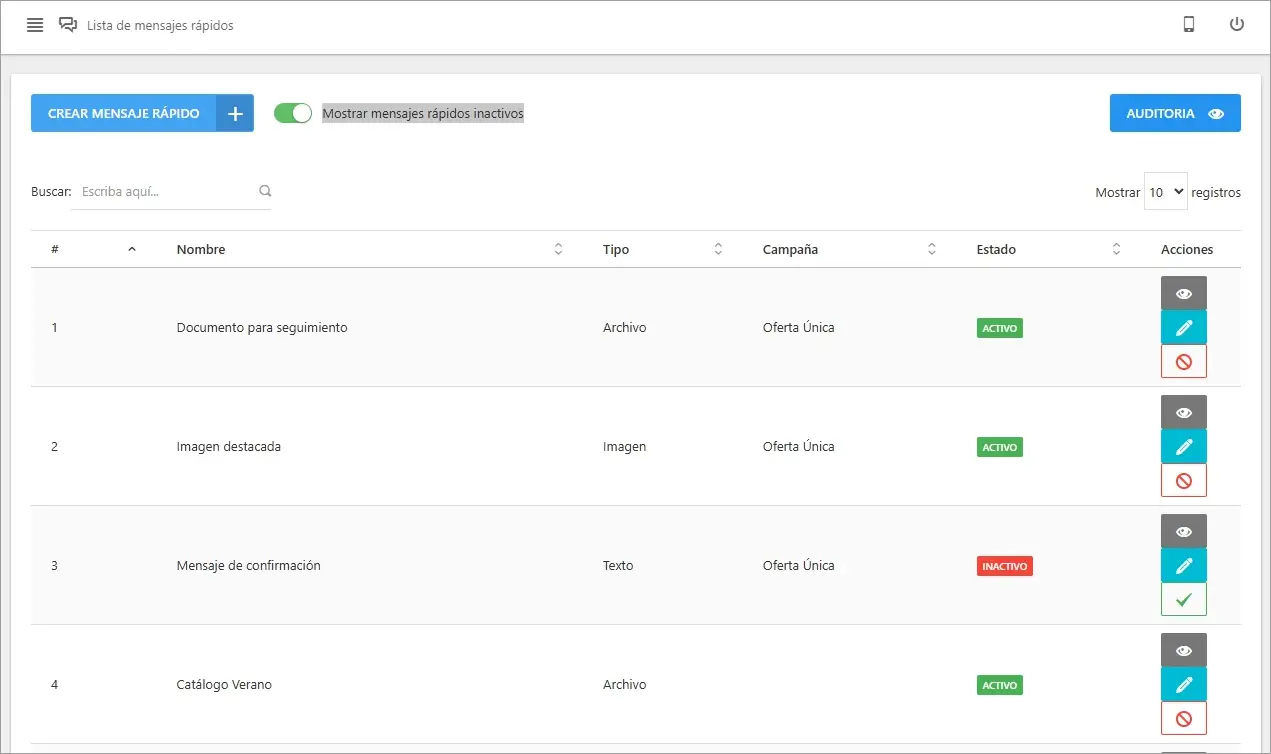
Auditoría
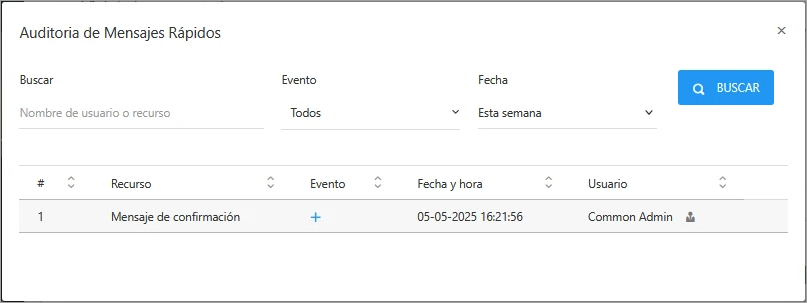
Al presionar el botón AUDITORÍA, abre una ventana mostrando un formulario para filtrar la lista de eventos realizados.
Filtrar y Buscar
La auditoría permite buscar registros específicos utilizando los siguientes filtros:
- Buscar: Campo de texto para buscar por "Nombre de usuario o recurso".
- Evento: Menú desplegable para filtrar por tipo de evento específico (ej.
Creado,Actualizado,Activado,Desactivado). - Fecha: Menú desplegable para seleccionar un rango de fechas predefinido (ej.
Esta semana,Hoy,Este mes,Este año).