

Appearance
Campos adicionales de empresa
Este módulo está diseñado exclusivamente para el rol de Coordinador. Su propósito es permitirle ampliar la información que se almacena para cada empresa.
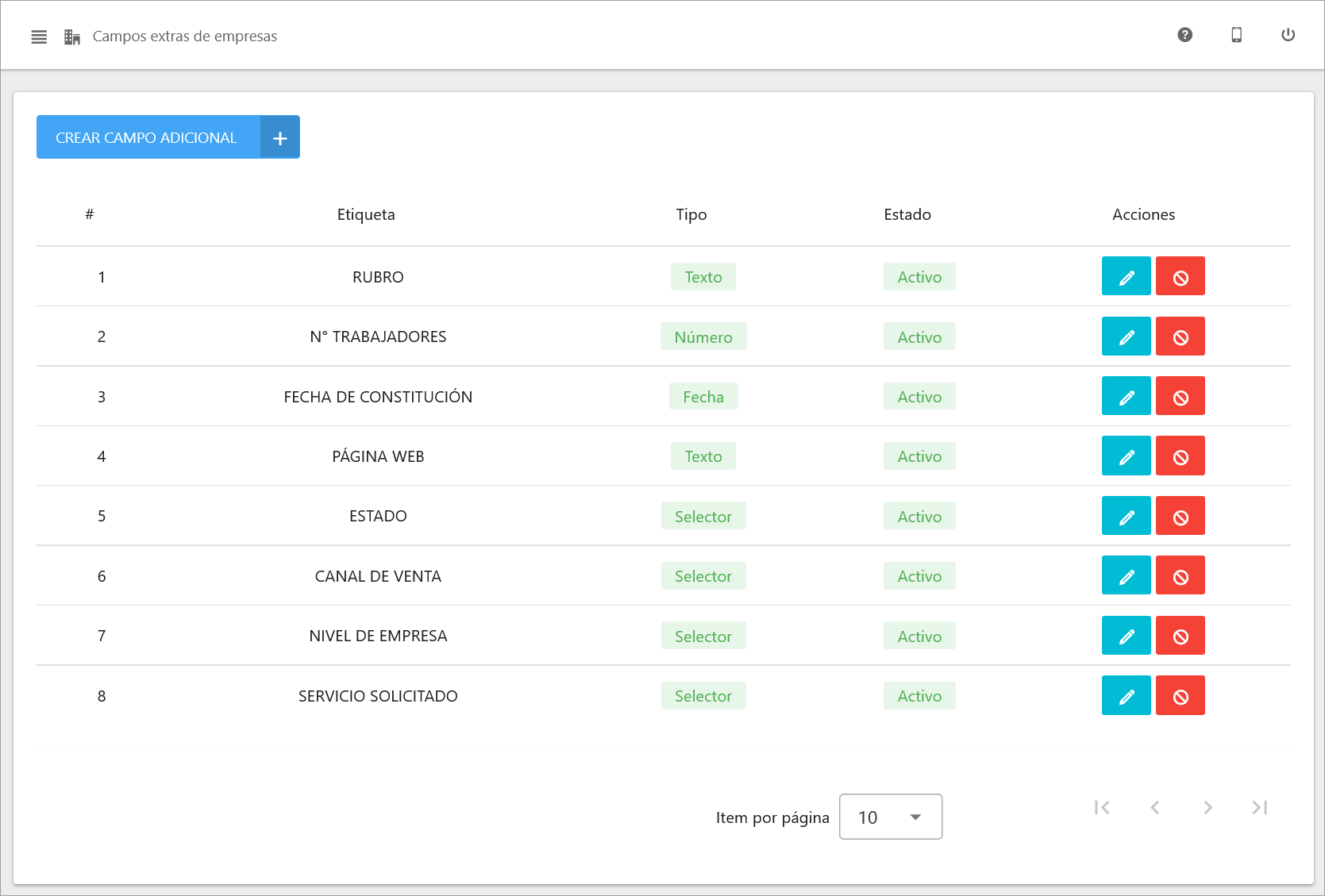
Cómo acceder al módulo de campos adicionales de empresa
Para comenzar a gestionar sus campos adicionales, siga estos pasos:
- Ubique el menú principal en el panel lateral izquierdo de la pantalla.
- Haga clic en la sección CRM para desplegar sus opciones.
- En la lista que aparece, haga clic en el submenú Empresas.
- En la lista final, haga clic en Campos adicionales de empresas.
Crear campo adicional
Utilice esta opción para construir los campos que su negocio necesita para una gestión de empresas más completa y detallada.
Haga clic en el botón
CREAR CAMPO ADICIONAL. Se abrirá la siguiente ventana emergente: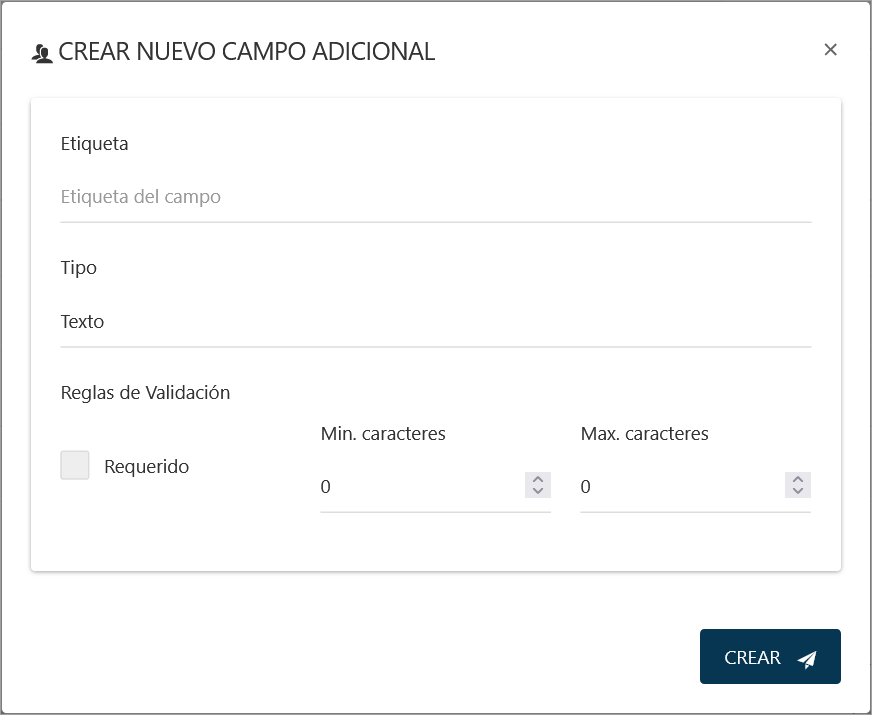
Complete el formulario para definir el nuevo campo:
- Etiqueta: El nombre del campo que el usuario verá (ej:
Código de Proveedor,Sector Industrial). - Tipo: Seleccione el formato del campo. Esto determina cómo se ingresará la información y asegura la coherencia de los datos.
- Requerido: Marque esta casilla para asegurar que este campo se complete siempre al crear o editar una empresa, evitando omisiones de datos críticos.
- Etiqueta: El nombre del campo que el usuario verá (ej:
Para finalizar, haga clic en el botón
CREAR.
Tipos de Campo y Reglas de Validación
- Texto: Para respuestas cortas de una línea. Permite configurar un mínimo y maximo de caracteres.
- Párrafo: Para respuestas largas de varias líneas.
- Numérico: Solo acepta dígitos. Permite configurar un mínimo y maximo de dígitos.
- Casilla: Para seleccionar una única opción de una lista visible.
- Casilla Múltiple: Para seleccionar una o varias opciones de una lista.
- Lista: Para seleccionar una única opción desde un menú desplegable.
- Fecha: Para seleccionar una fecha desde un calendario interactivo.
Editar campo adicional
Utilice esta acción para ajustar la configuración de un campo ya creado, ya sea para corregir una etiqueta, cambiar sus reglas de validación o actualizar sus opciones.
Ubique el campo que desea modificar en la lista principal.
- Haga clic en el botón Editar . Se abrirá una ventana con la configuración actual del campo.
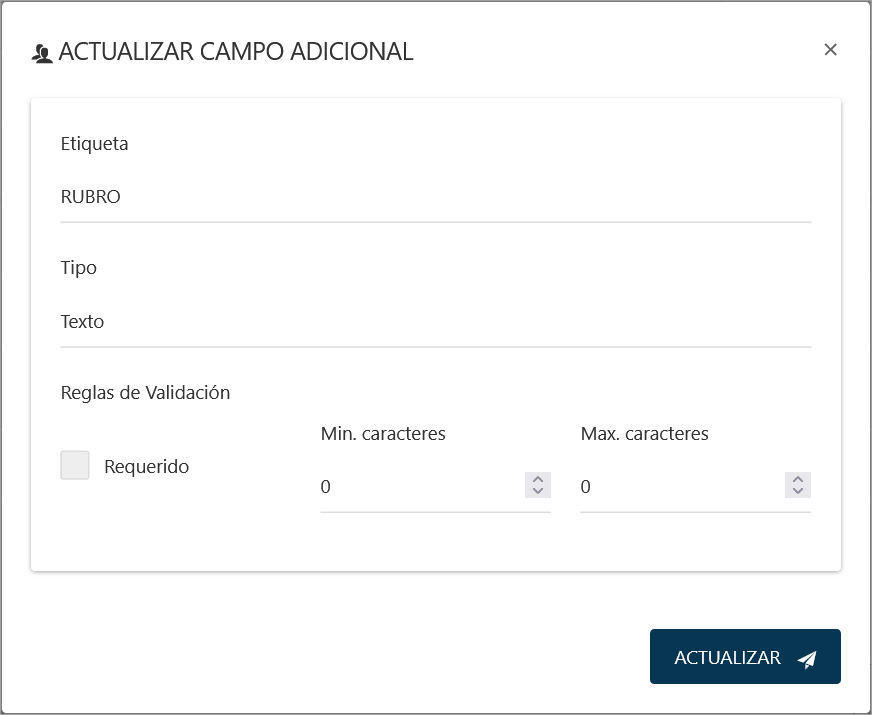
- Realice los cambios necesarios en el formulario.
- Haga clic en el botón
ACTUALIZARpara aplicar las modificaciones.
Desactivar campo adicional
Esta es una acción segura para limpiar los formularios sin perder datos históricos. Oculte los campos que ya no son relevantes para la creación de nuevas empresas, sabiendo que la información ya registrada en ellos se conservará.
Ubique el campo que desea desactivar y haga clic en el botón
Desactivar.Confirme la acción.
Activar campo adicional
Permite restaurar campos que vuelven a ser necesarios para su operación actual, haciéndolos visibles nuevamente en los formularios de empresa.
- Ubique el campo que desea activar y haga clic en el botón
Activar.
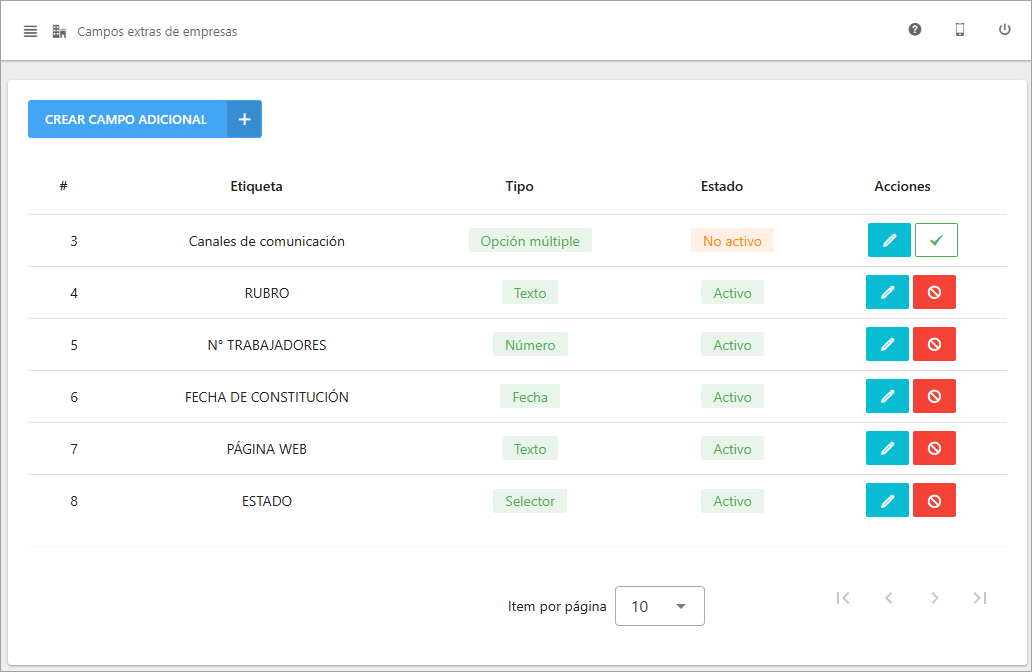
- Confirme la acción.