Appearance
Cuentas de Correo
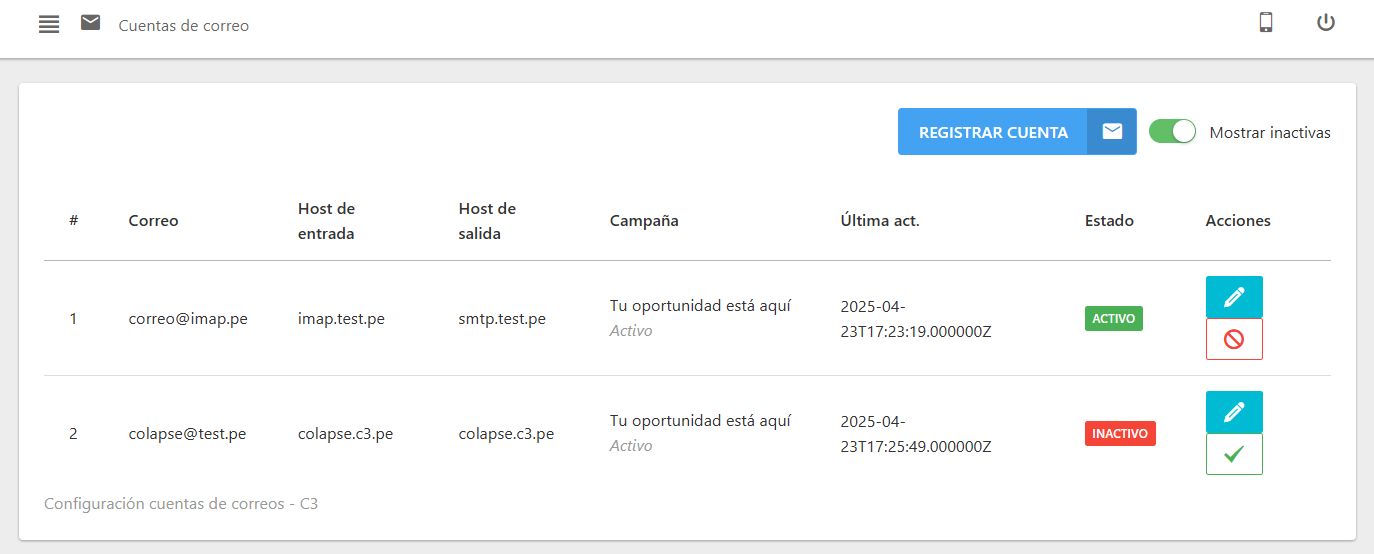
En esta sección es donde usted conecta sus cuentas de correo electrónico existentes (como ventas@suempresa.com o soporte@suempresa.com) a la plataforma C3.
Una vez registrada, C3 podrá gestionar los correos de esa cuenta y asignarlos a sus agentes según las campañas que haya configurado.
Importante: C3 comenzará a leer y procesar correos únicamente a partir de la fecha y hora en que la cuenta es registrada en el sistema. No se importarán correos antiguos.
Cómo acceder al módulo cuentas de Correo
Para comenzar a gestionar sus cuentas, siga estos pasos:
- Ubique el menú principal en el panel lateral izquierdo de la pantalla.
- Haga clic en la sección Correo para desplegar sus opciones.
- En la lista que aparece, haga clic en Cuentas.
Funciones
Registrar Cuenta
Para conectar una nueva cuenta de correo, presione el botón REGISTRAR CUENTA y complete el siguiente formulario.
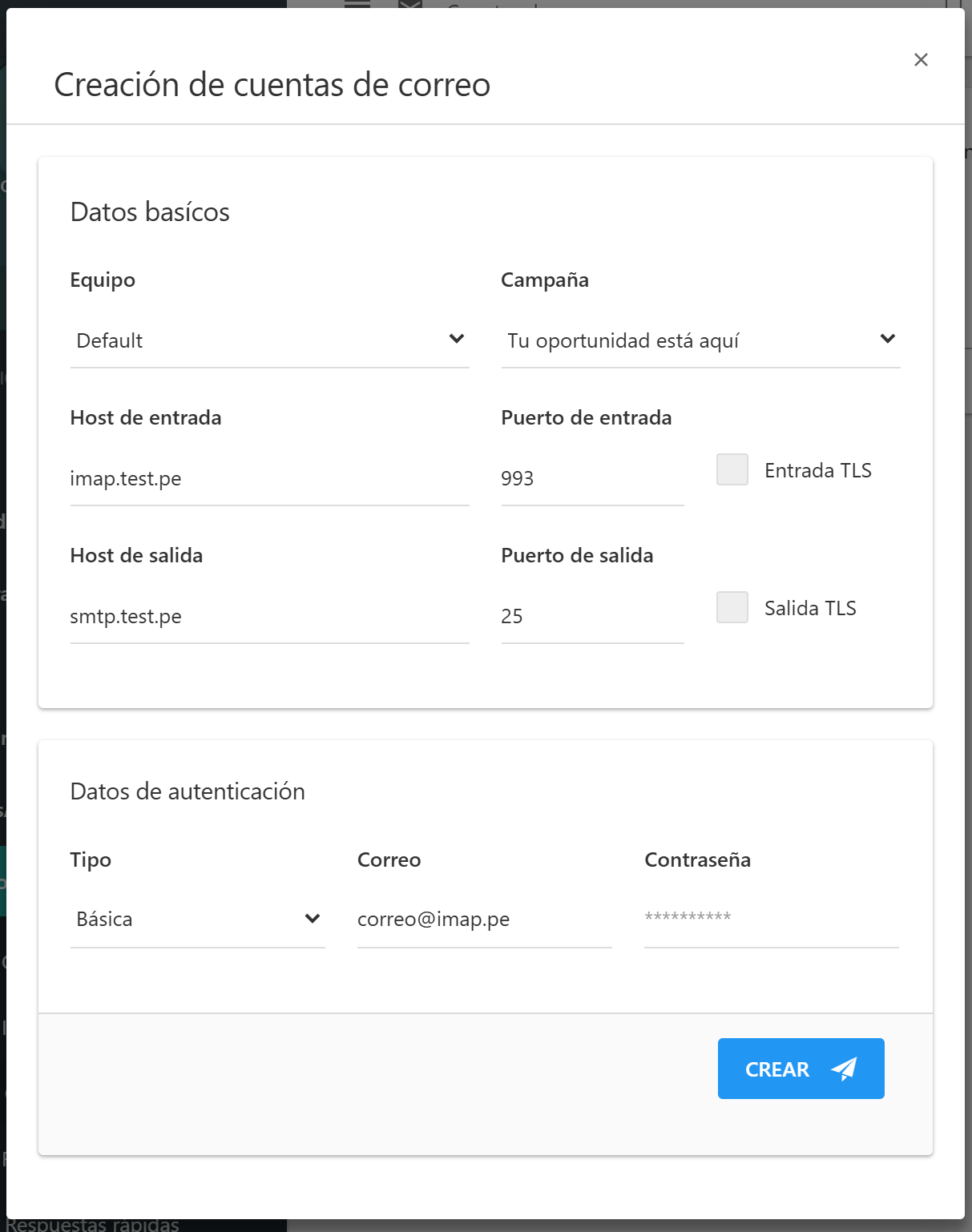
El formulario se divide en dos partes principales:
1. Datos Básicos
Aquí se configura la información general del servidor de correo.
Nota: La información solicitada (Host, Puerto, etc.) es técnica y específica de su proveedor de correo. Si no conoce estos datos, es recomendable que los solicite a su departamento de TI.
- Campaña: (Obligatorio) Seleccione la campaña que gestionará los correos de esta cuenta.
- Host de entrada / Host de salida: Ingrese las direcciones de su servidor para recibir (IMAP) y enviar (SMTP) correos.
- Puerto de entrada / Puerto de salida: Ingrese los puertos correspondientes para IMAP y SMTP.
- Entrada TLS / Salida TLS: Marque estas opciones si su servidor usa una conexión segura (TLS/SSL).
2. Datos de Autenticación
Aquí se configura cómo C3 se conectará de forma segura a su cuenta de correo.
- Tipo: Seleccione el método de autenticación.
- Básico: Es el método tradicional que utiliza directamente su correo y contraseña.
- OAuth2: Es un método de conexión más moderno y seguro, recomendado para servicios como Google Workspace y Microsoft 365. No almacena su contraseña directamente, sino que utiliza tokens de autorización.
Si selecciona el tipo OAuth2:
Deberá completar campos adicionales dependiendo de su proveedor de correo.
Servidor: Elija su proveedor (
Google Cloud PlatformoMicrosoft Office365).Correo: La dirección de correo electrónico que desea registrar.
Contraseña: La contraseña de la cuenta de correo.
ID aplicación (Client ID): El identificador único de la aplicación que creó en la consola de Google o Microsoft.
Secreto aplicación (Client Secret): La clave secreta asociada a su ID de aplicación.
ID inquilino (Tenant ID): (Obligatorio solo para
Microsoft Office365) El identificador de su organización en Azure Active Directory.Refresh Token: (Obligatorio solo para
Google Cloud Platform) El token que permite a C3 renovar el acceso de forma segura sin pedirle sus credenciales repetidamente.
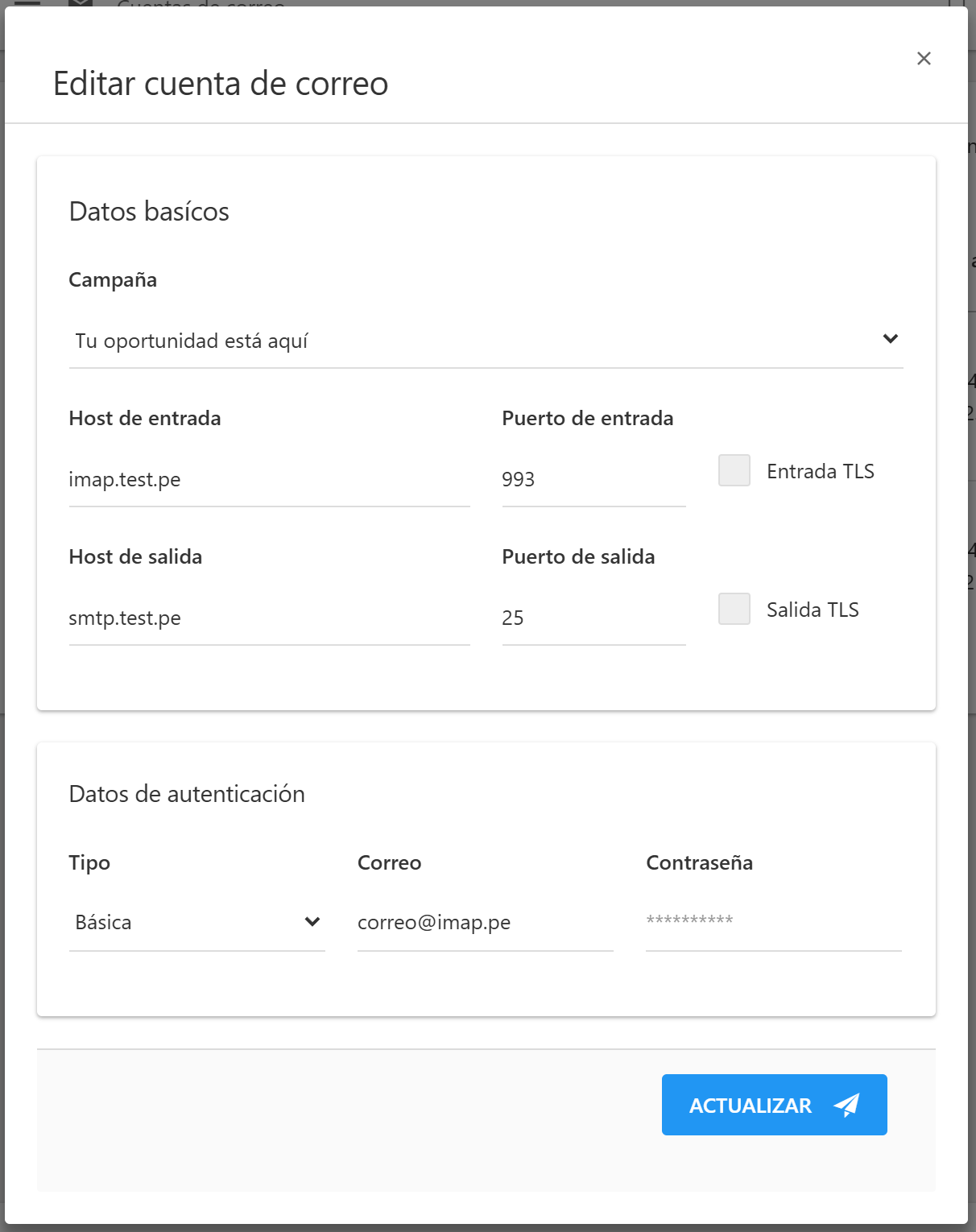
Editar
Permite modificar los datos de configuración de una cuenta de correo ya registrada.
Activar y Desactivar Cuentas
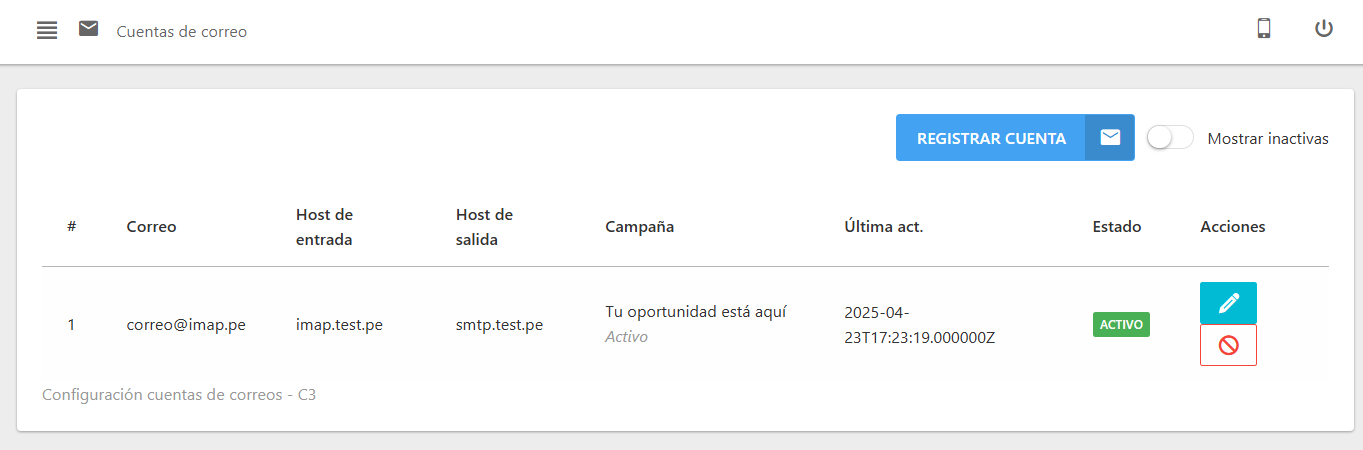
Le permite "conectar" o "desconectar" temporalmente una cuenta de correo del sistema.
Para Desactivar una Cuenta:
Haga clic en el ícono de Desactivar . La cuenta dejará de enviar y recibir correos a través de C3 y se ocultará de la lista principal.
Para Activar una Cuenta:
- Active el interruptor
Mostrar inactivas. - La lista ahora mostrará las cuentas de correo inactivas.
- Haga clic en el ícono de Activar en la fila de la cuenta que desea reconectar.