

Appearance
Dashboard
El Dashboard de C3 es un panel de control personalizable disponible para coordinadores y supervisores. Permite visualizar un resumen de las métricas más relevantes de las operaciones de comunicación. Desde aquí, permite monitorear el rendimiento de las llamadas y atenciones de WhatsApp, así como configurar KPIs dinámicos y estáticos y consultar el estado de las encuestas. Todas estas métricas son del día actual.
Tarjetas de KPI dinámicos
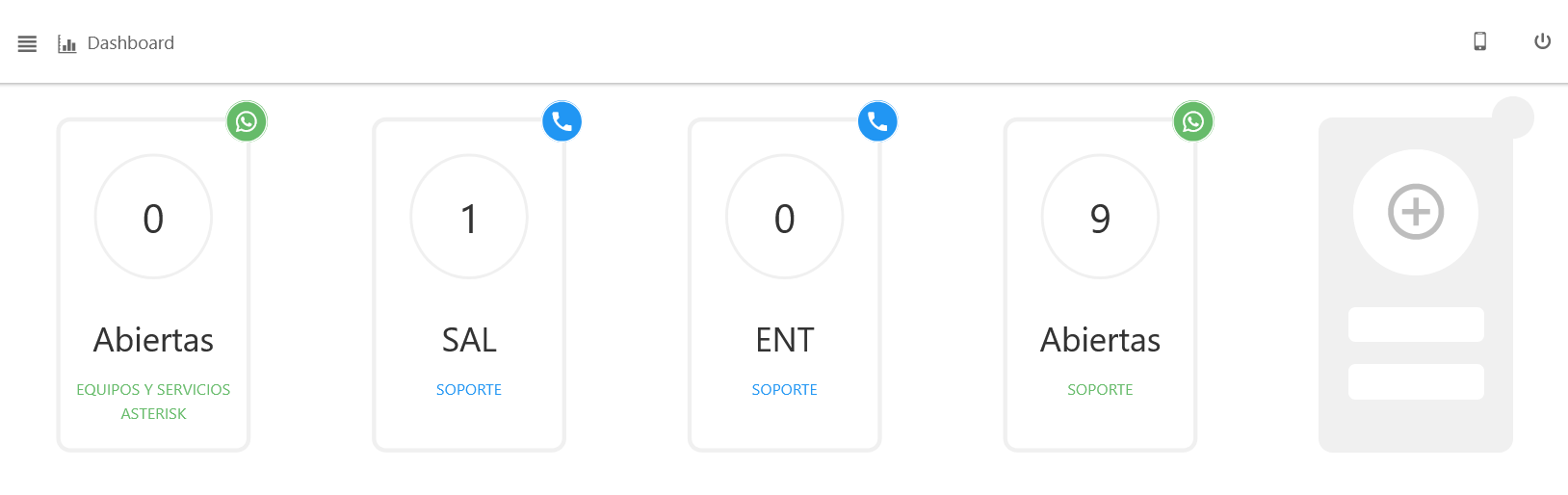
Estas tarjetas le proporcionan una vista numérica de sus métricas más críticas, permitiéndole ver de un vistazo si su operación está cumpliendo con sus objetivos. Puede agregar hasta 6 tarjetas de KPI. Puede crear sus propios KPIs personalizados en la sección kpis de Telefonía o kpis de WhatsApp.
Agregar Nuevos KPIs al Dashboard
Siga estos pasos para personalizar su vista con los indicadores más relevantes para su gestión.
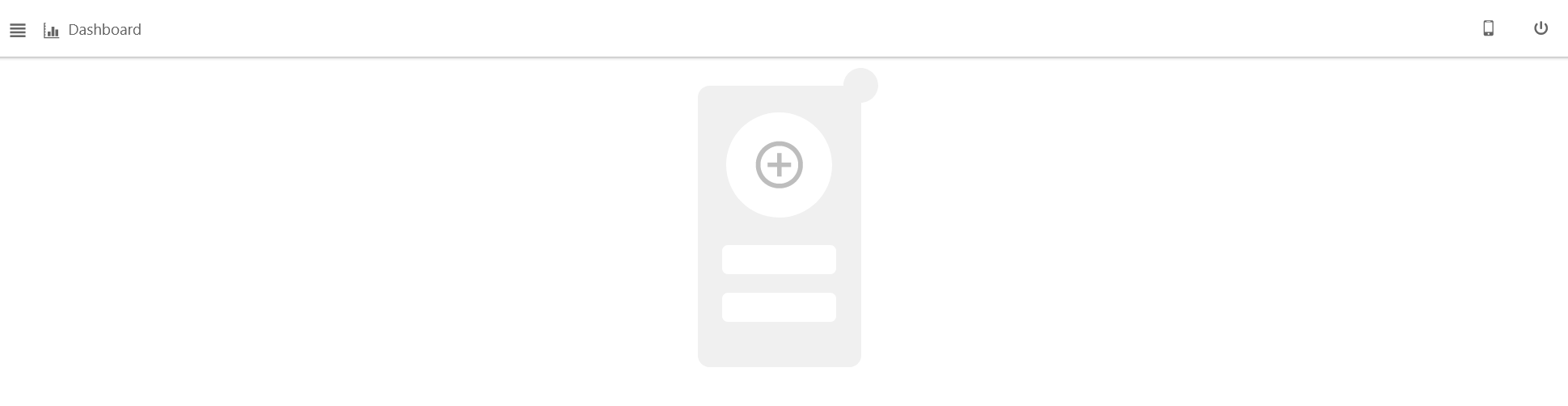
Si su Dashboard está vacío, haga clic en el botón central
Agregar KPI.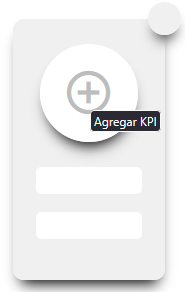
En la ventana Agregar KPI de campaña, elija el canal que desea monitorear:
Campañas de telefoníaoCampañas de whatsapp.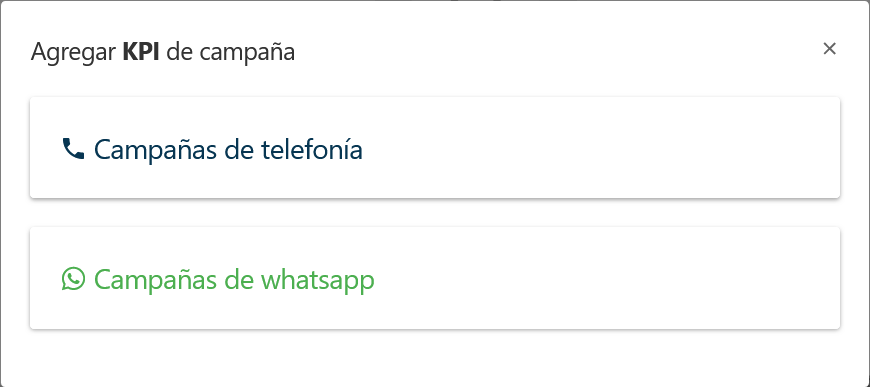
Se desplegará una lista de métricas predefinidas, agrupadas por campaña.
Campañas de Telefonía, verá métricas como
Llamadas entrantes,Llamadas Atendidas,SLA, etc. Estas métricas dependerán de cada campaña.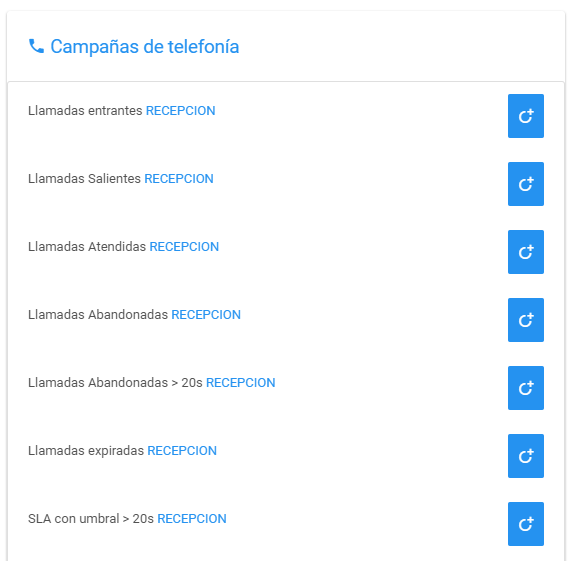
Campañas de WhatsApp, verá métricas como
Atenciones abiertasyAtenciones cerradas, estas métricas dependerán de cada campaña.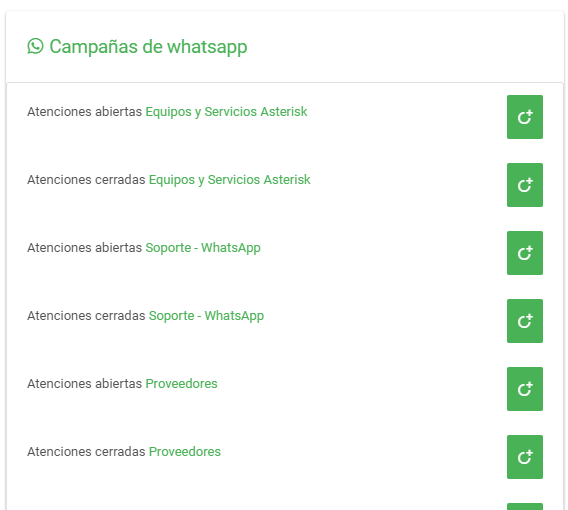
Haga clic en el ícono de agregar junto a cada métrica que desee añadir a su Dashboard.
KPIs agregados
Una vez que haya agregado KPIs a su Dashboard, podrá verlos en la sección correspondiente. Tenga en cuenta que solo se pueden agregar hasta 6 KPIs, si desea agregar más, debe eliminar algunos.
Monitoreo de Gráficos de Campaña
Le permite visualizar y configurar los gráficos asociados a sus campañas de comunicación. Desde aquí, los coordinadores y supervisores pueden analizar el rendimiento diario de llamadas y atenciones de WhatsApp.
Configurar un Gráfico
El proceso para configurar cualquier tipo de gráfico es siempre el mismo.
- Haga clic en el ícono de configuración ubicado en la esquina superior derecha del panel del gráfico.
- En la ventana Configuración de gráficos, complete los campos de forma secuencial. La elección que haga en un campo (como
Canales) determinará las opciones disponibles en el siguiente (comoGráfica). - Haga clic en
GUARDARpara aplicar los cambios.
Flujos de Configuración Posibles
A continuación se muestran los diferentes tipos de gráficos que puede configurar y los resultados que obtendrá.
1. Para Atenciones de WhatsApp
Configuración:
- Canales:
WhatsApp - Gráfica:
Atenciones de whatsapp - Campañas de whatsapp: Seleccione la campaña deseada.
- Canales:
Resultado: Una vez guardada la configuración, se desplegará un gráfico que muestra el rendimiento de la campaña. Aquí podrá ver 2 secciones:
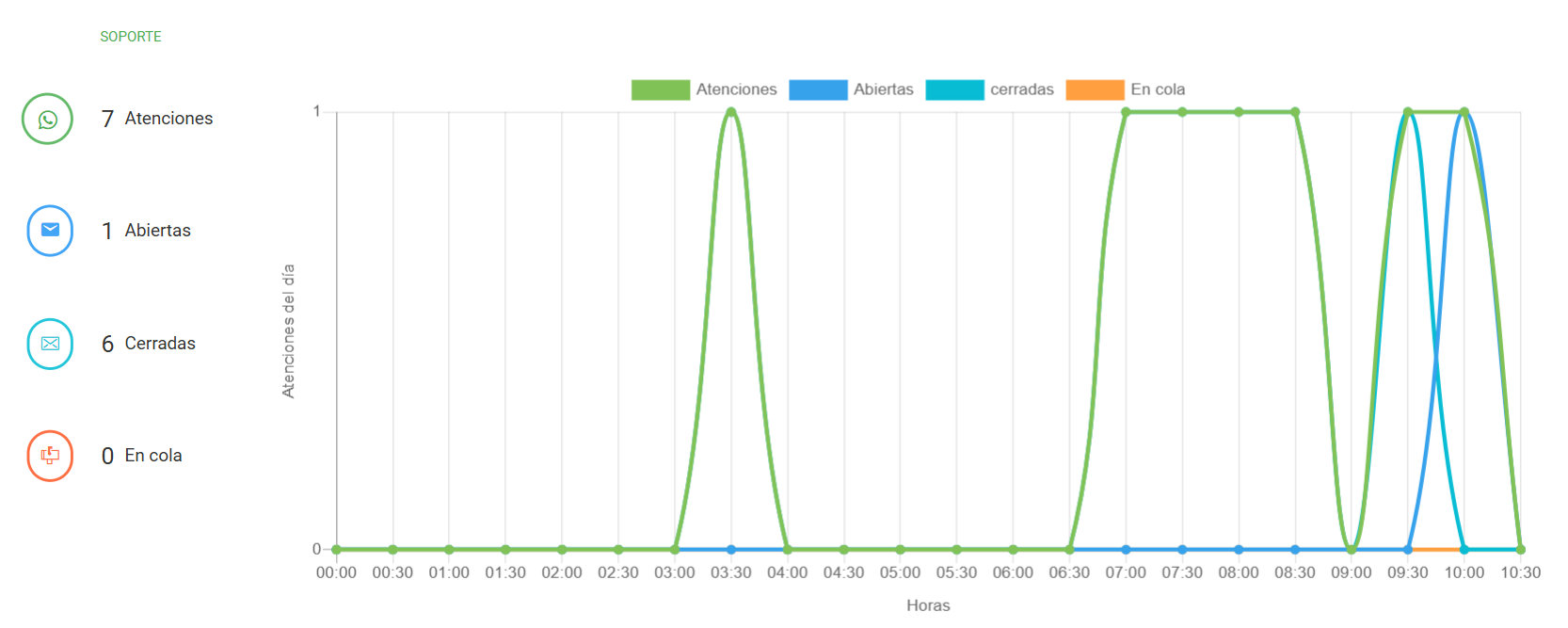
- En el lado izquierdo, encontrará los contadores con los totales acumulados del día:
- Totales de atenciones.
- Totales de atenciones abiertas.
- Totales de atenciones cerradas.
- Total de atenciones en cola.
- El gráfico principal desglosa estos totales a lo largo del eje de
Horas, permitiéndole ver en qué momentos del día se concentra la mayor actividad.
- En el lado izquierdo, encontrará los contadores con los totales acumulados del día:
2. Para Llamadas Entrantes
Configuración:
- Canales:
Telefonía - Gráfica:
Llamadas entrantes - Campañas de telefonía: Seleccione la campaña deseada.
- Canales:
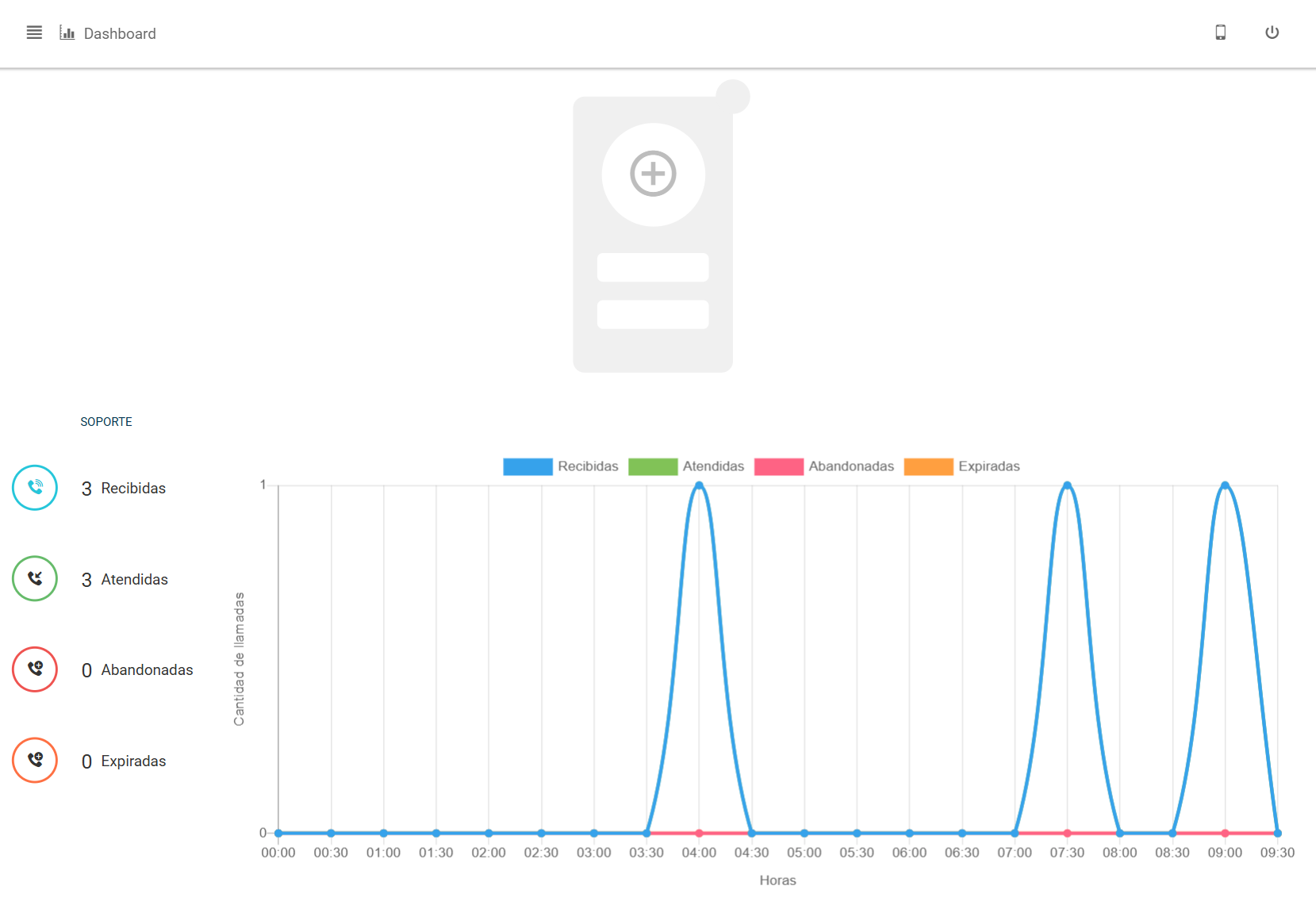
Resultado: Una vez guardada la configuración, se desplegará un gráfico que muestra el rendimiento de la campaña. Aquí podrá ver 2 secciones:
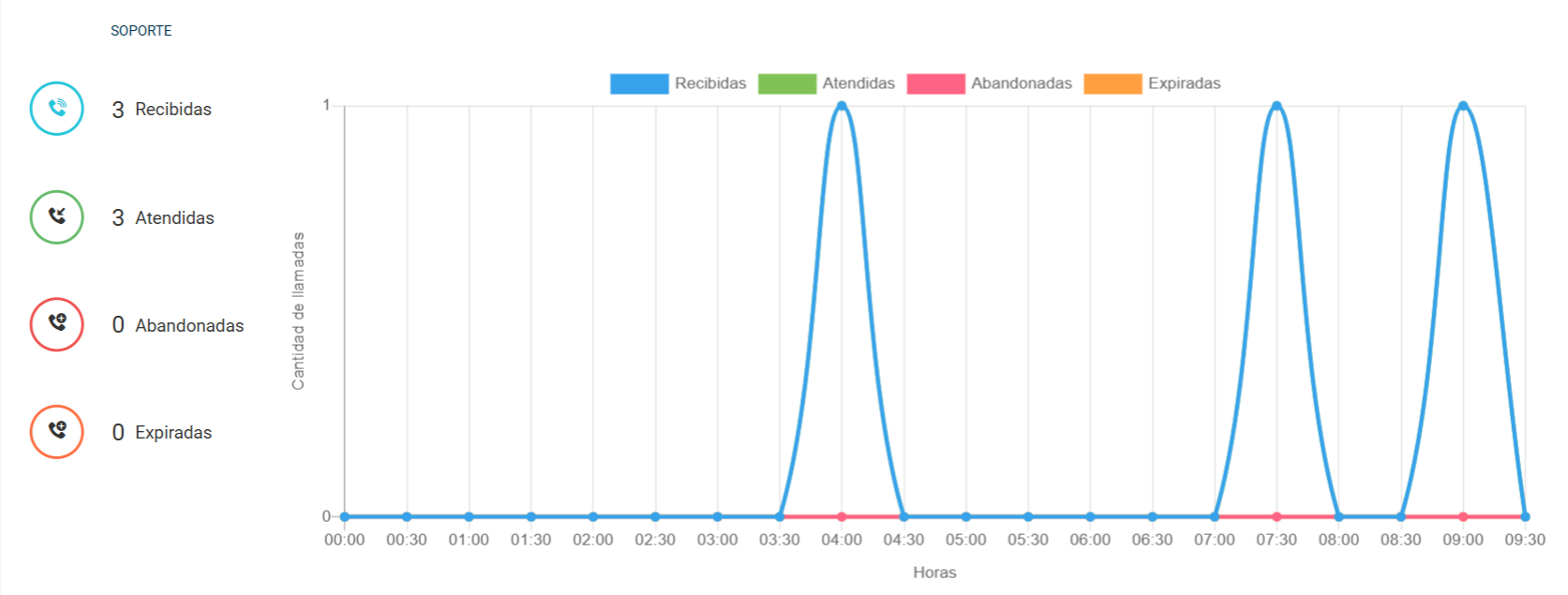
- En el lado izquierdo, encontrará los contadores con los totales acumulados del día:
- Totales de llamadas recibidas.
- Totales de llamadas atendidas.
- Totales de llamadas abandonadas.
- Total de llamadas expiradas.
- El gráfico principal desglosa estos totales a lo largo del eje de
Horas.
- En el lado izquierdo, encontrará los contadores con los totales acumulados del día:
3. Para Llamadas Salientes
Configuración:
- Canales:
Telefonía - Gráfica:
Llamadas salientes - Campañas de telefonía: Seleccione la campaña deseada.
- Canales:
Resultado: Una vez guardada la configuración, se desplegará un gráfico que muestra el rendimiento de la campaña. Aquí podrá ver 2 secciones:
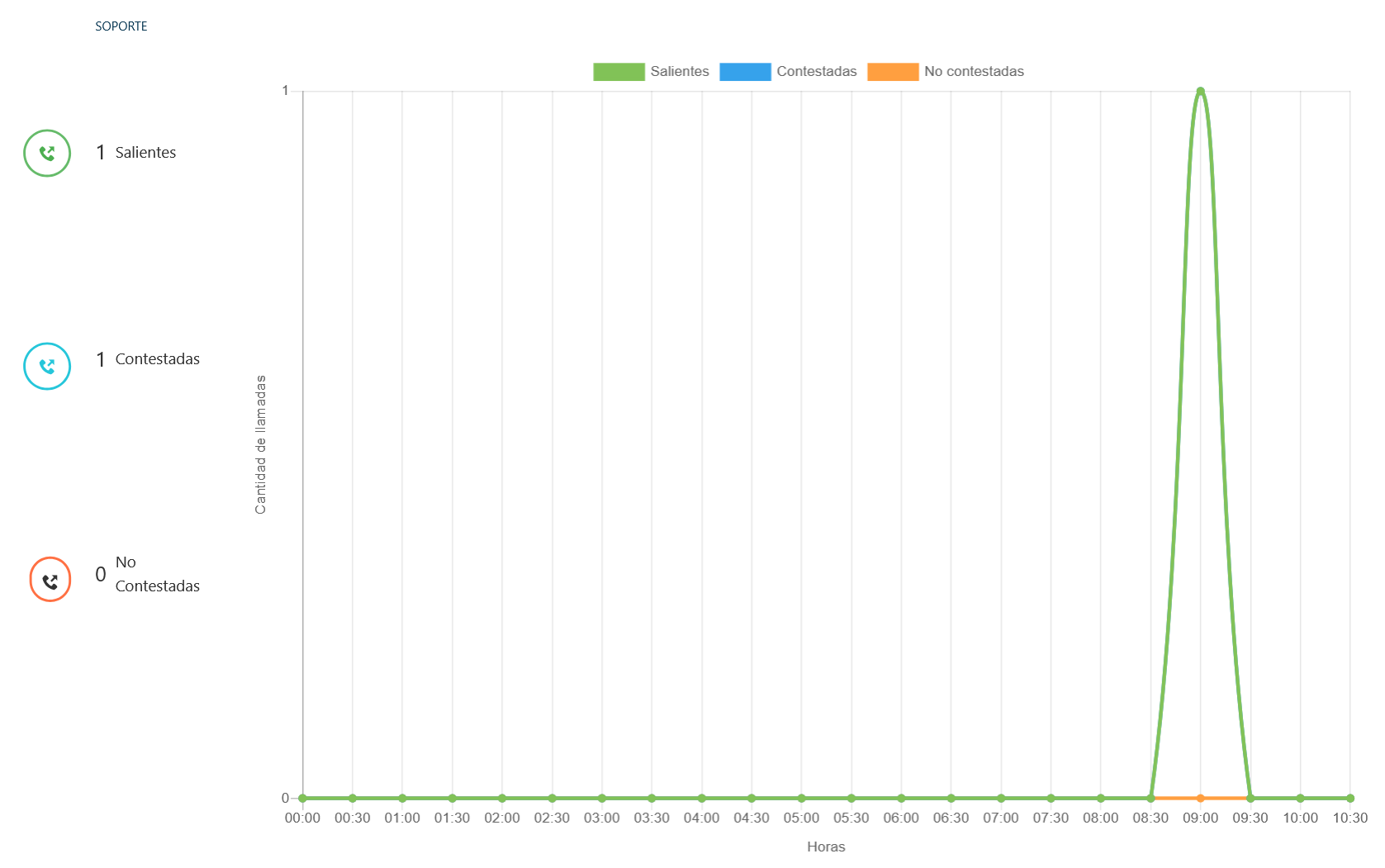
- En el lado izquierdo, encontrará los contadores con los totales acumulados del día:
- Total de llamadas salientes.
- Total de llamadas contestadas.
- Total de llamadas no contestadas.
- El gráfico principal desglosa estos totales a lo largo del eje de
Horas.
- En el lado izquierdo, encontrará los contadores con los totales acumulados del día:
4. Para Marcadores Manuales
Configuración:
- Canales:
Telefonía - Gráfica:
Llamadas por marcador - Campañas de telefonía: Elija la campaña asociada.
- Seleccionar marcador manual: Elija el marcador específico.
- Canales:
Resultado: Una vez guardada la configuración, se desplegará un gráfico que muestra las llamadas realizadas en el marcador. Aquí podrá ver 2 secciones:
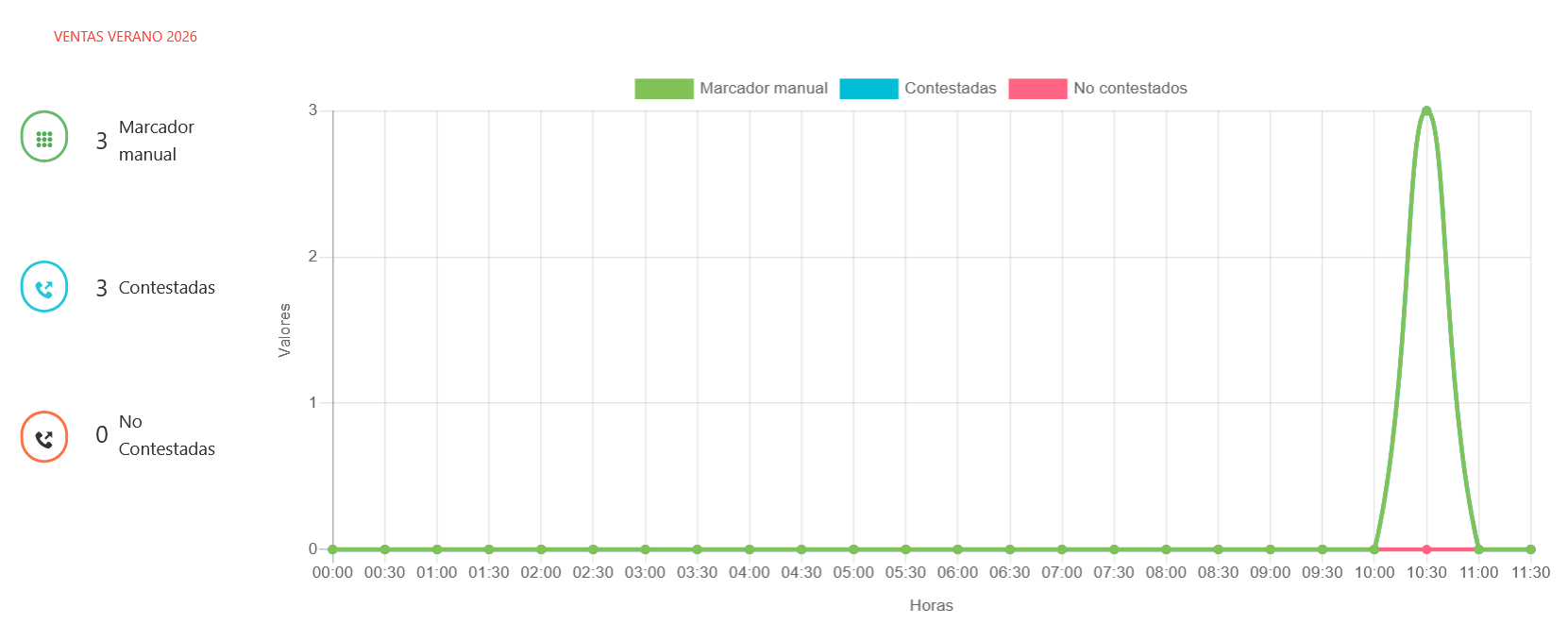
- En el lado izquierdo, encontrará los contadores con los totales acumulados del día:
- Total de llamadas realizadas en el marcador.
- Total de llamadas contestadas.
- Total de llamadas no contestadas.
- El gráfico principal desglosa estos totales a lo largo del eje de
Horas.
- En el lado izquierdo, encontrará los contadores con los totales acumulados del día:
Tarjetas de KPIs estáticos
Estos indicadores son proporcionados por la plataforma y no pueden ser configurados por el usuario.
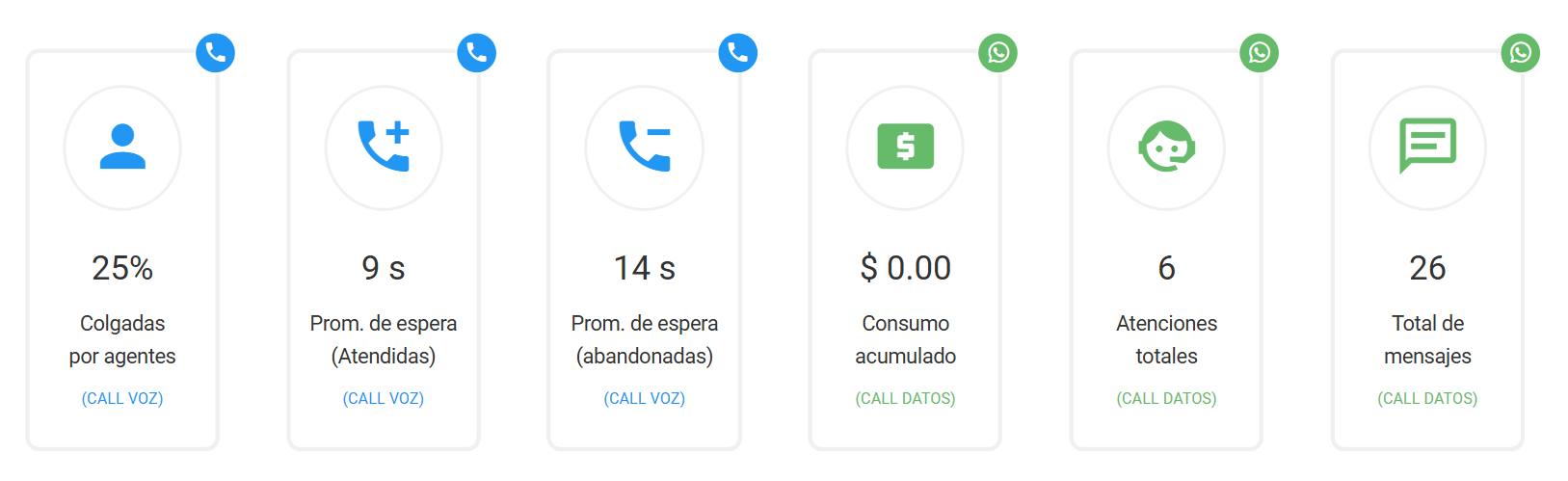
- Colgadas por agentes: Porcentaje de llamadas entrantes colgadas por agente.
- Prom. de espera (Atendidas): Tiempo promedio de espera de llamadas atendidas en segundos.
- Prom. de espera (Abandonadas): Tiempo promedio de espera de las llamadas abandonadas en segundos.
- Consumo acumulado: Total del consumo acumulado de la bolsa de mensajes.
- Atenciones totales: Número de atenciones realizadas en el día.
- Total de mensajes: Número de mensajes enviados en el dia.
Seleccionar campaña de los kpis estáticos
Aquí no puede agregar nuevos KPIs al Dashboard, pero podrá ver y monitorear los KPIs de una campaña específica ya sea de telefonía o de WhatsApp. Para esto debe seguir los siguientes pasos:
- Haga clic en el botón central
Configuración. - Se abrirá una ventana emergente donde podrá seleccionar los siguientes campos:
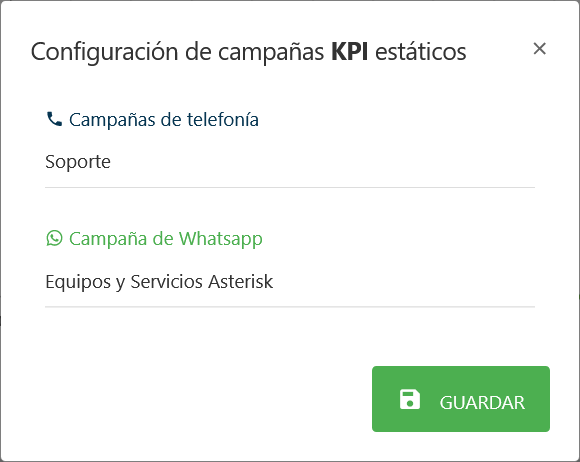
- Campañas de Telefonía: Seleccione la campaña de telefonía deseada.
- Campañas de WhatsApp: Seleccione la campaña de WhatsApp deseada.
- Haga clic en
GUARDAR.
Encuesta
Permite monitorear los resultados de una encuesta de satisfacción.
- Haga clic en el ícono de configuración ubicado en la esquina superior derecha del panel de la encuesta.
- Se abrirá una ventana emergente. Aquí, seleccione la encuesta que desea analizar.
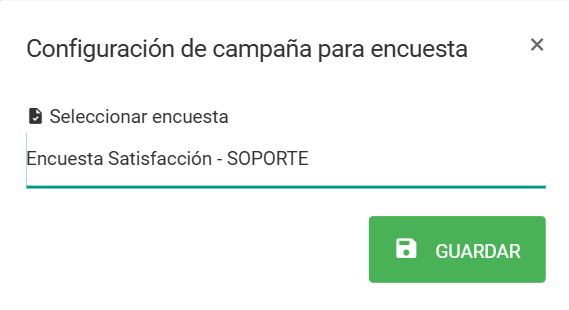
- Seleccionar encuesta: Elija la encuesta activa que desea monitorear en el menú desplegable.
- Haga clic en
GUARDAR.
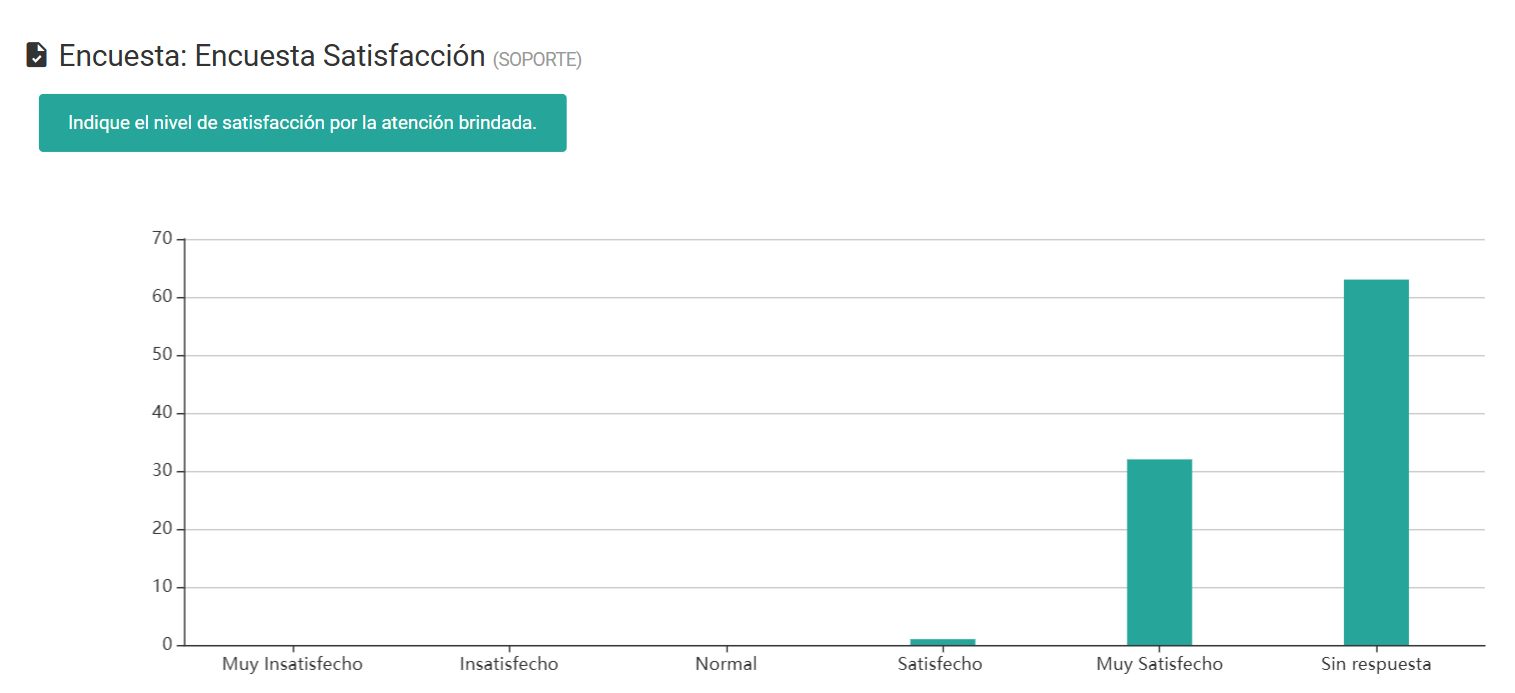
Una vez configurado, el gráfico de barras le mostrará un conteo de cada respuesta recibida. Cada barra representa una de las opciones de la encuesta (por ejemplo, calificaciones de 1 a 5), y su altura indica cuántas veces los clientes han seleccionado esa opción. Esto le permite ver de un vistazo cuáles son las respuestas más comunes.
Ranking de agentes del día
El Ranking de agentes del día es una herramienta que permite visualizar en tiempo real el desempeño de los agentes en función de diferentes métricas.
Esta funcionalidad ayuda a supervisores y coordinadores a:
- Identificar a los agentes más eficientes del día
- Detectar oportunidades de mejora
- Reconocer el buen desempeño
- Tomar decisiones basadas en datos actualizados
Importante:
El ranking muestra únicamente el Top 5 de agentes con mejor desempeño en la métrica seleccionada, calculado con datos del día actual.
Configuración del Ranking
- Haga clic en el botón de configuración ubicado en la esquina superior derecha
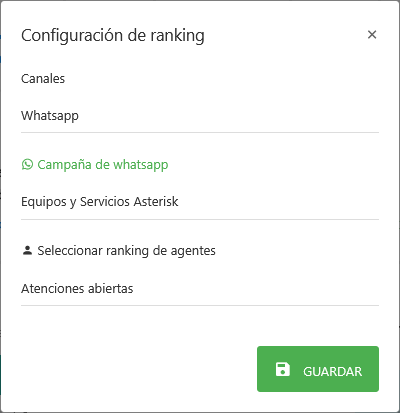
Configuración. - Se abrirá una ventana emergente con los siguientes campos:
Campos de configuración:
Seleccione el canal de comunicación que desea evaluar:
- Telefonía: Para llamadas entrantes.
- WhatsApp: Para conversaciones de WhatsApp
- WhatMessengersApp: Para conversaciones de Messenger
- Instagram: Para conversaciones de Instagram
Seleccione la campaña específica del canal elegido. Solo aparecerán las campañas activas a las que tenga acceso.
Seleccionar ranking de agentes Las opciones disponibles varían según el canal seleccionado:
| Canal | Métricas Disponibles |
|---|---|
| Telefonía | Llamadas entrantes atendidas Llamadas ignoradas |
| Atenciones abiertas Atenciones cerradas Tiempo promedio de primera respuesta Tiempo promedio de atención | |
| Messenger / Instagram | Tiempo promedio de primera respuesta Tiempo promedio de atención |
Haga clic en el botón GUARDAR.
La configuración se guardará automáticamente y se aplicará cada vez que recargue la página.
Visualización del Ranking
Una vez configurado, se mostrará una tabla con los 5 mejores agentes del día:
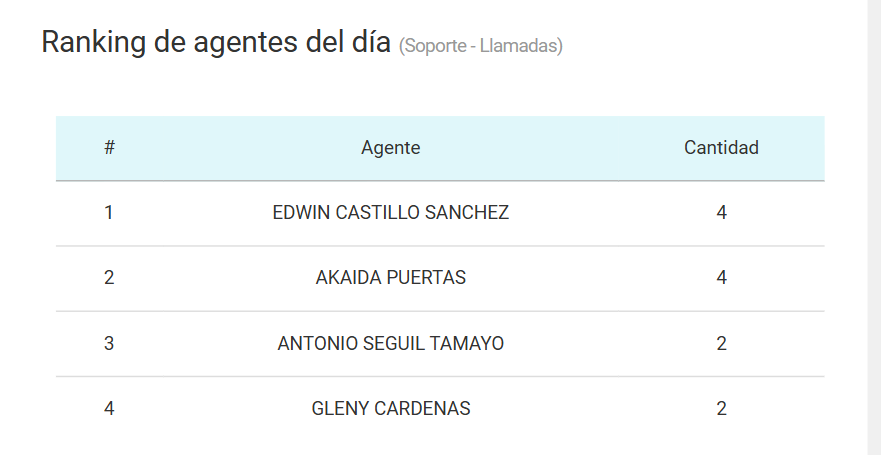
"#" - Posición del agente en el ranking (1 al 5)
Agente - Nombre completo del agente
Cantidad/Tiempo - Valor de la métrica seleccionada (número o tiempo)
Icono del canal
En el título del ranking aparece un icono que identifica visualmente el canal seleccionado (teléfono, WhatsApp, Messenger e Instagram).
Descripción de las Métricas de tiempo de respuesta
A) Tiempo de primera respuesta
Qué mide: Promedio del tiempo que tarda el agente en enviar su primer mensaje después de que se le asigna una atención.
Formato:
HH:MM:SS(Horas:Minutos:Segundos). Ejemplo:00:02:30= 2 minutos y 30 segundos.Ordenamiento: De menor a mayor (menos tiempo = mejor atención).
Cómo se calcula:
- Se toman todas las conversaciones asignadas al agente en el día actual.
- Solo se toman las atenciones entrantes.
- Para cada conversación, se mide el tiempo desde la asignación hasta el primer mensaje del agente.
- Se calcula el promedio de todos esos tiempos.
- No se cuentan las conversaciones donde el agente nunca respondió (valor 0).
- No se cuentan las conversaciones donde el agente tardeo mas de 30 dias en responder (caso muy especial).
Interpretación: Refleja la velocidad de reacción del agente ante nuevas solicitudes.
B) Tiempo de respuesta promedio
Qué mide: Promedio del tiempo que tarda el agente en responder a los mensajes del cliente durante toda la conversación.
Formato:
HH:MM:SS(Horas:Minutos:Segundos). Ejemplo:00:05:15= 5 minutos y 15 segundos.Ordenamiento: De menor a mayor (menos tiempo = mejor atención).
Cómo se calcula:
- Se toman todas las conversaciones asignadas al agente en el día actual.
- Se toman tanto atenciones entrantes como salientes.
- Para cada conversación, se mide el tiempo promedio entre cada mensaje del cliente y la respuesta del agente.
- Se calcula el promedio general de todas las conversaciones.
- Exclusión importante: No se cuentan las conversaciones sin respuestas (valor 0).
- No se cuentan las conversaciones donde el agente tardeo mas de 30 dias en responder (caso muy especial).
Interpretación: Refleja la agilidad sostenida del agente a lo largo de la conversación completa.