

Appearance
Campañas de Messenger o Instagram
El módulo de Campañas de Messenger e Instagram le permite crear, gestionar y auditar campañas de mensajería desde una sola interfaz.
Aquí podrá definir los agentes asignados, usuarios, indicadores (KPIs) y el modo de asignación de conversaciones.
Además, ofrece herramientas para editar, activar, desactivar y filtrar campañas según su estado (activas o inactivas).
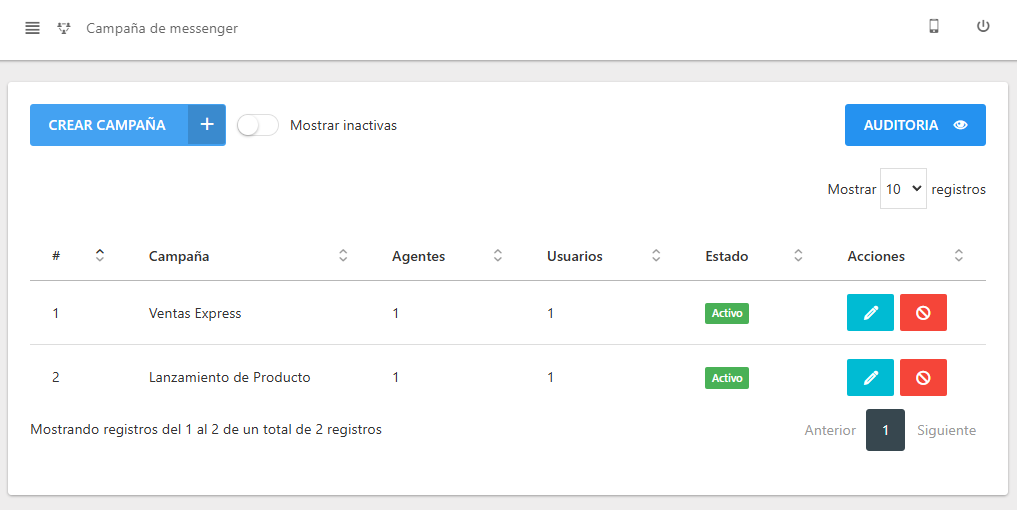
Cómo acceder al módulo de campañas de Messenger o Instagram
Para comenzar a gestionar sus campañas, siga estos pasos:
- Ubique el menú principal en el panel lateral izquierdo de la pantalla.
- Haga clic en la sección Messenger para desplegar sus opciones.
- En la lista que aparece, haga clic en Campañas.
Funciones
Estas son las principales acciones disponibles dentro del módulo Campañas de Messenger o Instagram:
Crear Campaña
Haga clic en el botón CREAR CAMPAÑA para abrir el formulario de configuración.
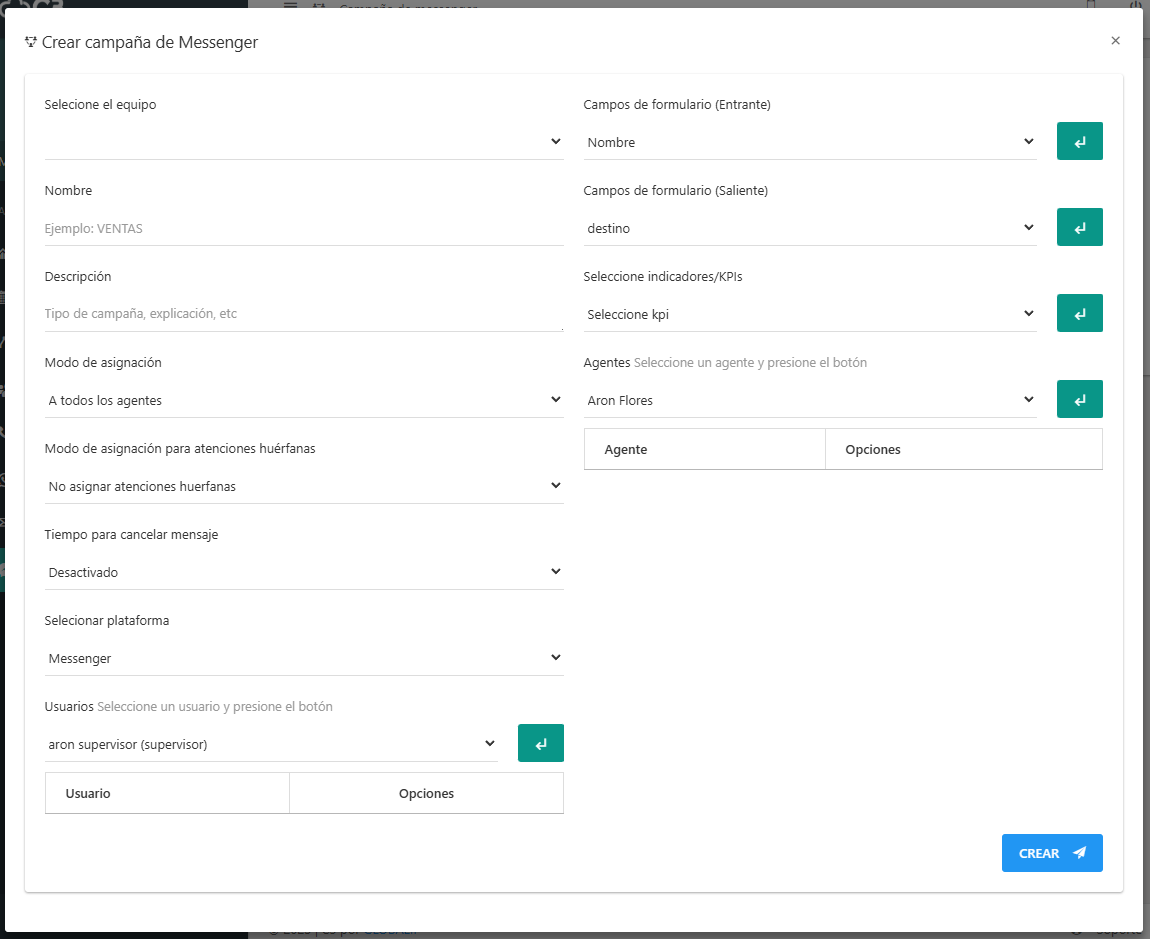
A continuación, se detallan los campos disponibles:
Nombre:
Campo obligatorio. Ingrese un nombre identificativo para la campaña.
Ejemplo:Atención General,Soporte Técnico,Ventas Instagram.Descripción:
Campo opcional para añadir un breve resumen sobre el propósito de la campaña.Modo de asignación:
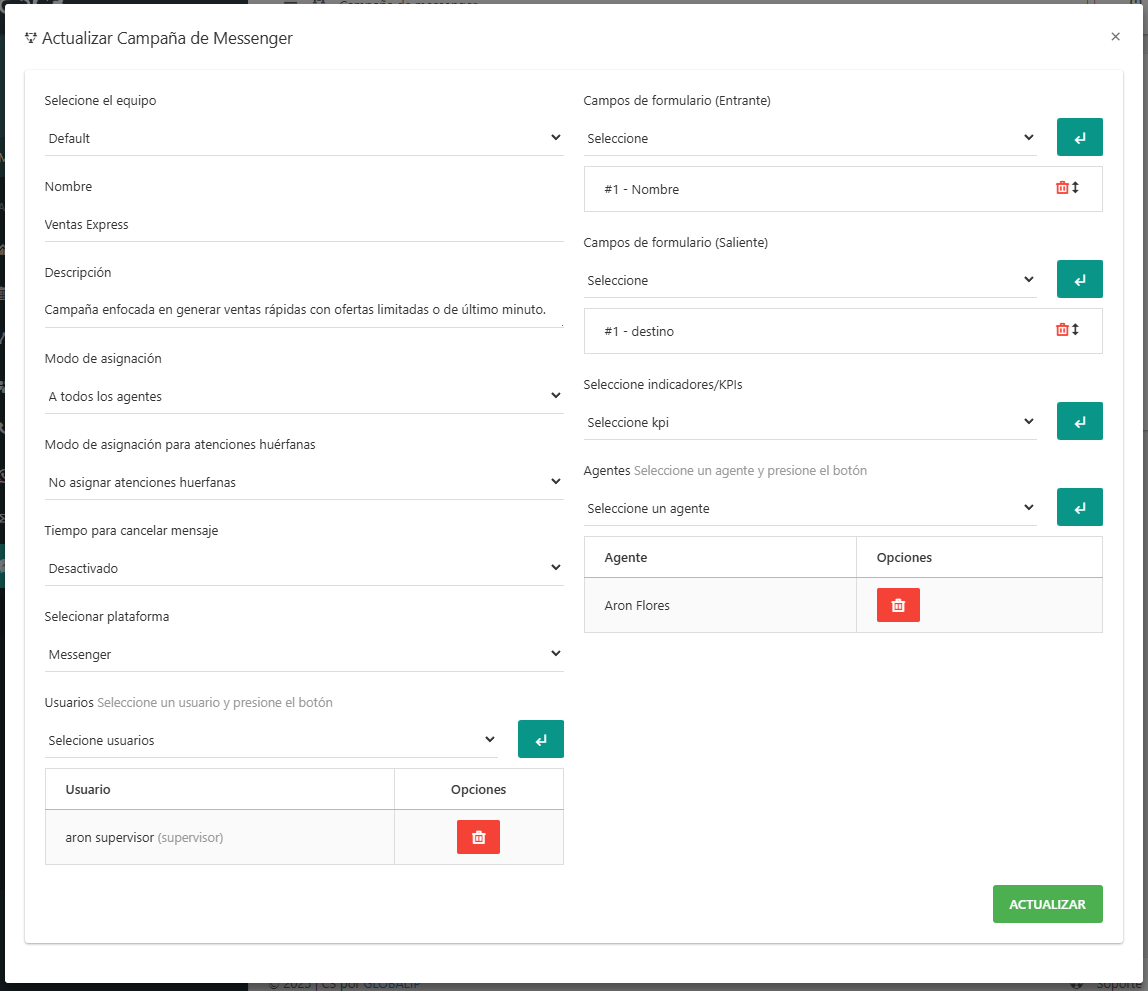
Seleccione cómo se distribuirán las conversaciones entre los agentes:- A todos los agentes.
- Aleatorio.
- Al agente con menos atenciones.
- Modo cartera.
- Consecutiva.
Modo de asignación para atenciones huérfanas:
Define cómo se gestionarán las atenciones sin agente asignado:- No asignar atenciones huérfanas.
- Libre.
- Un supervisor asigna las atenciones.
Tiempo para cancelar mensaje:
Determina el tiempo de espera para cancelar un mensaje antes de su envío:- Desactivado.
- 5, 10, 20, 30 o 60 segundos.
Seleccionar plataforma:
Escoja la red social donde operará la campaña:- Messenger.
- Instagram.
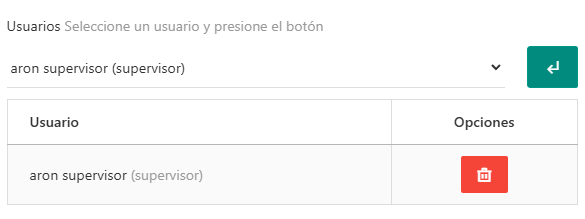
Usuarios
Seleccione los usuarios asociados a la campaña desde el menú desplegable.
Para añadirlos, haga clic en el botón verde .
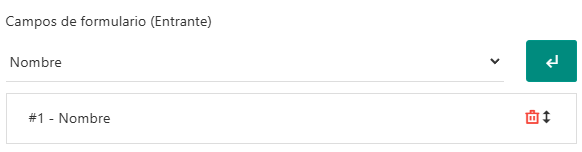
Campos de formulario (Entrante / Saliente)
Permite asociar campos personalizados o formularios completos que se mostrarán al agente durante las atenciones entrantes o salientes.
Para añadirlos, presione el botón verde .
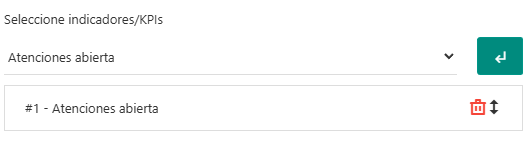
Seleccionar Indicadores / KPIs
Asocie indicadores de rendimiento específicos (KPIs) para medir la efectividad de la campaña.
Use el botón verde para agregar cada KPI.
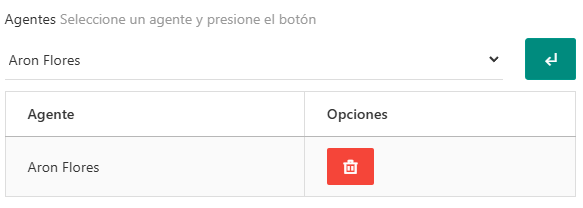
Agentes
Seleccione los agentes que participarán en esta campaña. Para añadirlos, utilice el botón verde .
Editar Campaña
Al hacer clic en el botón EDITAR, se abrirá la ventana emergente con la información actual de la campaña, lista para modificar.
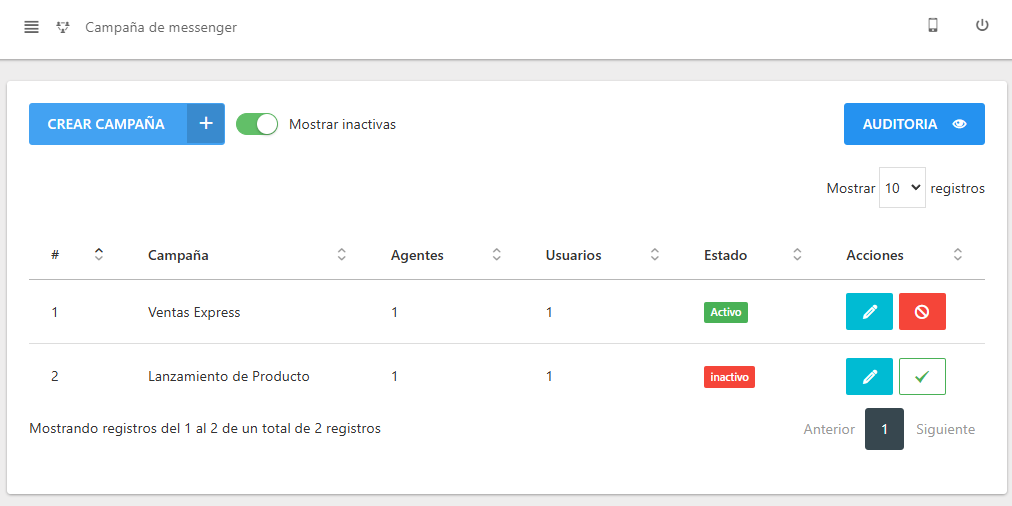
Desactivar Campaña
Permite desactivar una campaña para ocultarla de la lista principal.
Las campañas desactivadas no estarán disponibles para asignación ni operación.
Para desactivar:
- Haga clic en el ícono Desactivar .
- La campaña pasará al estado inactivo.
Activar Campaña
Para reactivar una campaña previamente desactivada:
- Active el interruptor
Mostrar inactivas. - Busque la campaña en la lista.
- Presione el botón
Activaro el ícono .
Auditoría
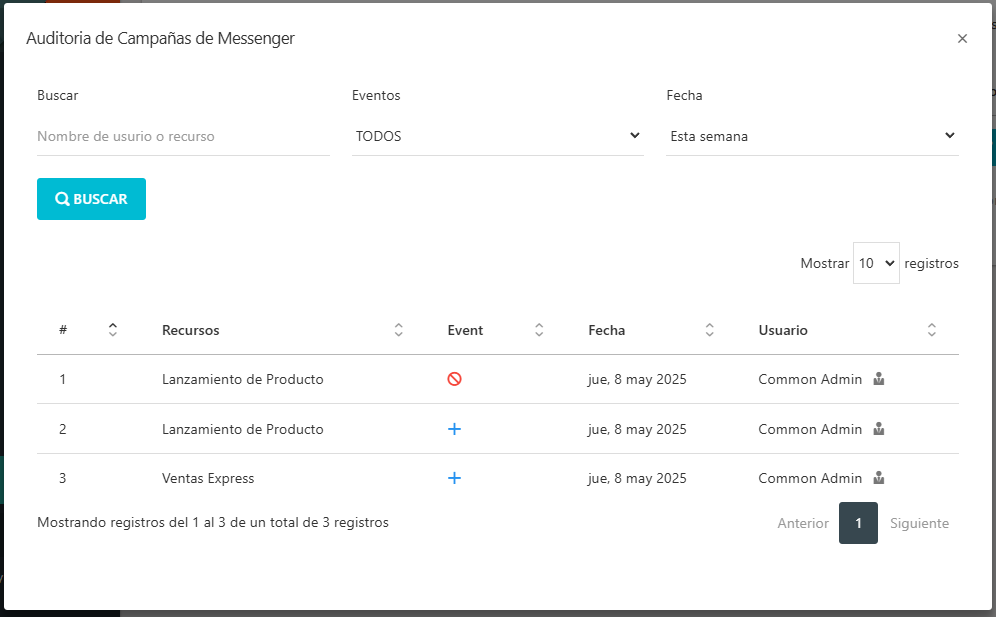
Al presionar el botón AUDITORÍA, abre una ventana mostrando un formulario para filtrar la lista de eventos realizados.
Filtrar y Buscar
La auditoría permite buscar registros específicos utilizando los siguientes filtros:
- Buscar: Campo de texto para buscar por "Nombre de usuario o recurso".
- Evento: Menú desplegable para filtrar por tipo de evento específico (ej.
Creado,Actualizado,Activado,Desactivado). - Fecha: Menú desplegable para seleccionar un rango de fechas predefinido (ej.
Esta semana,Hoy,Este mes,Este año).