

Appearance
Reporte de marcadores automáticos en WhatsApp
Este reporte le permite auditar y analizar el rendimiento de sus campañas de envío masivo. Como Coordinador, Supervisor o Reporteador, puede obtener una visión detallada del estado de cada mensaje enviado, diagnosticar fallos de entrega y medir el alcance real de sus Marcadores de WhatsApp.
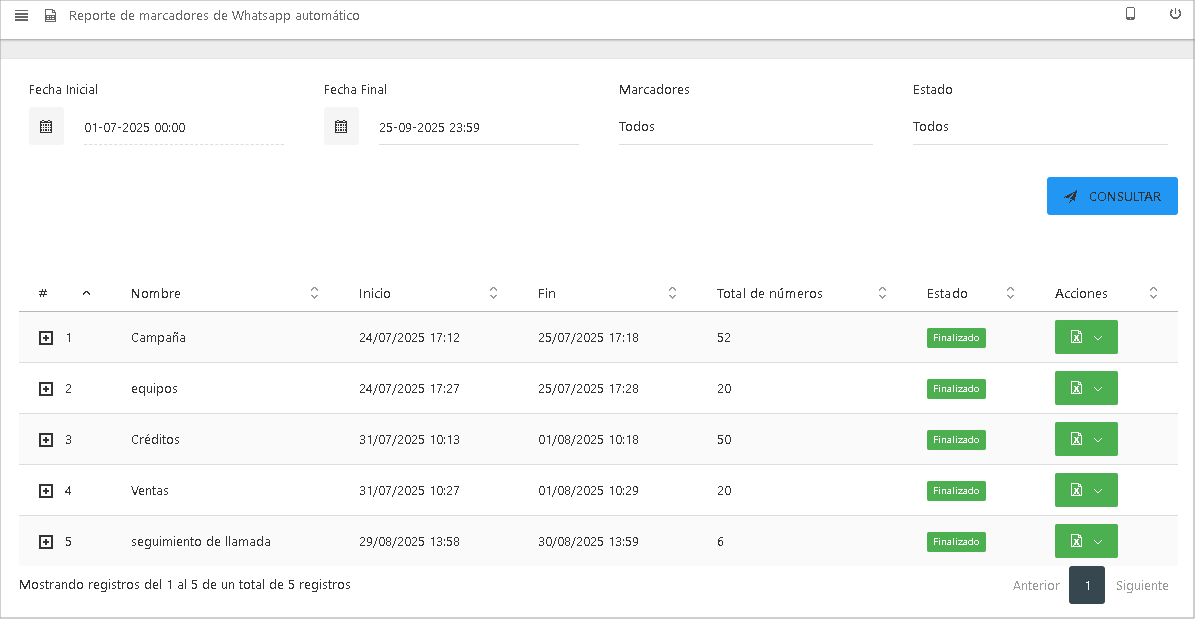
Cómo acceder al reporte de marcadores automáticos
Para consultar este reporte, siga estos pasos:
- Ubique el menú principal en el panel lateral izquierdo de la pantalla.
- Haga clic en la sección WhatsApp para desplegar sus opciones.
- A continuación, haga clic en el submenú Reportes para mostrar la lista de opciones disponibles.
- En la lista final, haga clic en Marcadores.
Filtros y Consulta
- Defina sus criterios de búsqueda:
- Rango de Fechas: Seleccione la Fecha Inicial y Fecha Final del periodo a analizar.
- Marcadores: Elija un marcador específico o déjelo en
Todospara ver un resumen de todos los marcadores. - Estado: Filtre por el estado actual del marcador (
Creado,Ejecutándose,Pausados,Finalizados, etc.). Esta opción solo está disponible si en Marcadores ha seleccionadoTodos.
- Ejecute la consulta: Haga clic en
CONSULTARpara cargar los resultados en la tabla.

Resultados
A continuación se detalla el significado de cada columna en la tabla:
- Nombre: El nombre que le asignó al marcador.
- Inicio / Fin: Las fechas y horas en que el marcador comenzó y terminó.
- Total de números: La cantidad total de contactos incluidos.
- Estado: El estado general del marcador (
Finalizado,Cancelado,Ejecutándose, etc.). - Mensajes pendientes: Número de mensajes que aún no han sido enviados.
- Mensajes enviados: Total de mensajes que salieron exitosamente de la plataforma.
- Mensajes entregados: Mensajes confirmados como recibidos en el dispositivo del cliente.
- Mensajes leídos: Mensajes que el cliente ha abierto.
- Mensajes respondidos: Número de clientes que han interactuado con su mensaje.
- Mensajes fallidos: Total de envíos que no se pudieron completar.
Descargar Reporte
El botón le permite descargar reporte de los datos en formato .xlsx. Cuenta con 2 opciones:
- General: El reporte muestra el estado de todos los números de la campaña (
FALLIDO,ENTREGADO,LEÍDO, etc.), junto con el mensaje enviado y la respuesta del cliente si la hubo.
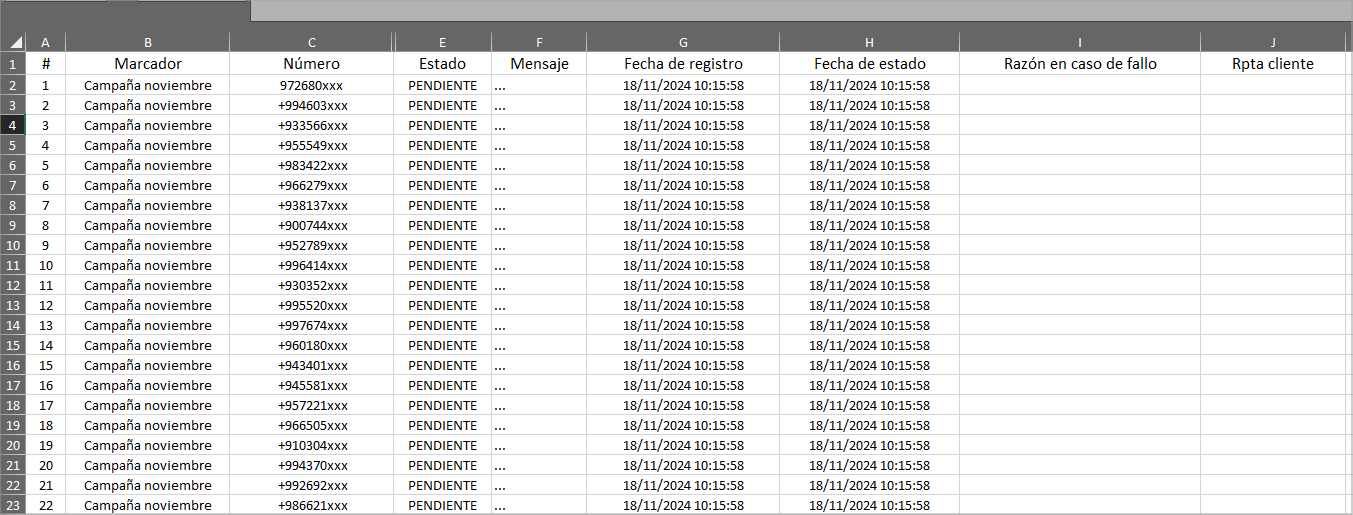
- Fallidos: Para los envíos que no se completaron, el reporte incluye una columna clave, "Razón en caso de fallo", que explica por qué no se pudo entregar el mensaje.
