

Appearance
Campañas de WhatsApp
Como coordinador o supervisor este modulo le permite configurar y gestionar todas sus campañas de WhatsApp, centralizando el control sobre la distribución de conversaciones y el rendimiento de los agentes.
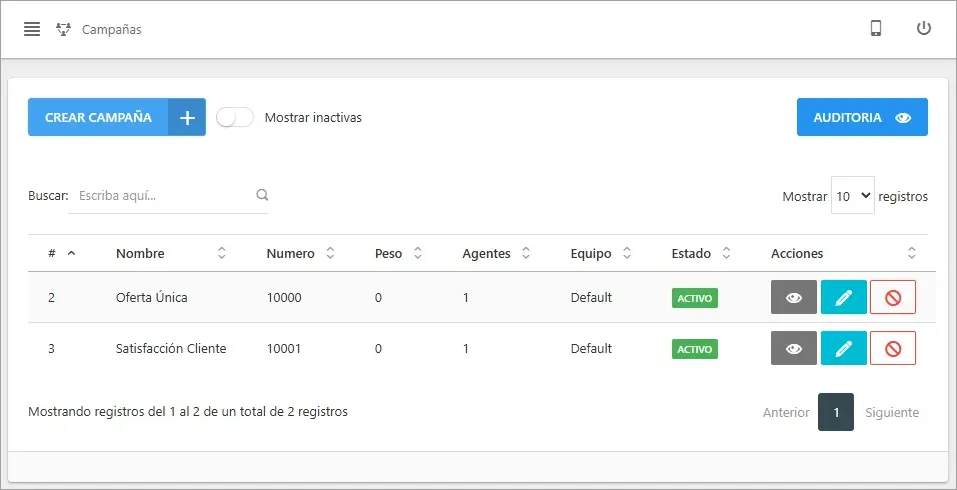
Cómo Acceder al módulo de campañas de WhatsApp
Para comenzar a gestionar sus campañas, primero debe acceder al módulo correspondiente:
- Ubique el menú principal en el panel lateral izquierdo de la pantalla.
- Haga clic en la sección WhatsApp para desplegar sus opciones.
- En la lista que aparece, haga clic en Campañas.
Una vez dentro, verá la lista principal de todas las campañas.
Crear Campaña
Nota: La creación de la campaña únicamente está habilitado para los usuarios de rol Coodinador.
Diseñe una campaña desde cero para definir las reglas de negocio, asignar los agentes correctos y configurar los recursos necesarios para cada iniciativa de comunicación por WhatsApp.
Haga clic en el botón
Crear Campaña. Se abrirá el formulario de configuración.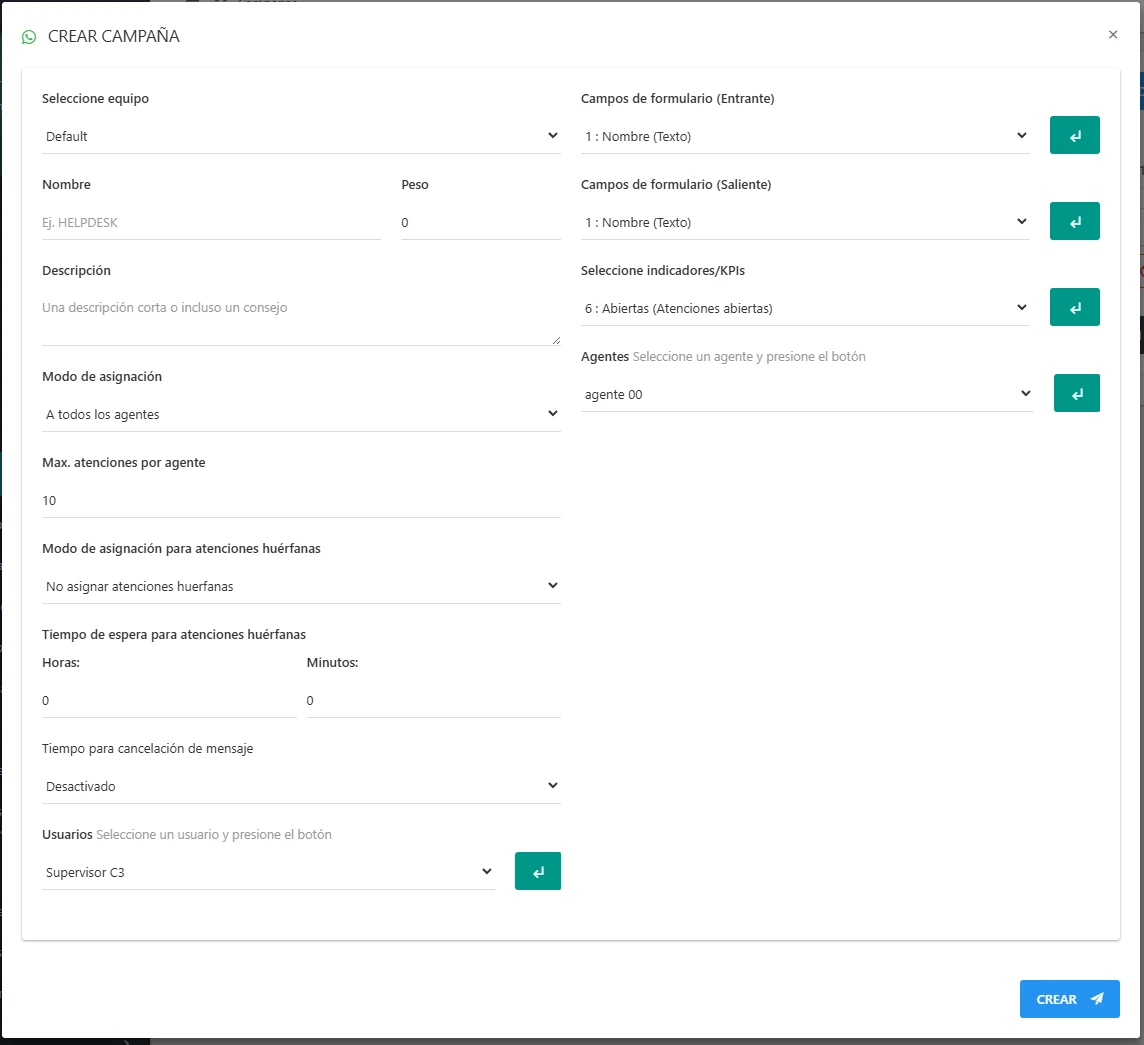
Complete la información general y la estrategia de asignación. A continuación, configure los campos que definen cómo se comportará la campaña.
Nombre: Escriba un nombre claro y único para identificar la campaña.
Peso: Defina la prioridad de la campaña. Si un agente pertenece a varias campañas, recibirá primero las atenciones de la campaña con el peso más alto.
Descripción: Agregue una descripción opcional para detallar el objetivo de la campaña.
Modo de asignación: Seleccione la estrategia para distribuir las atenciones entre los agentes.
- A todos los agentes: La atención se asigna a todos los agentes en sesión. El primer agente que la tome se queda con ella.
- Al agente con menos atenciones: Se elige al que tiene menor cantidad de atenciones en el día y se entrega en un tiempo determinado. Rige bajo los parámetros
Ver parámetros compartidos lineas abajo. - Modo cartera: La atención se asigna únicamente al agente que tiene al cliente en su cartera. Se sigue los siguientes parámetros:
Tiempo para desborde: Determinado en segundos en la cual el agente propiterario de cartera tiene la oportunidad de abrir la atención.Modo de desborde: Modo de distribución en caso de que el agente propietario de cartera no logra abrir la atención, posibles valores:Sin desborde: Indica que el desborde está desactivado, permitiendo que la atención permanezca en con el agente propietario. (ElTiempo para desbordequeda sin función alguna).A todos los agentes: La atención se asigna a todos los agentes en sesión. El primer agente que la tome se queda con ella.Derivar al supervisor: La atención se deriva al supervisor, de modo que decida a que agente asignar de forma manual e incluso poder transferir cartera.
Agente propietario no disponible: Modo distribución cuando el agente propietario de cartera no esté disponible o que el cliente es nuevo:A todos los agentes: La atención se asigna a todos los agentes en sesión. El primer agente que la tome se queda con ella.Derivar al supervisor: La atención se deriva al supervisor, de modo que decida a que agente asignar de forma manual e incluso poder transferir cartera.
- Aleatorio: La atención se asigna de forma aleatoria a cualquier agente disponible. Rige bajo los parámetros
Ver parámetros compartidos. - Consecutiva: Se signa la atención en orden ascendente según el ID del agente, permitiendo que los agentes tengan equidad de atenciones. Rige bajo los parámetros
Ver parámetros compartidos.
ℹ️ Parámetros compartidos
Tiempo asignado a cada agente: Determinado en segundos en la cual el agente tiene la oportunidad de abrir la atención.Tiempo para desborde: Determinado en segundos para desbordar la atención en caso de que los agentes no haya aperturado.Modo de desborde: Es el modo de distribución en caso de que la atención supere elTiempo para desborde, posibles valores:Sin desborde: Indica que el desborde está desactivado, permitiendo que la atención siga asignandose hasta que un agente pueda abrir la atención. (ElTiempo para desbordequeda sin función alguna).A todos los agentes: La atención se asigna a todos los agentes en sesión. El primer agente que la tome se queda con ella.Derivar al supervisor: La atención se deriva al supervisor, de modo que decida a que agente asignar de forma manual.
En caso no hay agentes contectados: Modo de distribución en caso no hay agentes conectados, posibles valores:A todos los agentes (Al conectarse): La atención se asigna a todos los agentes en sesión. El primer agente que la tome se queda con ella.Derivar al supervisor: La atención se deriva al supervisor, de modo que decida a que agente asignar de forma manual.
Max. atenciones por agente: Cantidad máxima de atenciones abiertas que puede gestionar el agente, al superar este límite el agente debe terminar otras atenciones para seguir abriendo nuevas.
¿Qué es una atención huérfana?
Una atención se considera huérfana cuando el agente cierra su sesión teniendo ésta atención abierta en su panel y que los parámtros siguientes tengan valores válidos.
Esta configuración permite rescatar aquellas atenciones que cumplan lo antes mencionado, de tal forma que se pueda entregar a otros agentes para que continuen la gestión.
Modo de asignación para atenciones huérfanas: Modo de distrubución para las atenciones huérfanas.
No asignar atenciones huérfanas: Esta opción desactiva la función de las atenciones huérfanas, permitiendo que aquellas permanezcan siempre con el agente.Libre / (A todos los agentes): La atención vuelve a la cola y se asigna a todos los agentes en sesión. El primer agente que la tome se queda con ella.Un supervisor asigna las atenciones / Derivar al supervisor: La atención vuelve a la cola y se deriva al supervisor, de modo que decida a que agente asignar de forma manual.
Tiempo de espera para atenciones huérfanas: Establezca el tiempo (en horas y minutos) que debe transcurrir para que una atención se considere huérfana. (Si el modo está en
No asignar atenciones huérfanaslos tiempos configurados no tienen función alguna).Tiempo para cancelación de mensaje: Seleccione el intervalo de tiempo que tendrá un agente para anular el envío de un mensaje.
Asocie los recursos a la campaña. Vincule los usuarios, formularios, indicadores y agentes que participarán en esta campaña.
Usuarios: Seleccione los Supervisores que tendrán visibilidad sobre esta campaña. Haga clic en
Agregar.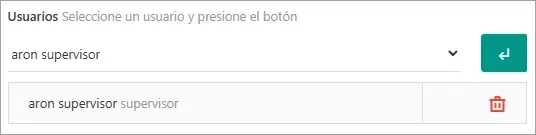
Campos de formulario (Entrante): Asocie un formulario que el agente deberá completar al recibir una conversación. Haga clic en
Agregar.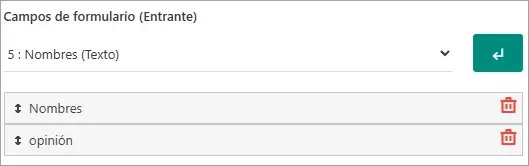
Campos de formulario (Saliente): Asocie un formulario para las conversaciones iniciadas por el agente. Haga clic en
Agregar.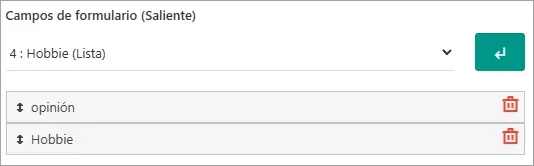
Seleccione indicadores/KPIs: Elija los indicadores clave para medir el desempeño de la campaña. Haga clic en
Agregar.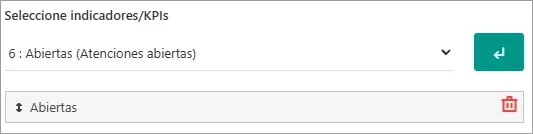
Agentes: Finalmente, seleccione los agentes que atenderán las conversaciones. Haga clic en
Agregar. Tenga en cuenta que el agente no debe tener una sesión activa.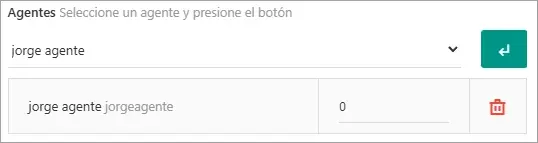
Una vez verificados todos los campos, haga clic en
Guardar.
Editar una Campaña
Ajuste la configuración de una campaña existente para adaptarla a nuevas necesidades operativas, cambiar agentes o actualizar formularios sin tener que crear una nueva desde cero.
- En la lista de campañas, ubique la que desea modificar y haga clic en
Editar. - Realice los cambios necesarios en el formulario.
- Haga clic en
Guardarpara aplicar las modificaciones.
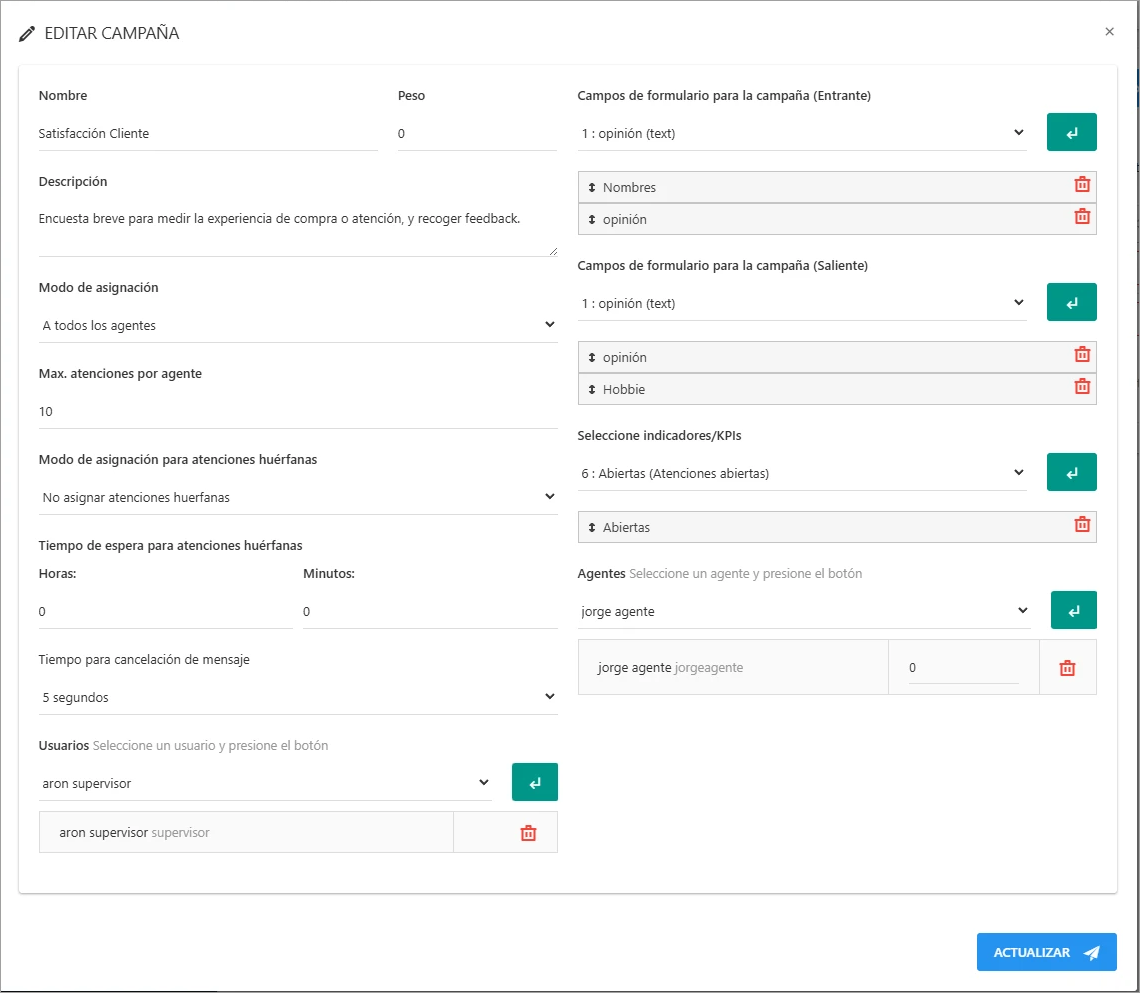
⚠️ Campaña en Uso
Tenga en cuenta que los campos de formulario entrantes y salientes no pueden ser editados mientras la campaña esté en uso.
Ver el Detalle de una Campaña
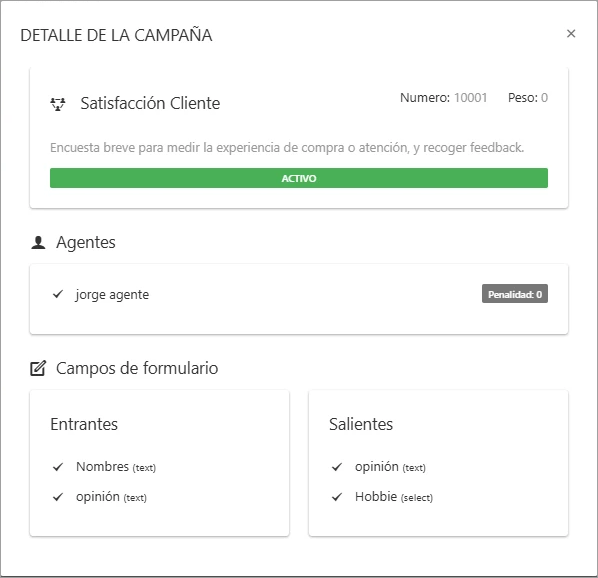
Consulte rápidamente la configuración completa de una campaña en modo de solo lectura.
- Ubique la campaña en la lista principal.
- Haga clic en el ícono
Mostrar Detalle. Se abrirá una ventana con el resumen de su configuración.
Desactivar una Campaña
Ponga en pausa una campaña de forma temporal sin eliminarla. Una campaña inactiva no recibirá nuevas conversaciones y se ocultará de la lista principal para mantener su vista de trabajo limpia.
- Ubique la campaña que desea desactivar en la lista.
- Haga clic en el ícono
Desactivaren la columna de Acciones. - Confirme la acción.
Activar una Campaña
Reactive una campaña que fue desactivada previamente para que vuelva a estar operativa y visible en la plataforma.
En la parte superior de la lista, active el interruptor
Mostrar inactivas.La tabla mostrará las campañas que actualmente no están operativas.
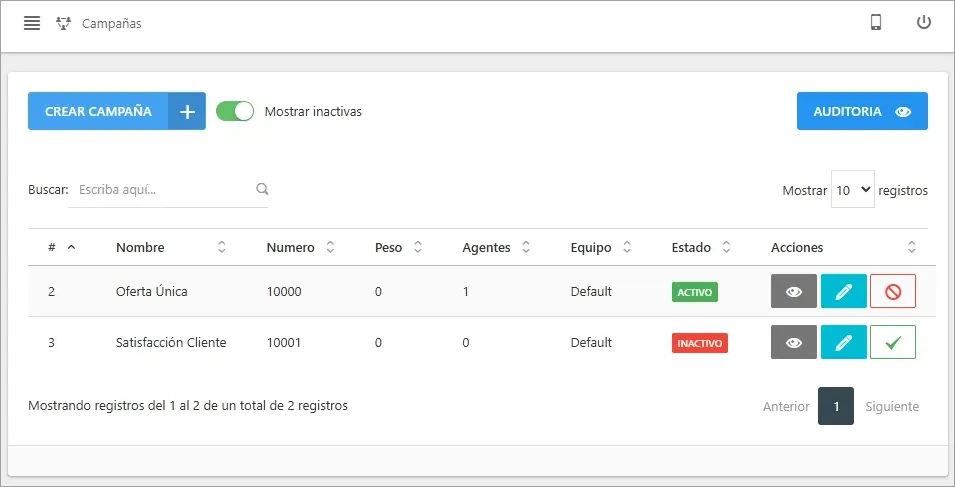
Ubique la campaña que desea restaurar y haga clic en
Activar.Confirme la acción.
Auditoría
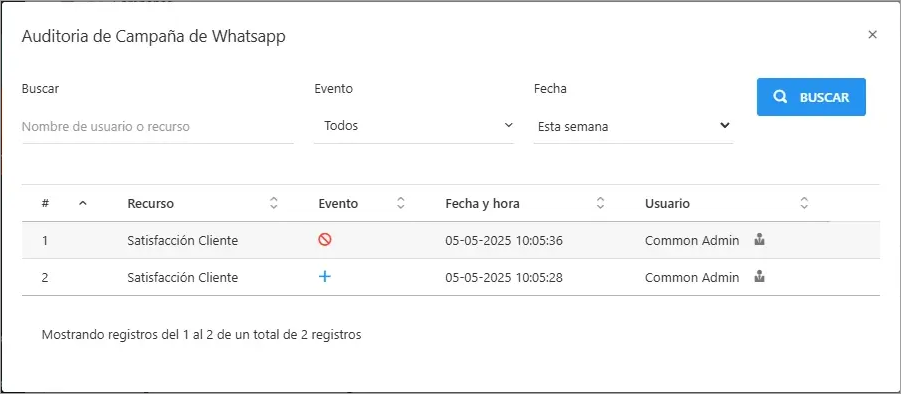
Al presionar el botón AUDITORÍA, abre una ventana mostrando un formulario para filtrar la lista de eventos realizados.
Filtrar y Buscar
La auditoría permite buscar registros específicos utilizando los siguientes filtros:
- Buscar: Campo de texto para buscar por "Nombre de usuario o recurso".
- Evento: Menú desplegable para filtrar por tipo de evento específico (ej.
Creado,Actualizado,Activado,Desactivado). - Fecha: Menú desplegable para seleccionar un rango de fechas predefinido (ej.
Esta semana,Hoy,Este mes,Este año).