Appearance
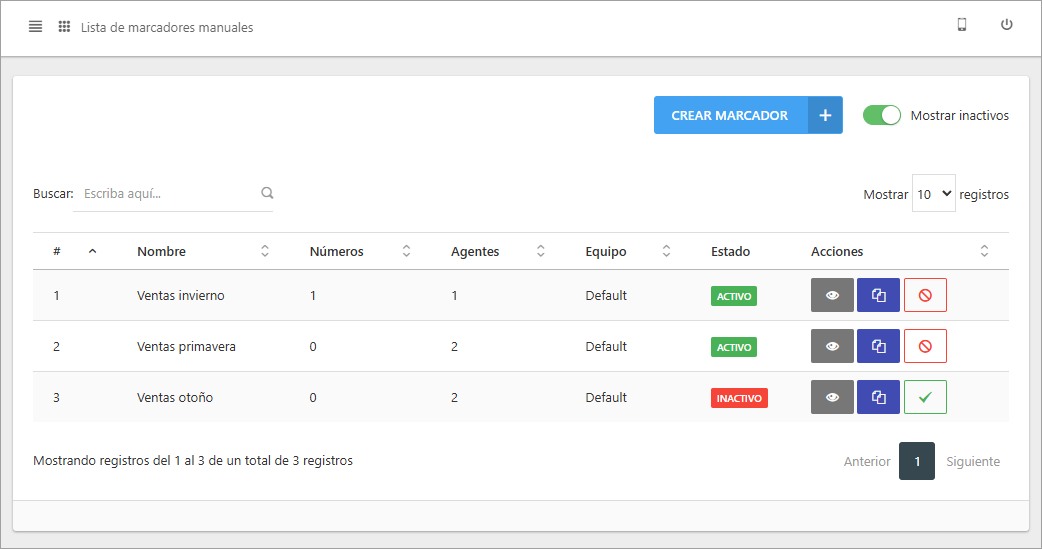
Marcadores manual
Este módulo es su herramienta estratégica, como Coordinador o Supervisor, para organizar campañas de llamadas salientes. Utilícelo para proporcionar a sus agentes una lista de trabajo definida, con un número principal y hasta cinco adicionales por contacto, para que puedan realizar llamadas de forma ordenada y eficiente directamente desde su panel.

Cómo acceder al módulo de marcadores manuales
Para comenzar a gestionar sus marcadores, siga estos pasos:
- Ubique el menú principal en el panel lateral izquierdo de la pantalla.
- Haga clic en la sección Telefonía para desplegar sus opciones.
- En la lista que aparece, haga clic en el submenú Marcadores para desplegar sus opciones.
- En la lista final, haga clic en Manuales.
Crear marcador
Utilice esta opción para lanzar una nueva iniciativa de llamadas salientes, cargando una base de números y asignándola a un equipo específico de agentes.
- Haga clic en el botón
CREAR MARCADOR. - Complete el formulario de configuración:

- Para el supervisor: Defina qué supervisor será el responsable de gestionar y monitorear este marcador.
- Nombre: Escriba un nombre claro para identificar la campaña (ej:
Recuperación de Cartera - Julio,Ventas Temporada de Invierno). - Descripción: Añada notas, un guion resumido o el objetivo de la campaña para dar contexto a los agentes.
- Agentes para el marcador: Seleccione los agentes que tendrán acceso a esta lista de llamadas.
- Importar números: Haga clic en
Seleccionar archivopara cargar su lista en formato Excel (.xlsx). La plantilla debe incluir:- Número Principal: El teléfono primario de contacto.
- Números Adicionales: Hasta 5 números secundarios.
- Campos adicionales: Columnas personalizadas con información útil para el agente (ej:
Nombre del Cliente,ID de Póliza,Último Producto Comprado).
💡 Formato de los Números Adicionales
- Para incluir varios números en la columna Números Adicionales, debe separarlos estrictamente por comas (
,). - Puede añadir un máximo de 5 números en esta columna.
Ver Detalle
Monitoree el progreso de un marcador en tiempo real. Esta vista le permite saber cuántos números quedan por llamar, cuántos ya han sido contactados и qué agentes están asignados.
- Ubique el marcador que desea consultar y haga clic en Ver Detalle .
- Se mostrará una ventana con el Resumen de marcación, incluyendo el estado:
Pendientes,Llamar después,ContactadosyNo contactados.

- Resumen de marcación:
- Pendientes: Número de contactos que aún no han sido gestionados por ningún agente.
- Llamar después: Número de contactos que han sido marcados por los agentes para volver a llamar más tarde.
- Contactados: Número de contactos que ya han sido contactados exitosamente.
- No contactados: Número de contactos que no pudieron ser contactados tras los intentos realizados.
Clonar Marcador
Esta función duplica la configuración de un marcador existente (supervisor, descripción, agentes), permitiéndole lanzar una iniciativa similar rápidamente, solo necesitando cargar una nueva lista de números.
- Ubique el marcador que desea duplicar y haga clic en
Clonar Marcador. - Ajuste el nombre, la descripción y cargue el nuevo archivo de números.
- Haga clic en
CREARpara finalizar.

Desactivar
Ponga en pausa un marcador. Los agentes ya no verán esta lista en su panel, pero se conservará todo el historial y la configuración para que pueda reactivarlo en el futuro.
- Haga clic en el botón
Desactivaren el marcador deseado. - Confirme la acción.
Activar
Reanude un marcador que fue desactivado para que vuelva a estar disponible para sus agentes.
- Para ver los marcadores pausados, habilite el interruptor
Mostrar inactivos. - Ubique el marcador en estado
INACTIVOy haga clic en el botónActivar.