

Appearance
Reporte de Transferencias
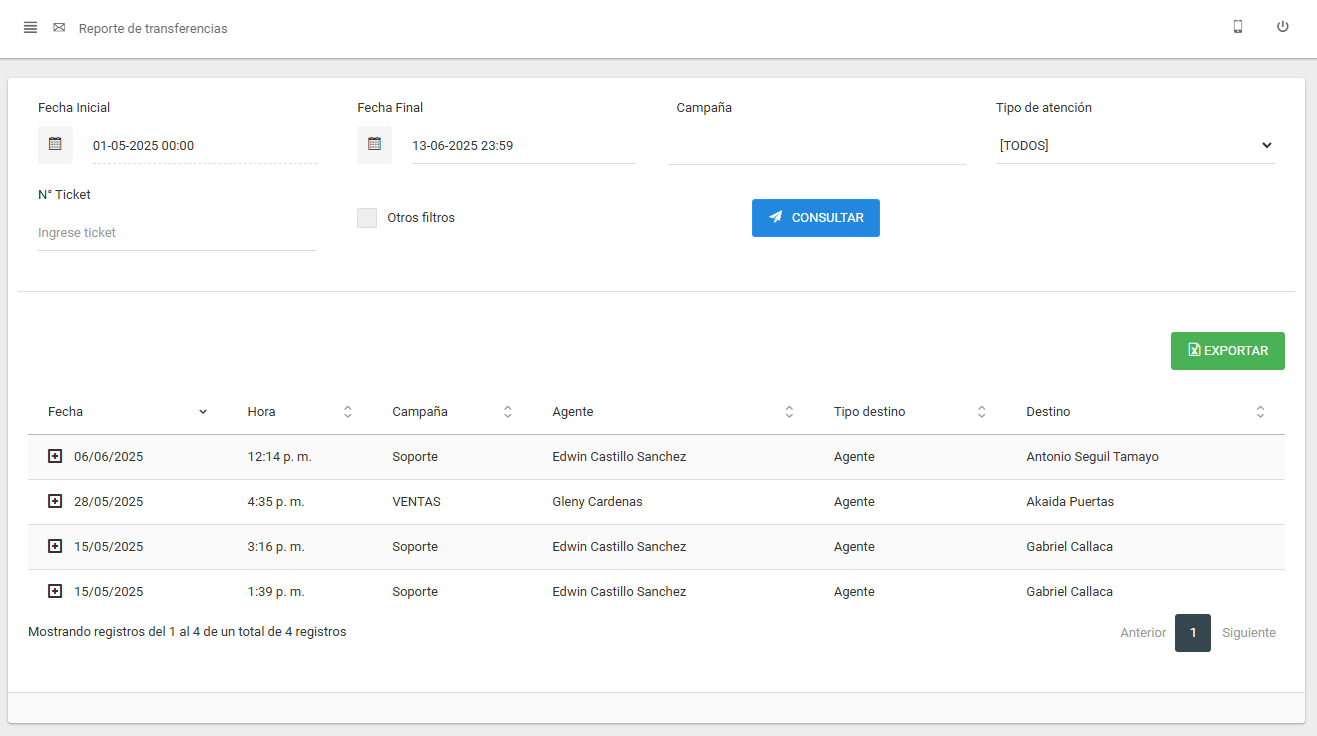
Este reporte le ayuda a entender cómo colabora su equipo. Aquí podrá ver el historial de todas las conversaciones que han sido transferidas de un agente a otro, de un equipo a otro, o incluso entre diferentes campañas.
Es la herramienta ideal para supervisar la colaboración interna, identificar por qué se escalan ciertos casos y asegurarse de que las conversaciones se están dirigiendo a las personas correctas.
Cómo acceder al reporte de transferencias
Para consultar el reporte de transferencias, siga estos pasos:
- Ubique el menú principal en el panel lateral izquierdo de la pantalla.
- Haga clic en la sección Correo para desplegar sus opciones.
- A continuación, haga clic en el submenú Reportes para mostrar la lista de reportes disponibles.
- En la lista final, haga clic en Transferencias.
Filtros y Consulta
Utilice los filtros para encontrar transferencias específicas. Por ejemplo, puede buscar todas las conversaciones que un agente en particular ha transferido en la última semana.
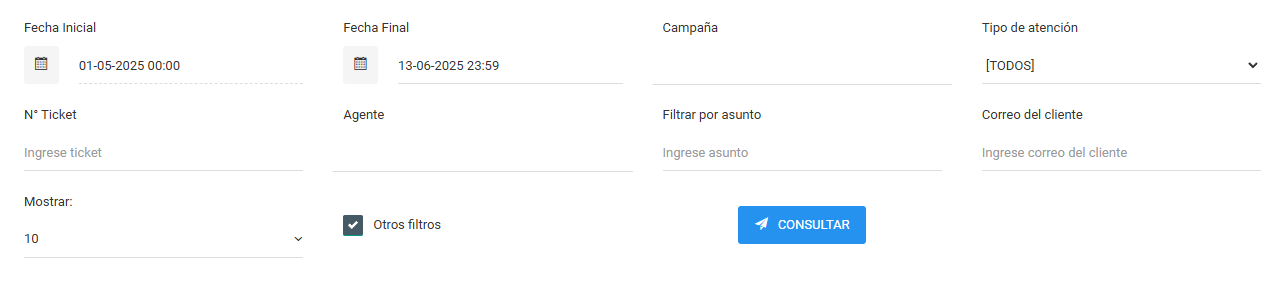
- Fecha Inicial / Fecha Final: Defina el rango de fechas en el que ocurrió la transferencia.
- Campaña: Filtre para ver las transferencias que se originaron en una o varias campañas.
- Tipo de atención: Filtre por transferencias de conversaciones
EntrantesoSalientes. - N° Ticket: Busque el historial de transferencias de una atención específica usando su número de ticket.
- Agente: Muestre las transferencias realizadas por uno o más agentes específicos.
- Filtrar por asunto: Busque transferencias de conversaciones que contengan una palabra clave en el asunto.
- Correo del cliente: Encuentre el historial de transferencias de todas las conversaciones con un cliente.
- Mostrar: Seleccione cuántos resultados quiere ver por página.
- Botón
CONSULTAR: Una vez que haya configurado sus filtros, presione este botón para generar el reporte. - Botón
EXPORTAR: Haga clic para descargar todos los datos de la tabla en un archivo de Excel (.xlsx).