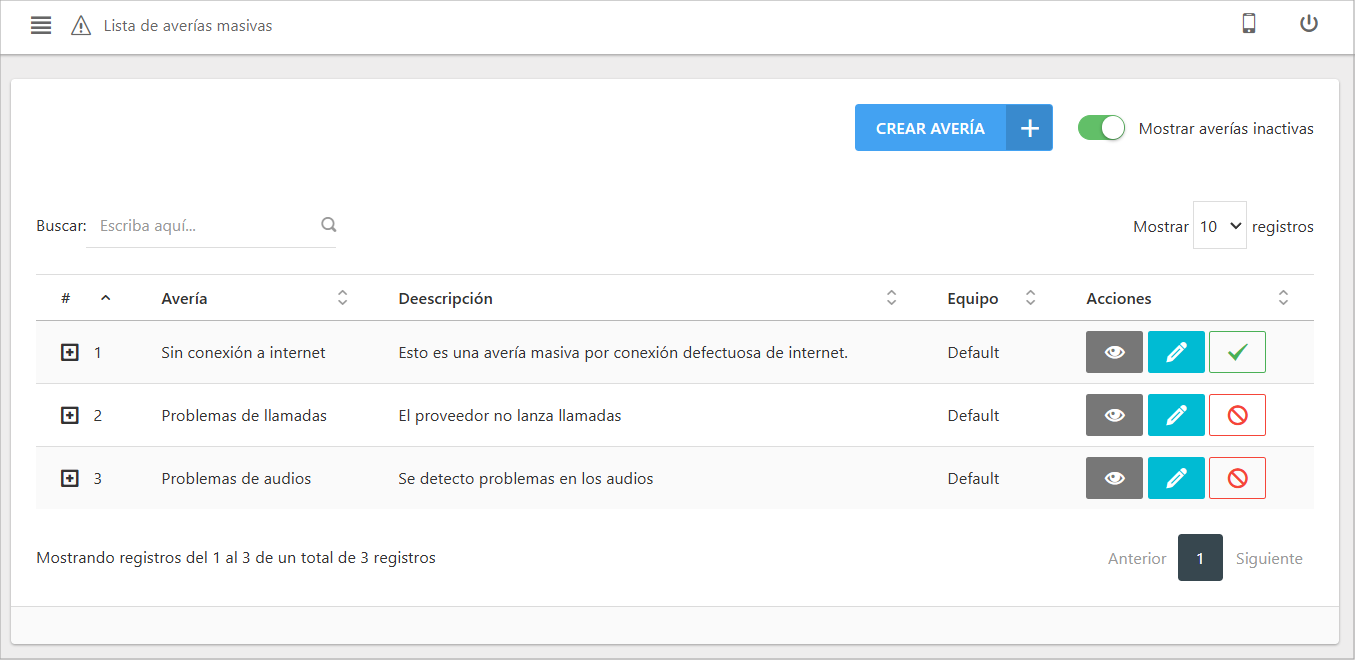
Appearance
Módulo de Averías Masivas
Como Coordinador, puede utilizar este módulo para configurar mensajes de audio pregrabados que informen a los clientes sobre un incidente conocido (como una caída del servicio de internet o problemas con la plataforma) antes de que la llamada llegue a un agente.
El objetivo es desviar un gran volumen de llamadas repetitivas, reducir los tiempos de espera y liberar a sus agentes para que puedan atender otros casos no relacionados con el incidente.
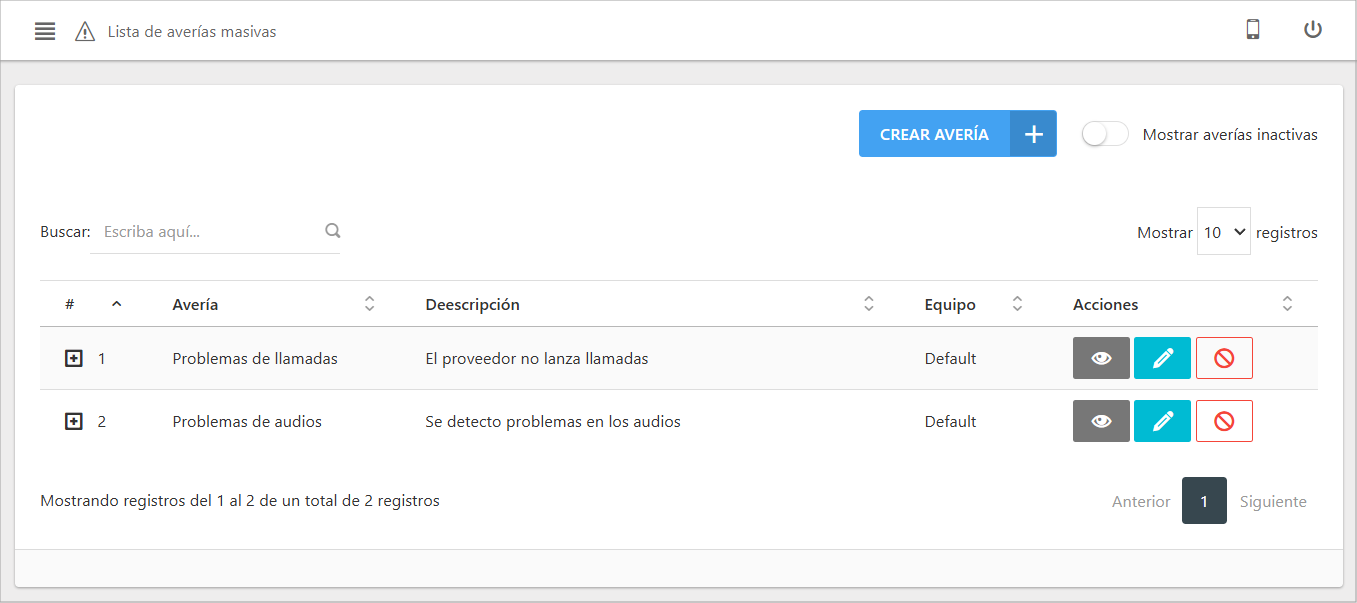
Cómo acceder al módulo de averías masivas
Para comenzar a gestionar sus averías, siga estos pasos:
- Ubique el menú principal en el panel lateral izquierdo de la pantalla.
- Haga clic en la sección Telefonía para desplegar sus opciones.
- En la lista final, haga clic en Avería masiva.
Crear avería
Utilice esta opción para preparar un mensaje de incidente con antelación, de modo que esté listo para ser activado en cuanto ocurra una eventualidad.
- Haga clic en el botón
CREAR AVERÍA. - Complete el formulario de configuración:
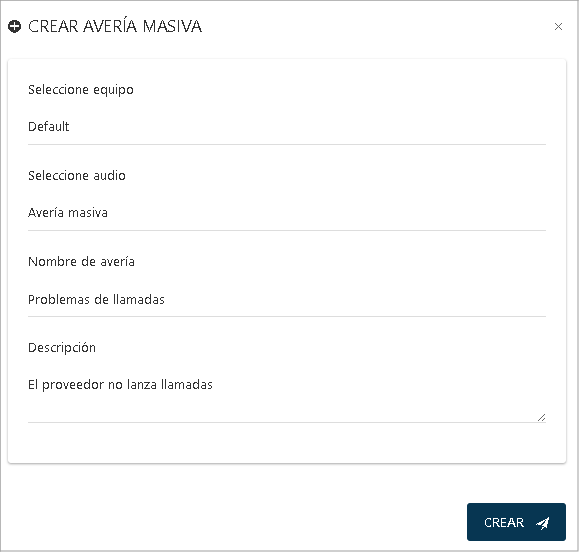
- Seleccione equipo: Asigne la avería a un equipo específico.
- Seleccione audio: Elija el mensaje de voz pregrabado que escucharán los clientes al llamar.
- Nombre de avería: Un nombre interno para identificar rápidamente el tipo de incidente (ej:
Falla Proveedor Internet,Caída Sistema de Pagos). - Descripción: Añada más detalles sobre la avería para referencia interna.
💡 ¿Necesita usar sus propios audios?
Para enriquecer sus averías masivas con una voz propia o mensajes personalizados, puede solicitar la carga de sus propios archivos de audio.
- Prepare sus archivos de audio, procure que cada archivo tengo un nombre identificativo y esté formato
.wav. - Envíelos por correo electrónico a
soporte@globalip.pe. - Una vez cargados por nuestro equipo de soporte, aparecerán en el menú desplegable Seleccione audio para que pueda seleccionarlo.
- Para finalizar, haga clic en
CREAR.
💡 Activación desde el Panel de Operaciones
Una vez que la avería está creada en este módulo, el siguiente paso es su activación en vivo. Esta acción debe ser realizada por un Supervisor desde el Panel de Operaciones.
Editar
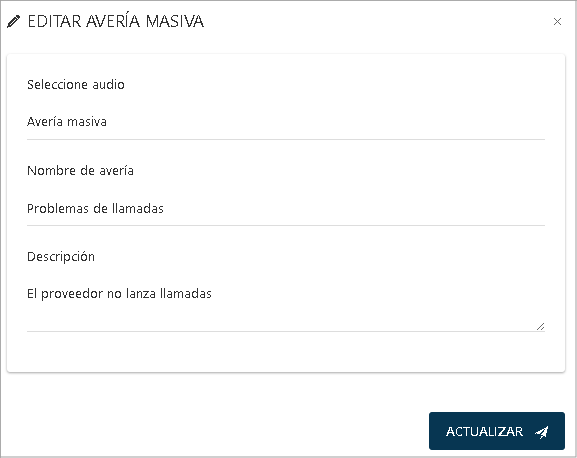
Permite actualizar el nombre, la descripción o cambiar el audio asociado a una avería existente.
- Ubique la avería que desea modificar en la lista.
- Haga clic en el botón
Editar. - Realice los cambios necesarios en el formulario.
- Haga clic en
ACTUALIZARpara guardar.
Ver Detalles
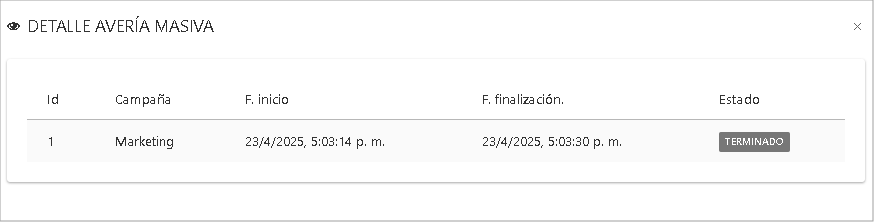
Esta opción le permite consultar el historial de cada vez que una avería ha sido activada.
- Ubique la avería cuyo historial desea consultar en la lista.
- Haga clic en el botón
Mostrar detalles.
Se mostrará una ventana con un registro detallado de sus activaciones, indicando la Campaña asociada, la Fecha de inicio, la Fecha de finalización y el Estado (INICIADO o TERMINADO).
Desactivar
Esta acción oculta una avería de la lista de opciones disponibles, pero no la elimina. Es útil para retirar mensajes de incidentes que ya no son recurrentes.
- Ubique la avería que desea desactivar en la lista.
- Haga clic en el botón
Desactivar. - Confirme la acción en la ventana emergente.
Activar
Permite que una avería desactivada vuelva a estar disponible para su uso.
- Para ver las averías ocultas, habilite el interruptor
Mostrar averías inactivas. - Ubique la avería que desea restaurar.
- Haga clic en el botón verde
Activar.