Appearance
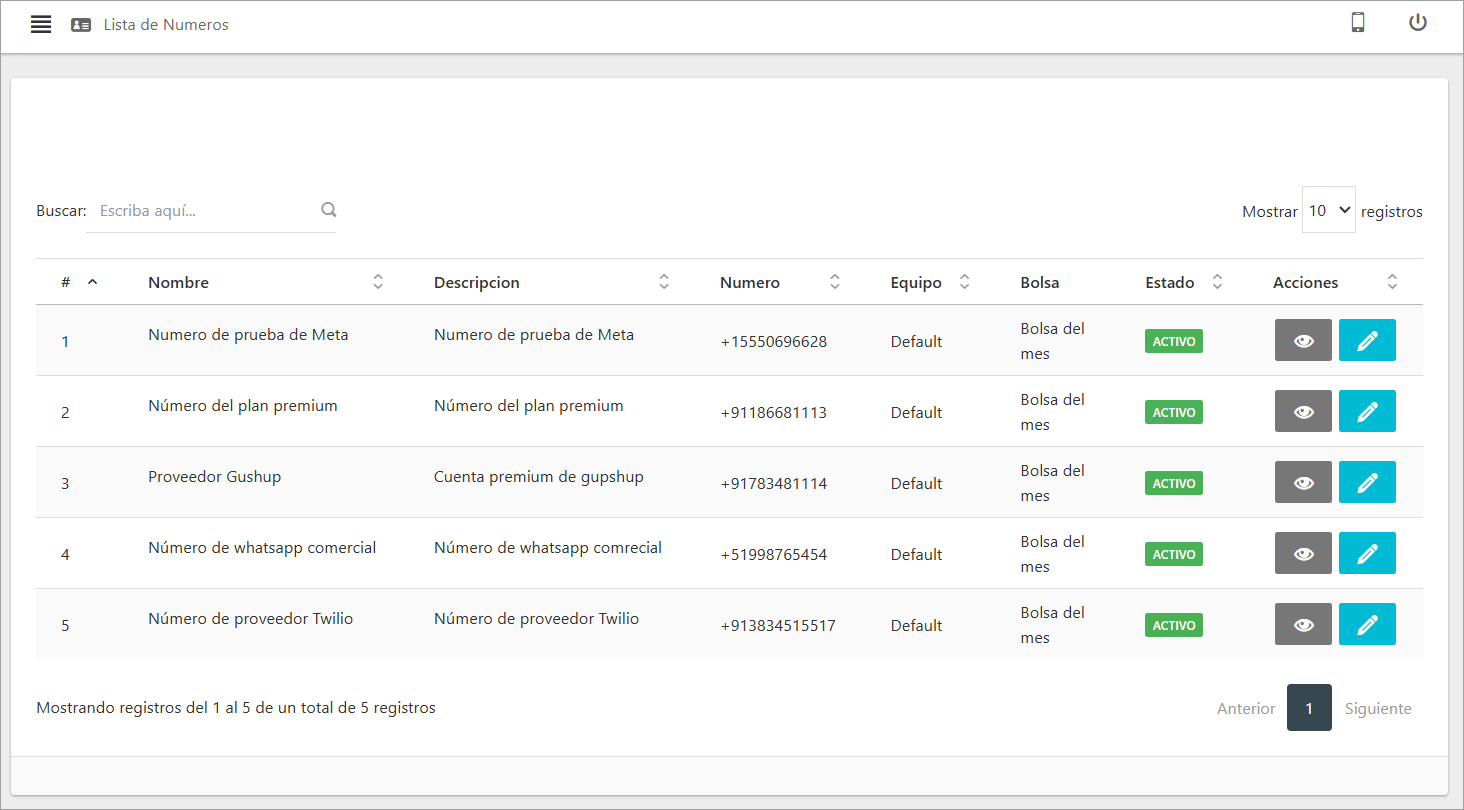
Lista de Numeros
Como Coordinador puede gestionar de los números de teléfono de WhatsApp Business. Esto le permite no solo listar y verificar el estado de sus números, sino, integrar nuevas líneas telefónicas a través de la plataforma de Meta y asignarles un chatbot para automatizar la atención inicial, ademas de gestionar las llamadas de WhatsApp.
Cómo Acceder al módulo de Números
Para comenzar a gestionar sus números de WhatsApp, primero debe acceder al módulo correspondiente:
- Ubique el menú principal en el panel lateral izquierdo de la pantalla.
- Haga clic en la sección WhatsApp para desplegar sus opciones.
- En la lista que aparece, haga clic en Números.
Una vez dentro, verá la lista principal de todas los números.
Integrar un Nuevo Número de WhatsApp
Este proceso le guiará para sincronizar una cuenta de WhatsApp Business con C3, permitiéndole enviar y recibir mensajes directamente desde la plataforma.
⚠️ Pre-requisitos Esenciales
Antes de comenzar, asegúrese de cumplir con los siguientes puntos:
- Cuenta de Facebook Administradora: Debe tener acceso a una cuenta de Facebook que sea administradora de un portafolio comercial (Business Manager) en Meta.
- Acceso al Teléfono: Debe tener el teléfono con el número a registrar a la mano, con el chip activo para recibir un código de verificación por SMS o llamada.
Siga estos pasos para completar la integración:
En la vista principal de Números, haga clic en el botón
Iniciar con Facebook.Se abrirá una ventana emergente para autenticarse. Escriba sus credenciales de Facebook y haga clic en
Iniciar sesión.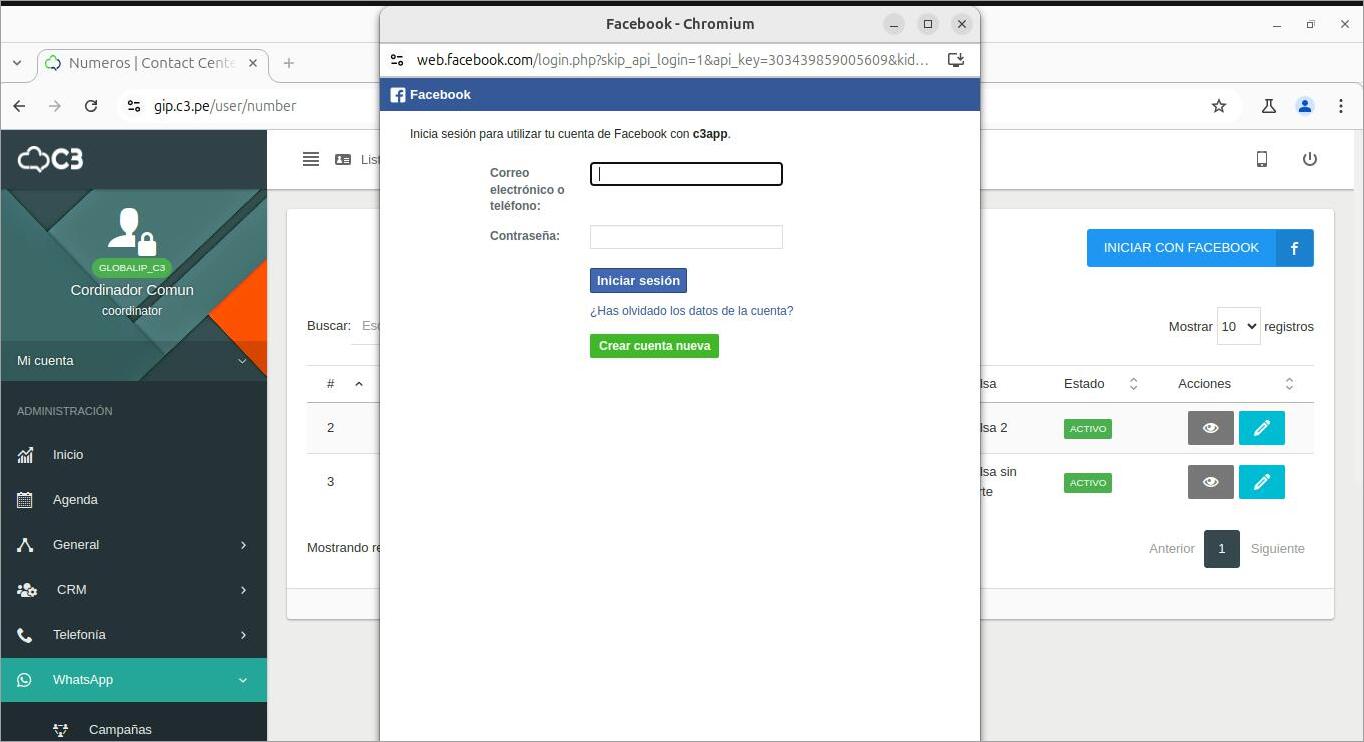
Confirme su identidad para continuar con el proceso. Haga clic en el botón que dice
Continuar como [Su Nombre].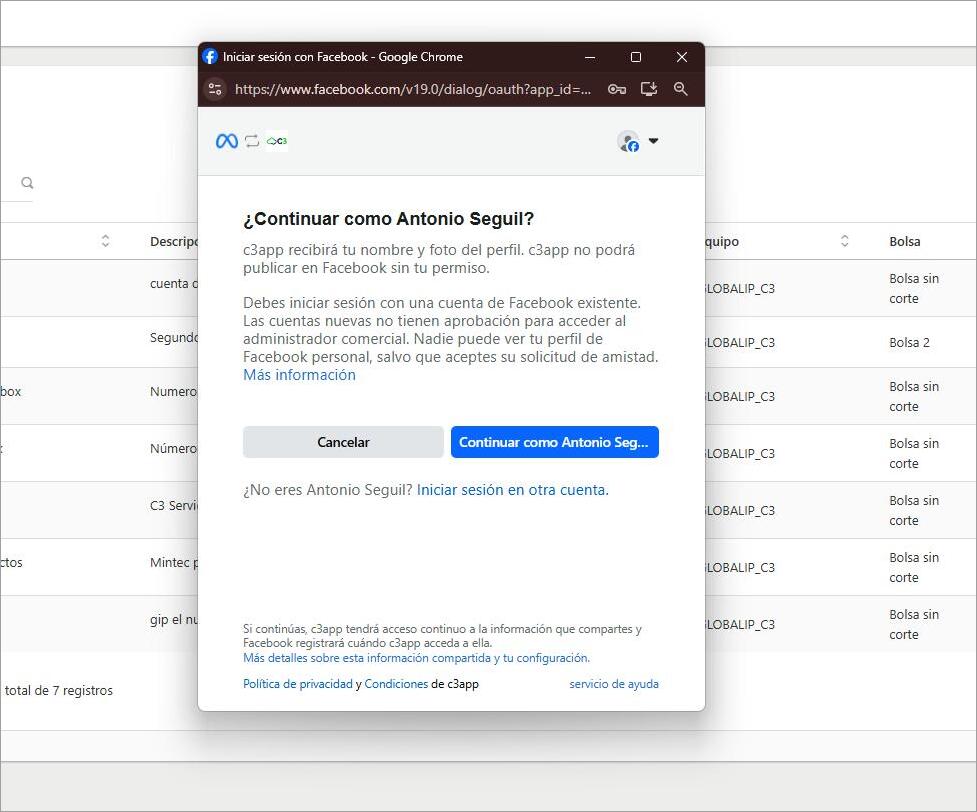
Acepte los permisos que C3 necesita para conectarse con su cuenta de WhatsApp Business. Haga clic en
Empezar.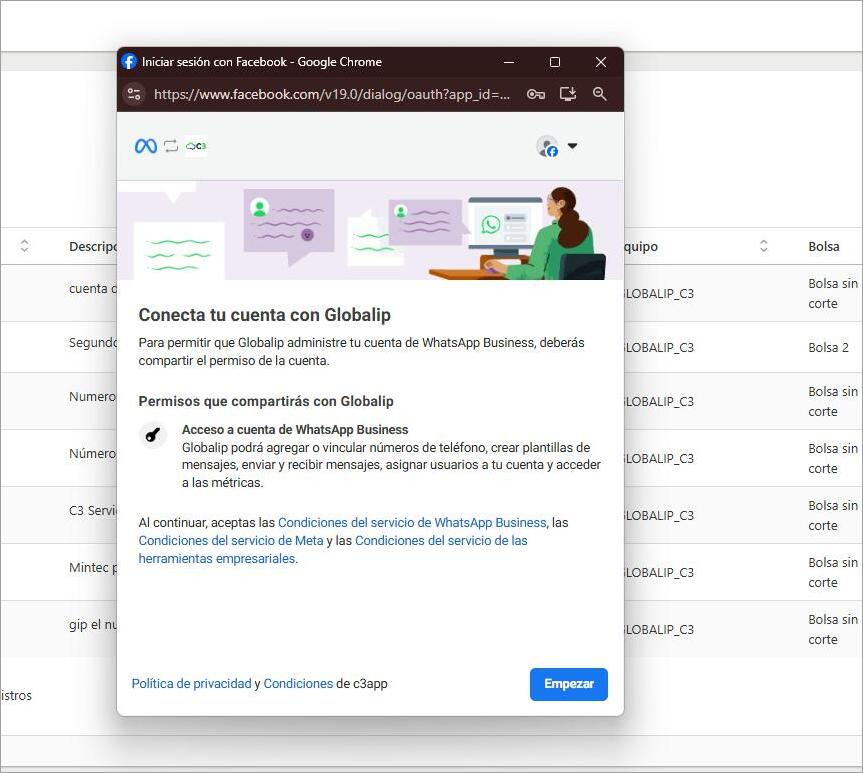
Complete o seleccione la información de su empresa que se mostrará en su perfil de WhatsApp. Haga clic en
Siguiente.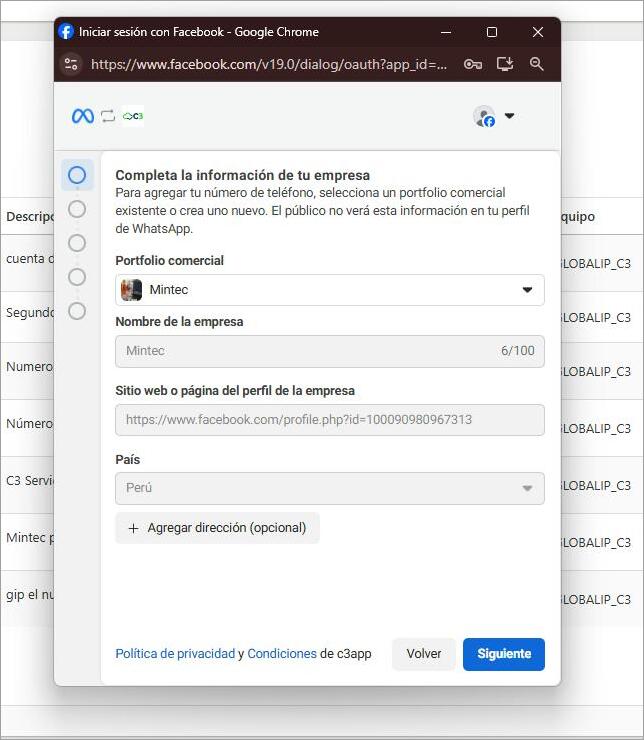
Elija una cuenta de WhatsApp Business (WABA) a la que asociará el número. Puede seleccionar una existente o crear una nueva. Luego, cree o seleccione un perfil de WhatsApp Business.
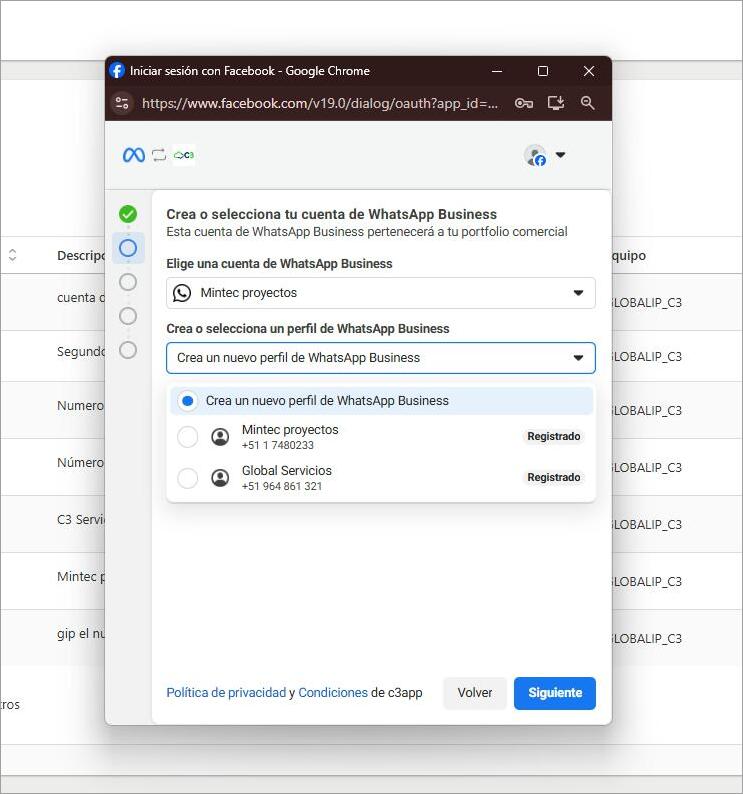
Cree el perfil público que verán sus clientes. Defina el Nombre de la cuenta de WhatsApp Business (el nombre que se mostrará a los usuarios) y seleccione la Categoría de su empresa. Haga clic en
Siguiente.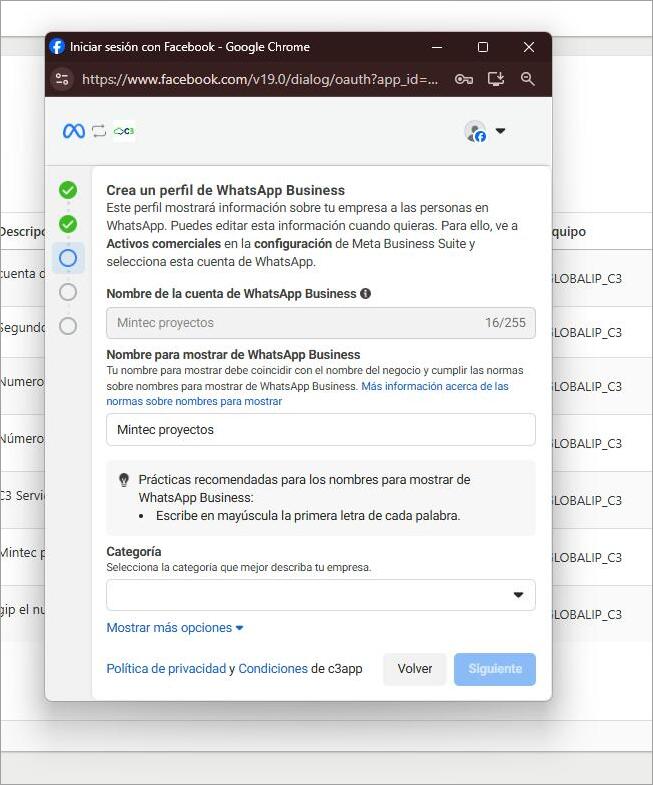
Agregue el número de teléfono que desea integrar. Asegúrese de tener el dispositivo a mano y seleccione cómo desea recibir el código de verificación (
Mensaje de textooLlamada telefónica). Haga clic enSiguientee ingrese el código que reciba.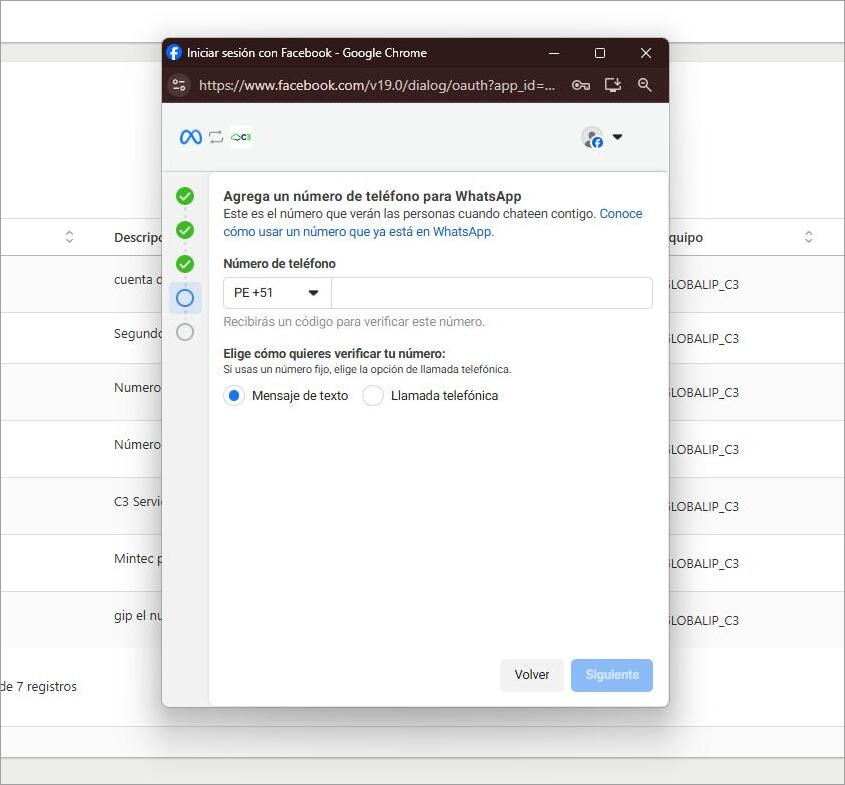
Revise los permisos finales que C3 tendrá sobre su cuenta para administrar las conversaciones. Haga clic en
Continuar.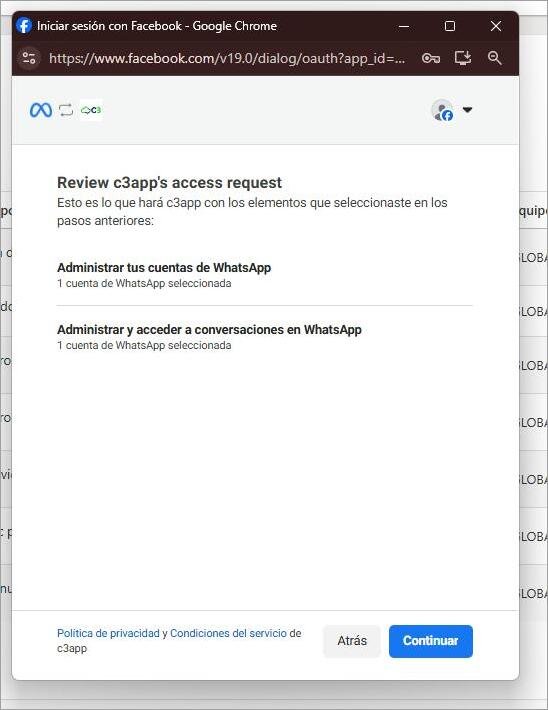
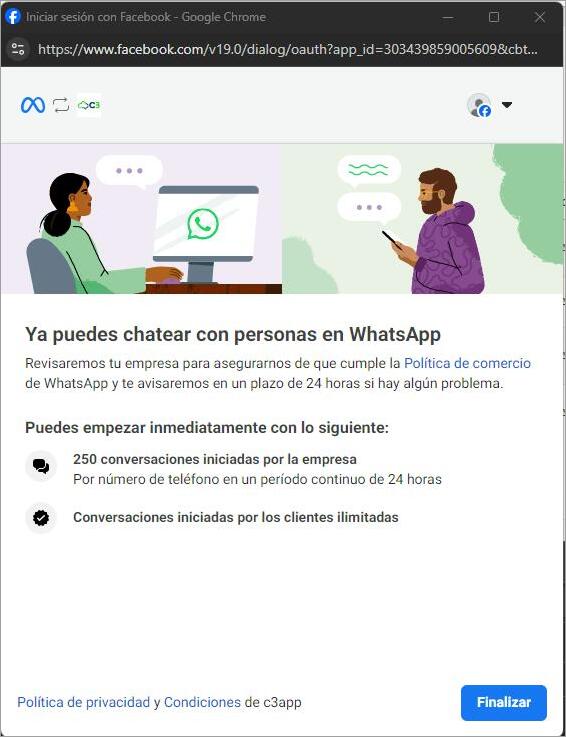
¡Listo! El proceso de integración ha finalizado. La ventana emergente se cerrará automáticamente y la lista de números en C3 se actualizará, mostrando la nueva línea recién agregada.
Asignar o Editar el Chatbot Asociado
Este es el paso final y más importante después de registrar un número. Asignar un chatbot permite que las conversaciones entrantes sean gestionadas y distribuidas correctamente.
En la lista de números, ubique el número que acaba de registrar.
Haga clic en el ícono
Editaren la fila correspondiente.En la ventana emergente, seleccione el Chatbot asociado que desea utilizar para este número en el menú desplegable.
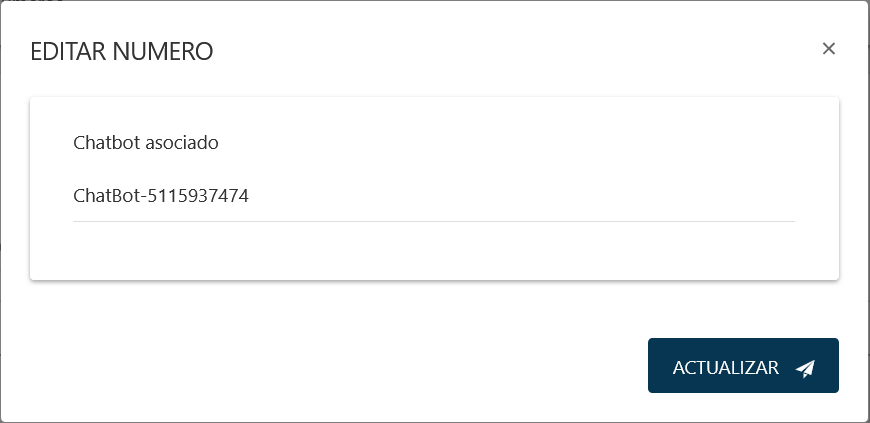
Haga clic en
Actualizarpara guardar los cambios.
💡 ¿No ve su chatbot en la lista?
Asegúrese de haberlo creado previamente en el módulo de Chatbots. Solo los chatbots existentes aparecerán en esta lista para ser asociados.
Consultar el Detalle de un Número
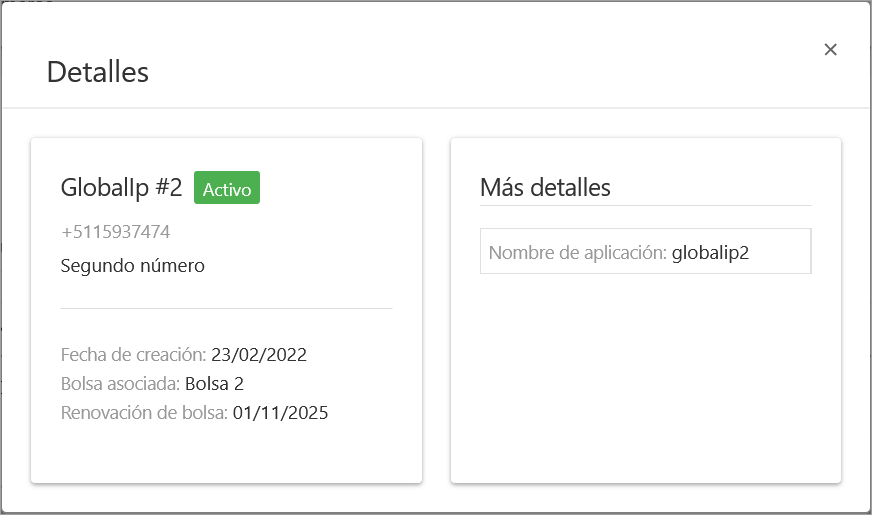
Para una vista rápida de la configuración de un número, haga clic en el ícono Ver . Se mostrará una ventana con información como el nombre, estado, bolsa asociada y fecha de creación.
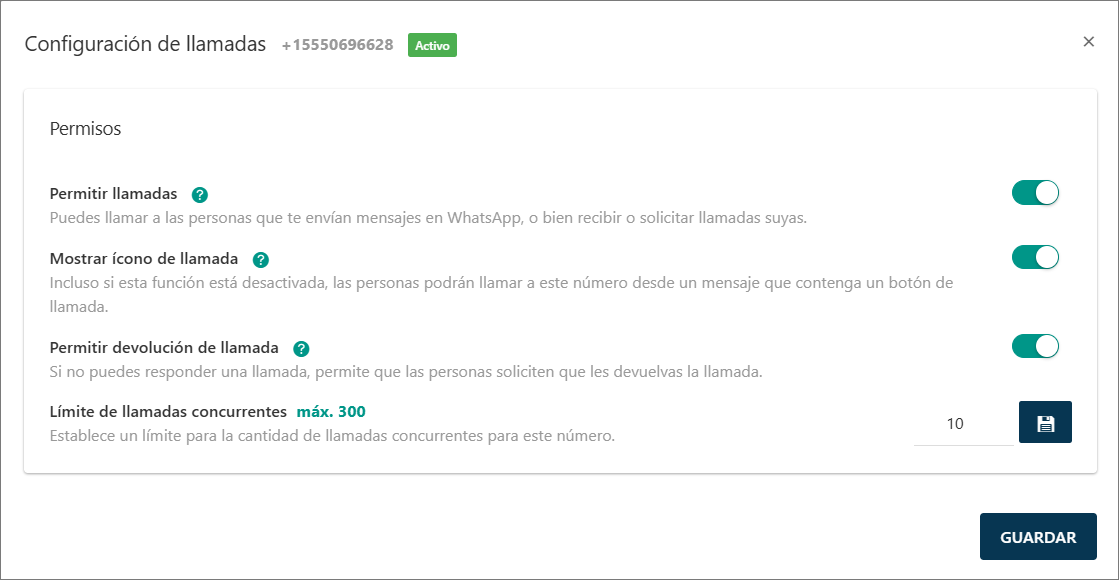
Configuración de Llamadas de WhatsApp
 Si el número tiene permisos para realizar llamadas por WhatsApp, puedes configurar las opciones de llamadas. Si no tiene permiso, el botón no estará habilitado, el motivo se detallara en la sección de ver detalles del número, uno de los casos mas comunes es "No aver alcanzado un nivel minimo de actividad en un periodo de tiempo" que exige Meta.
Para configurar las llamadas de WhatsApp, haga clic en el boton . Se mostrará una ventana donde podras configurar las opciones de llamadas.
- Permitir llamadas: Para recibir o realizar llamadas de WhatsApp debes activar esa opción, si no esta activado los clientes no podrán realizar llamadas a este numero.
- Mostrar icono de llamada: Habilita esta opción para que el icono de llamada se muestre en el aplicativo móvil de WhatsApp de los clientes, permitiéndoles realizar llamadas desde el chat.
- Permitir devolución de llamada: Habilita esta opción para permitir que los usuarios soliciten una devolución de llamada cuando no pueden atender la llamada.
- Limite de llamadas concurrentes: Configura el número máximo de llamadas que pueden realizarse simultáneamente desde este número.
- Finalmente presiona el botón
GUARDARpara actualizar los cambios.