

Appearance
Asistentes
El módulo de Asistentes es el corazón de Asistentes IA, disponible para los usuarios con rol de Coordinador y Supervisor. Aquí crea y configura sus asistentes de inteligencia artificial: define su personalidad y les enseña a derivar conversaciones, a recolectar datos, a consultar una base de conocimiento y a conectarse con sus propios sistemas.
Permisos según el rol
El Coordinador tiene acceso a todas las opciones del módulo. El Supervisor puede ver y configurar los asistentes existentes, pero no puede crear asistentes nuevos ni consultar sus métricas.
Cómo acceder al módulo de Asistentes
Para comenzar a gestionar sus asistentes, siga estos pasos:
- Ubique el menú principal en el panel lateral izquierdo de la pantalla.
- Haga clic en la sección Asistentes IA para desplegar sus opciones.
- En la lista que aparece, haga clic en Asistentes.
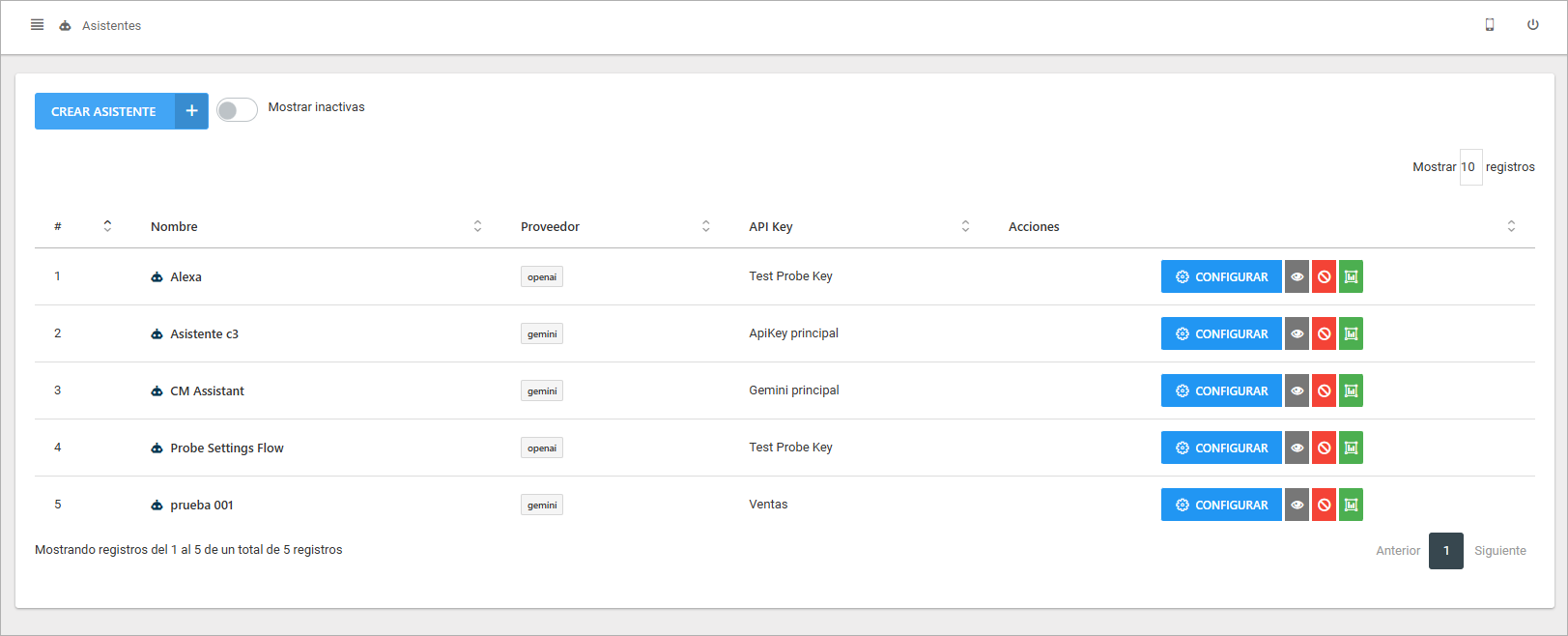
Una vez dentro, verá la lista de todos los asistentes que ha creado. Por defecto solo se muestran los asistentes activos; active el interruptor Mostrar inactivas en la parte superior para incluir también los que desactivó.
Antes de empezar
Necesita al menos una API Key activa antes de poder crear un asistente.
Crear Asistente
Cree un nuevo asistente y déjelo listo para empezar a conversar.
Haga clic en el botón
CREAR ASISTENTE. Se abrirá el editor del asistente en la pestaña 1. General.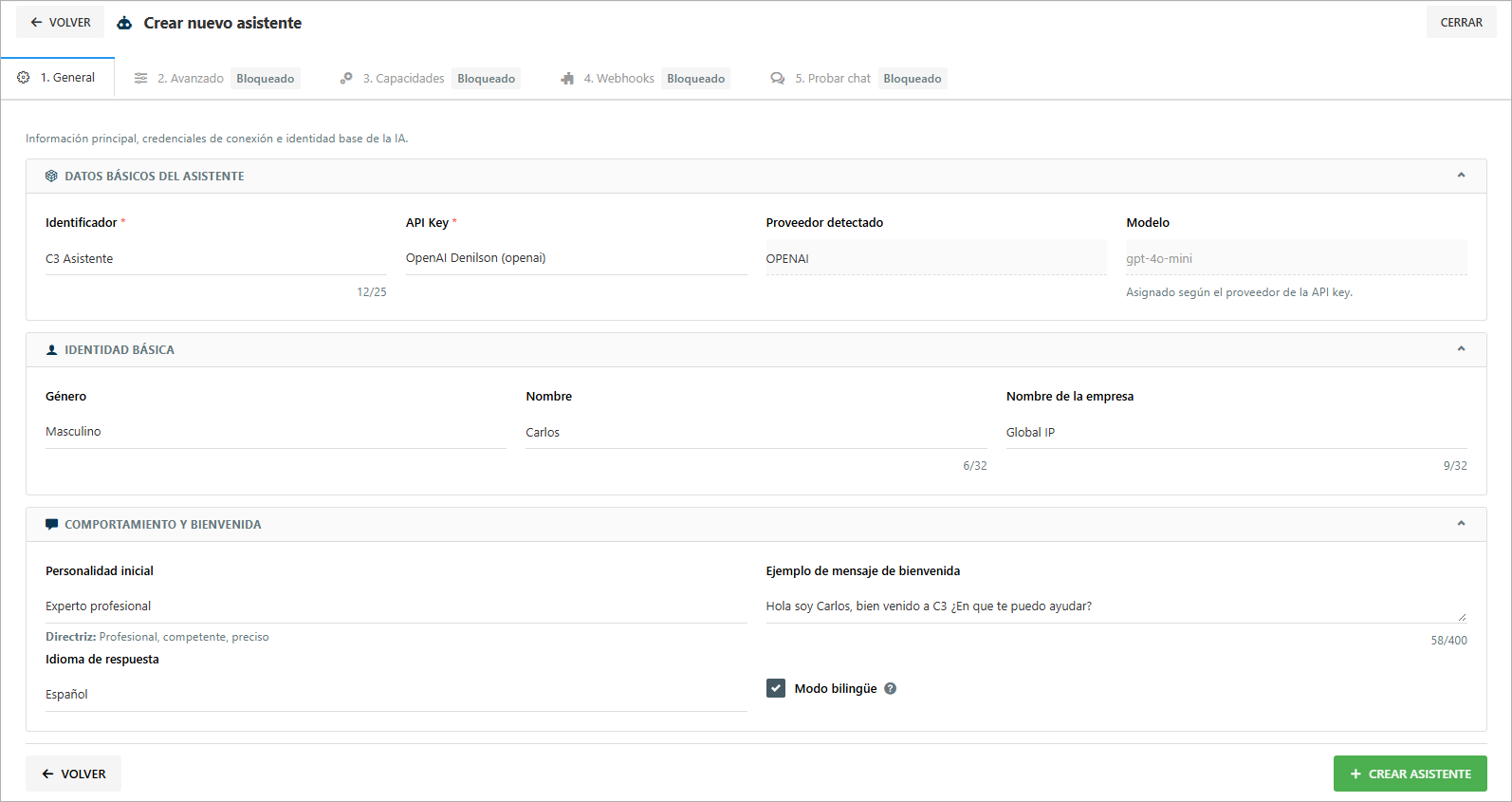
Complete los datos básicos.
- Identificador: Un nombre corto para reconocer al asistente dentro de C3 (máximo 25 caracteres). Sus clientes no lo ven y no se puede modificar después de crear el asistente.
- API Key: Seleccione la clave del proveedor de IA que va a usar este asistente. Actualmente se trabaja con dos proveedores: Gemini y OpenAI.
- Proveedor detectado: Se completa automáticamente según la API Key elegida.
- Modelo: Se completa automáticamente con el modelo más adecuado para ese proveedor.
Configure su identidad y bienvenida.
- Género: Define si el asistente habla de sí mismo en femenino o en masculino (ej. "encantada" o "encantado").
- Nombre: El nombre con el que se va a presentar ante sus clientes (ej. "Sofía"). Máximo 32 caracteres.
- Nombre de la empresa: El nombre de su negocio, para que el asistente lo mencione correctamente. Máximo 32 caracteres.
- Personalidad inicial: Elija un estilo de trato: profesional, cercano, educador, resolutivo, empático o comercial.
- Ejemplo de mensaje de bienvenida: Un saludo de muestra (máximo 400 caracteres). El asistente no lo repite palabra por palabra: lo toma como referencia de estilo para saludar al iniciar una atención.
- Idioma de respuesta: Idioma principal en el que el asistente interactuará con los clientes (español o inglés). Este será el idioma predeterminado en todas las respuestas, incluso si tiene activado el modo bilingüe.
- Modo bilingüe: Actívelo si desea que el asistente detecte automáticamente el idioma del mensaje del cliente y responda en ese mismo idioma (español o inglés). El idioma configurado en "Idioma de respuesta" se usará como fallback cuando no pueda detectar el idioma del cliente.
Haga clic en
CREAR ASISTENTEpara guardar. Al crearlo se desbloquean las demás pestañas del editor, para que continúe con la configuración en el mismo lugar.
Configurar asistente
Toda la configuración del asistente se realiza desde un único editor organizado en pestañas: datos básicos e identidad, comportamiento avanzado, capacidades, webhooks y una pestaña para probar la conversación. Puede acceder de dos formas:
Al terminar de crear un asistente, el editor permanece abierto con todas las pestañas disponibles.
En cualquier otro momento, ubique el asistente en la tabla y haga clic en el botón
Configurar. Se abrirá el mismo editor, ya con sus datos cargados.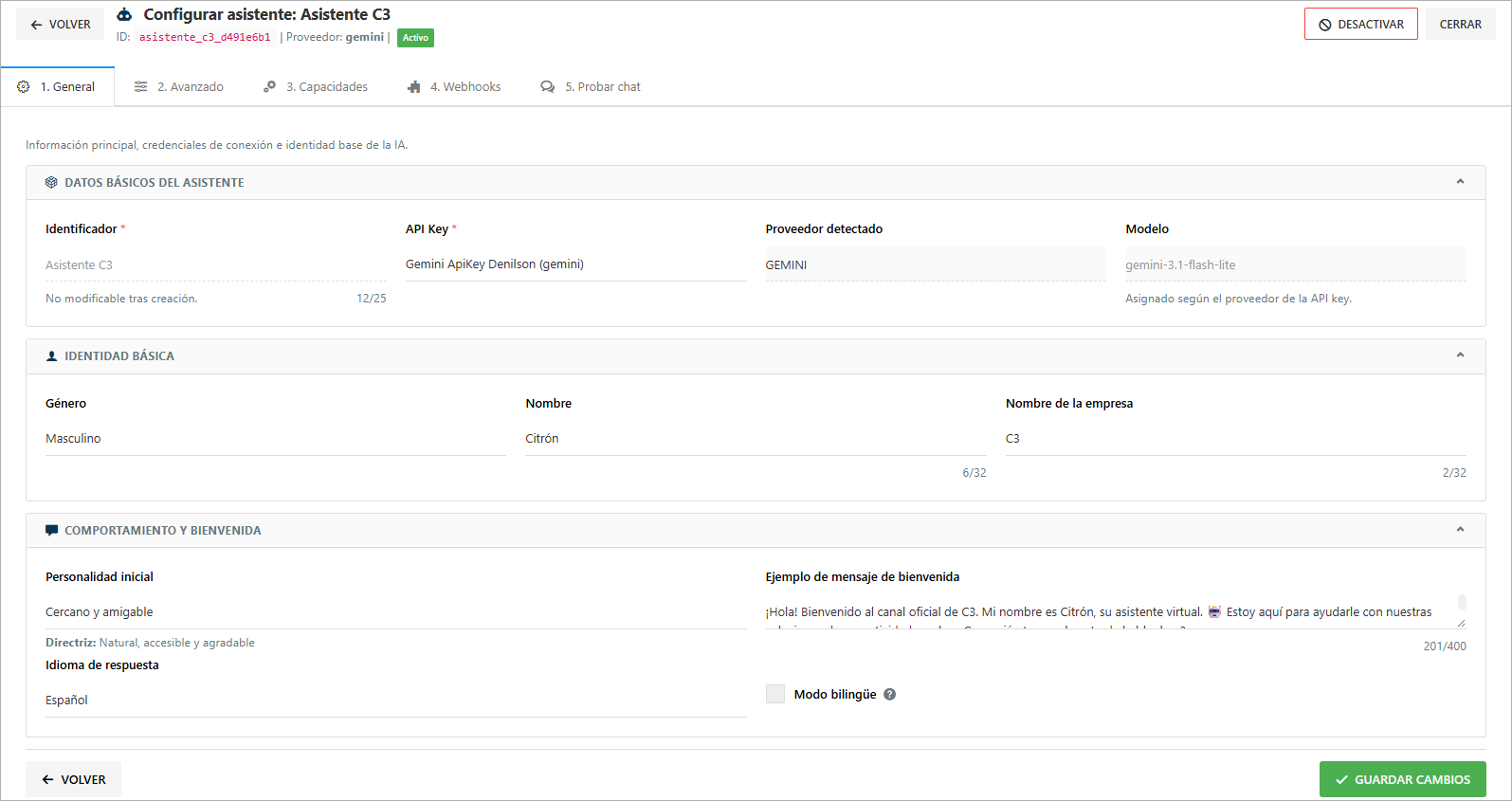
Para salir del editor y regresar a la lista de asistentes, haga clic en Volver o en Cerrar.
Pestaña General
Contiene los datos básicos, la identidad y el mensaje de bienvenida del asistente; son los mismos campos del paso de creación (ver Crear Asistente). El Identificador es el único campo que no se puede cambiar.
Aquí también puede cambiar la API Key del asistente. Si la nueva clave pertenece a un proveedor distinto al anterior, el sistema vuelve a procesar la base de conocimiento, por lo que el cambio puede tardar un poco.
Haga clic en Guardar cambios para aplicar las modificaciones.
Pestaña Avanzado
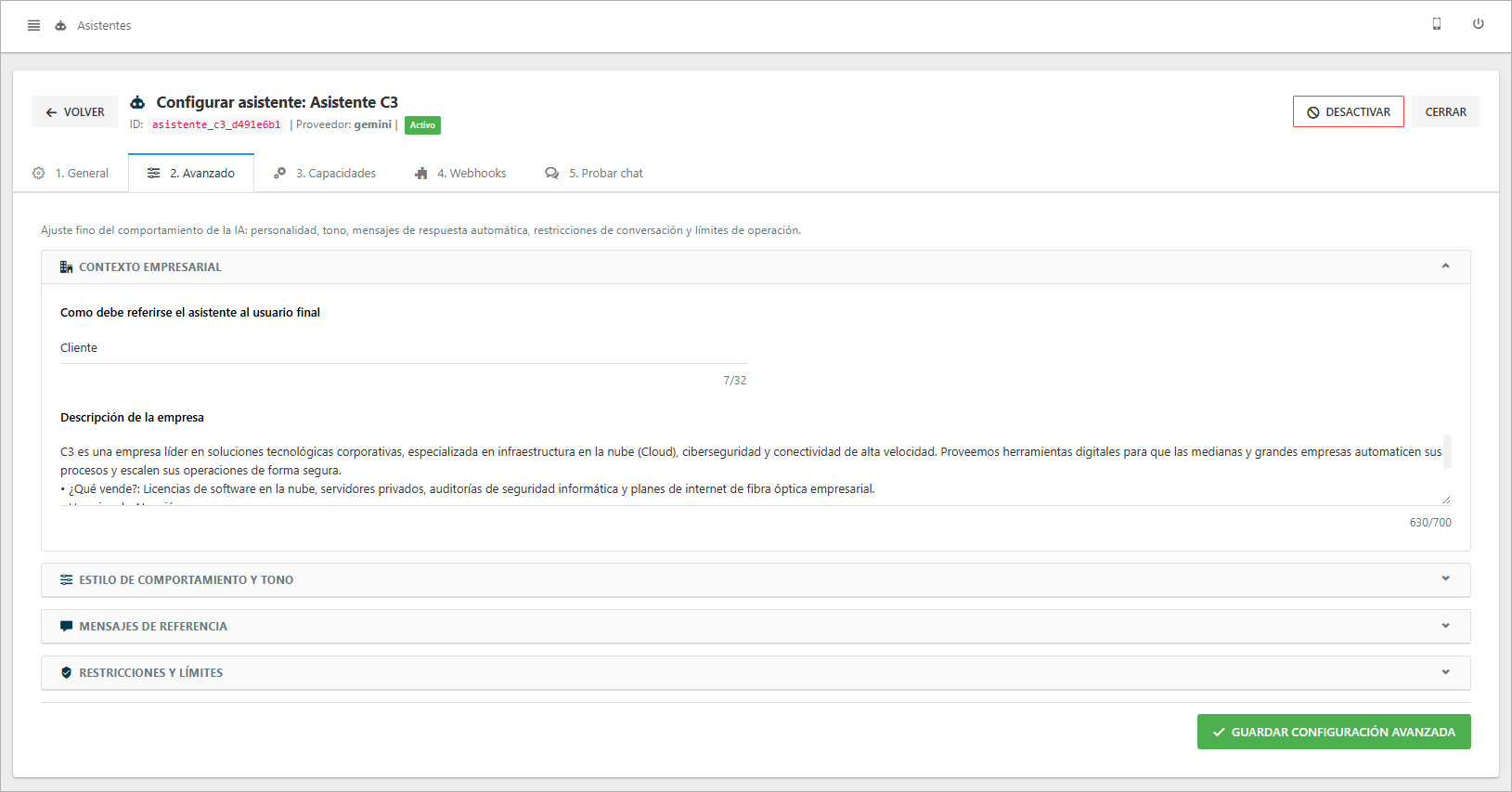
En esta pestaña se ajusta el comportamiento del asistente: el contexto de su empresa, su estilo, los mensajes de referencia y sus límites. Está organizada en tarjetas desplegables:
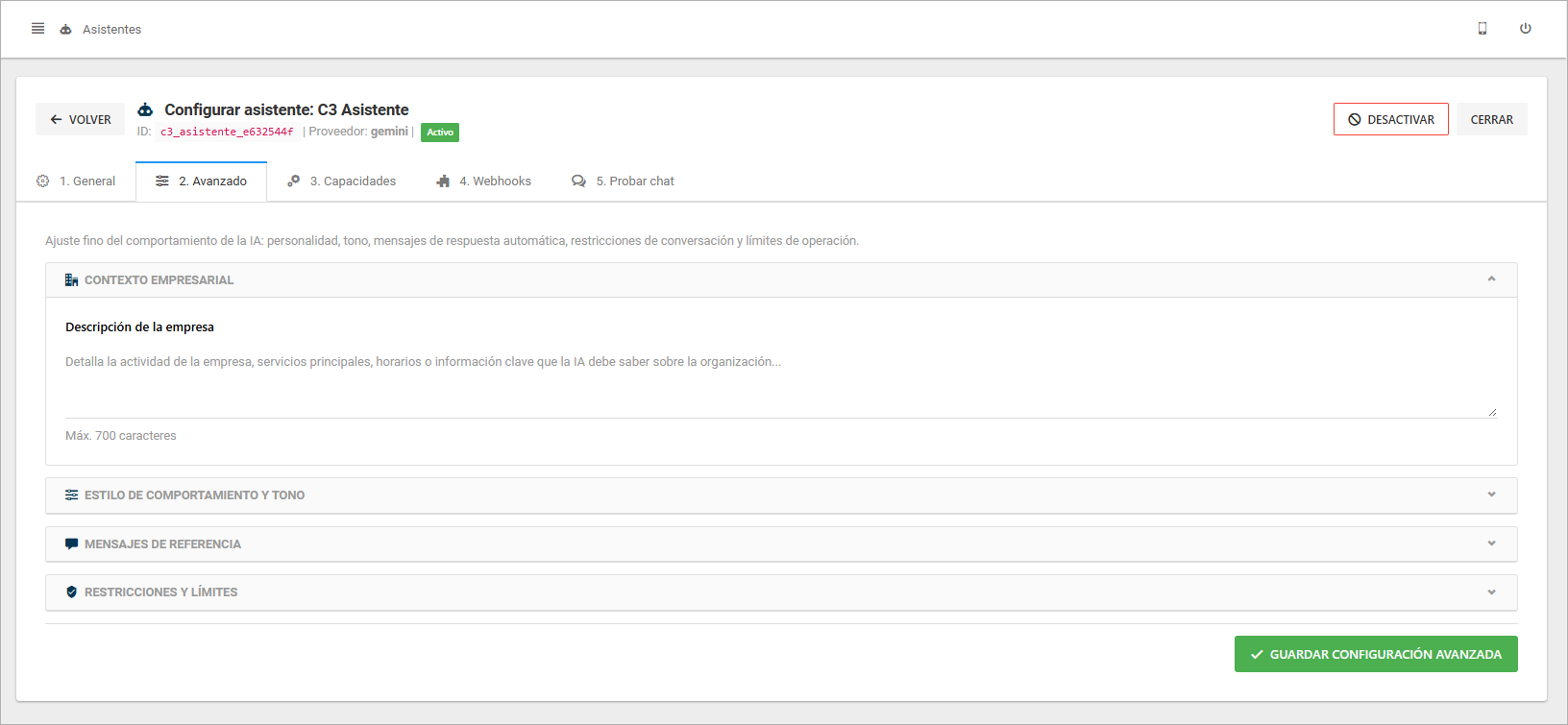
Contexto Empresarial:
Como debe referirse el asistente al usuario final: Define cómo el asistente se dirigirá al cliente (por ejemplo, "usted", "tú", "cliente", "usuario", "paciente", "comensal", etc.). Esto ayuda a mantener un tono consistente en toda la conversación. Máximo 32 caracteres.
Descripción de la empresa: A qué se dedica su empresa, sus servicios principales, horarios u otra información clave que el asistente deba conocer. Máximo 700 caracteres.
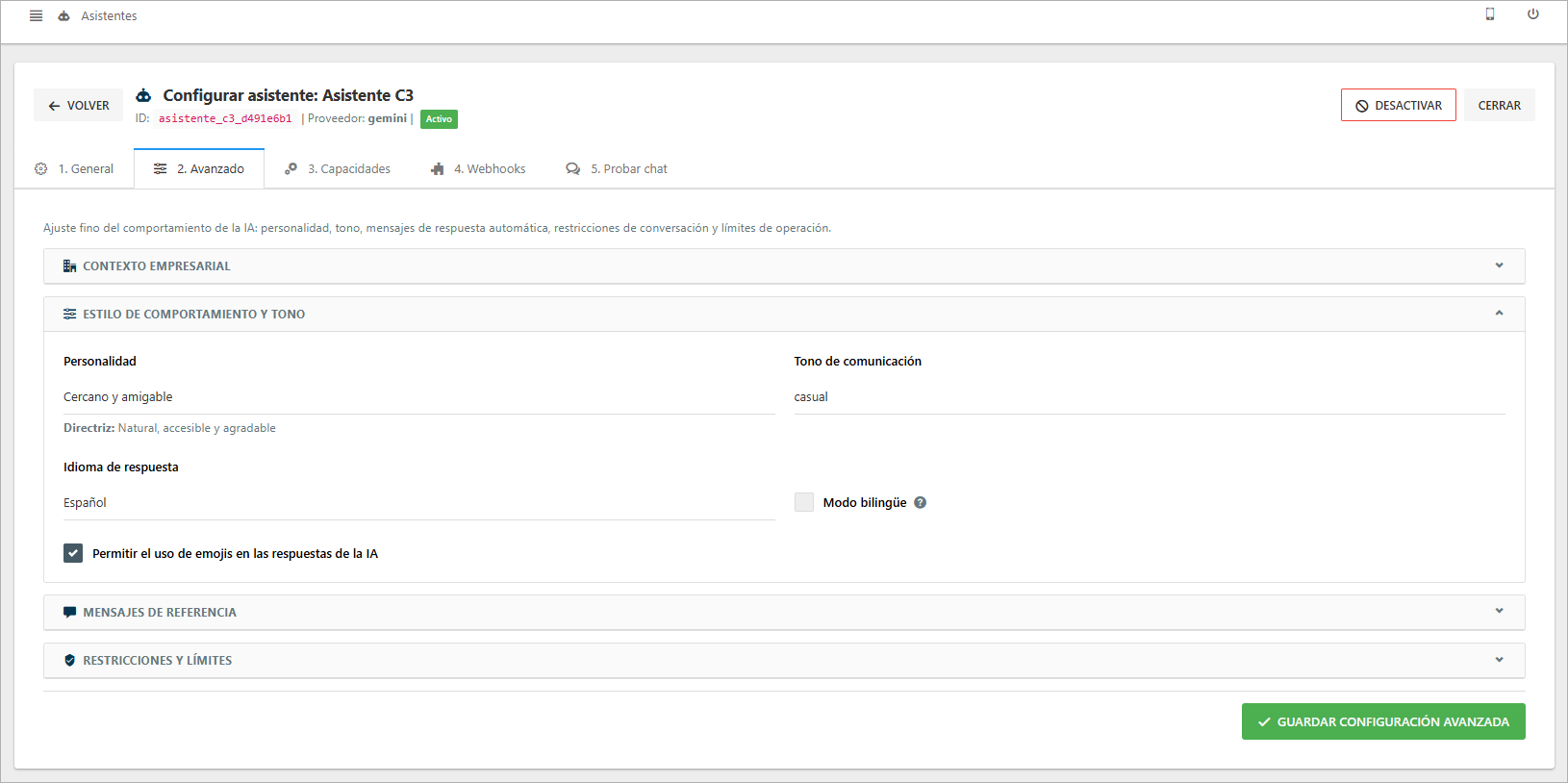
Estilo de Comportamiento y Tono:
- Personalidad: Estilo de trato del asistente. Se elige de una lista de personalidades predefinidas.
- Tono de comunicación: Forma en que el asistente se dirige al cliente. Los tonos disponibles dependen de la personalidad elegida; si cambia la personalidad, debe elegir el tono nuevamente.
- Idioma de respuesta: Idioma principal en el que el asistente interactuará con los clientes (español o inglés). Este será el idioma predeterminado en todas las respuestas, incluso si tiene activado el modo bilingüe.
- Modo bilingüe: Actívelo si desea que el asistente detecte automáticamente el idioma del mensaje del cliente y responda en ese mismo idioma (español o inglés). El idioma configurado en "Idioma de respuesta" se usará como fallback cuando no pueda detectar el idioma del cliente.
- Permitir el uso de emojis: Indica si el asistente puede usar emojis en sus respuestas.
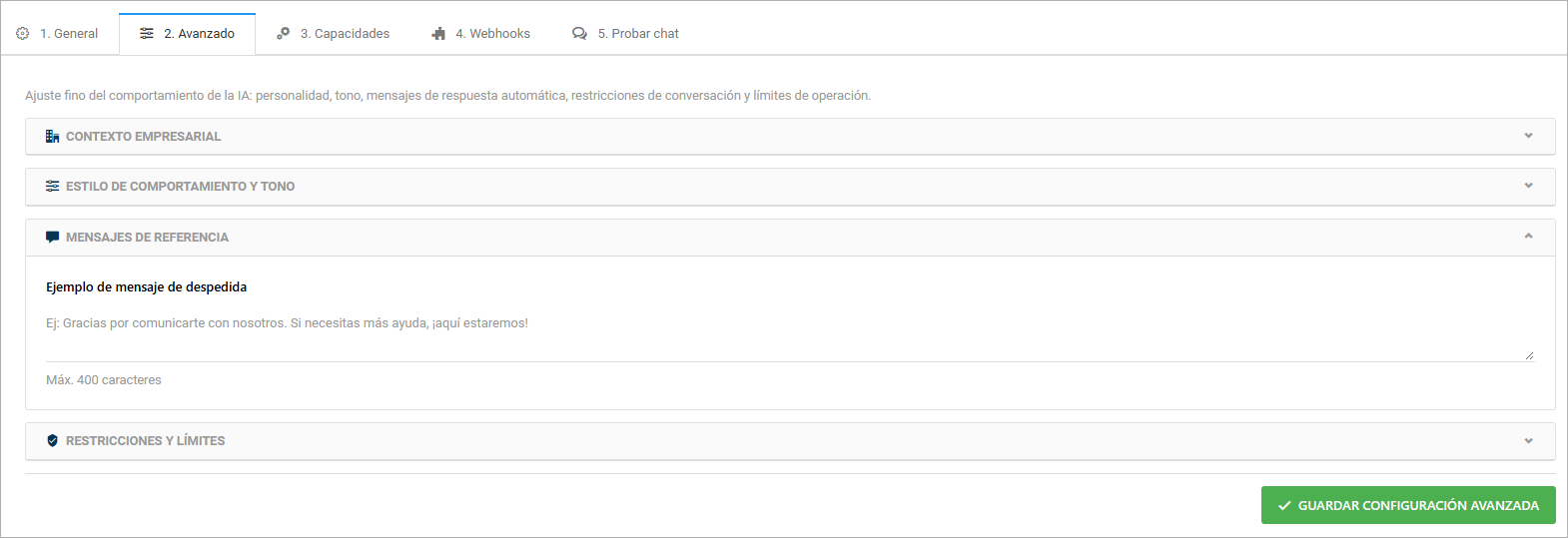
Mensajes de Referencia: Al igual que el mensaje de bienvenida, son ejemplos de estilo y no textos fijos. Máximo 400 caracteres cada uno.
- Ejemplo de mensaje de despedida: Referencia que el asistente usa para despedirse al finalizar la conversación.
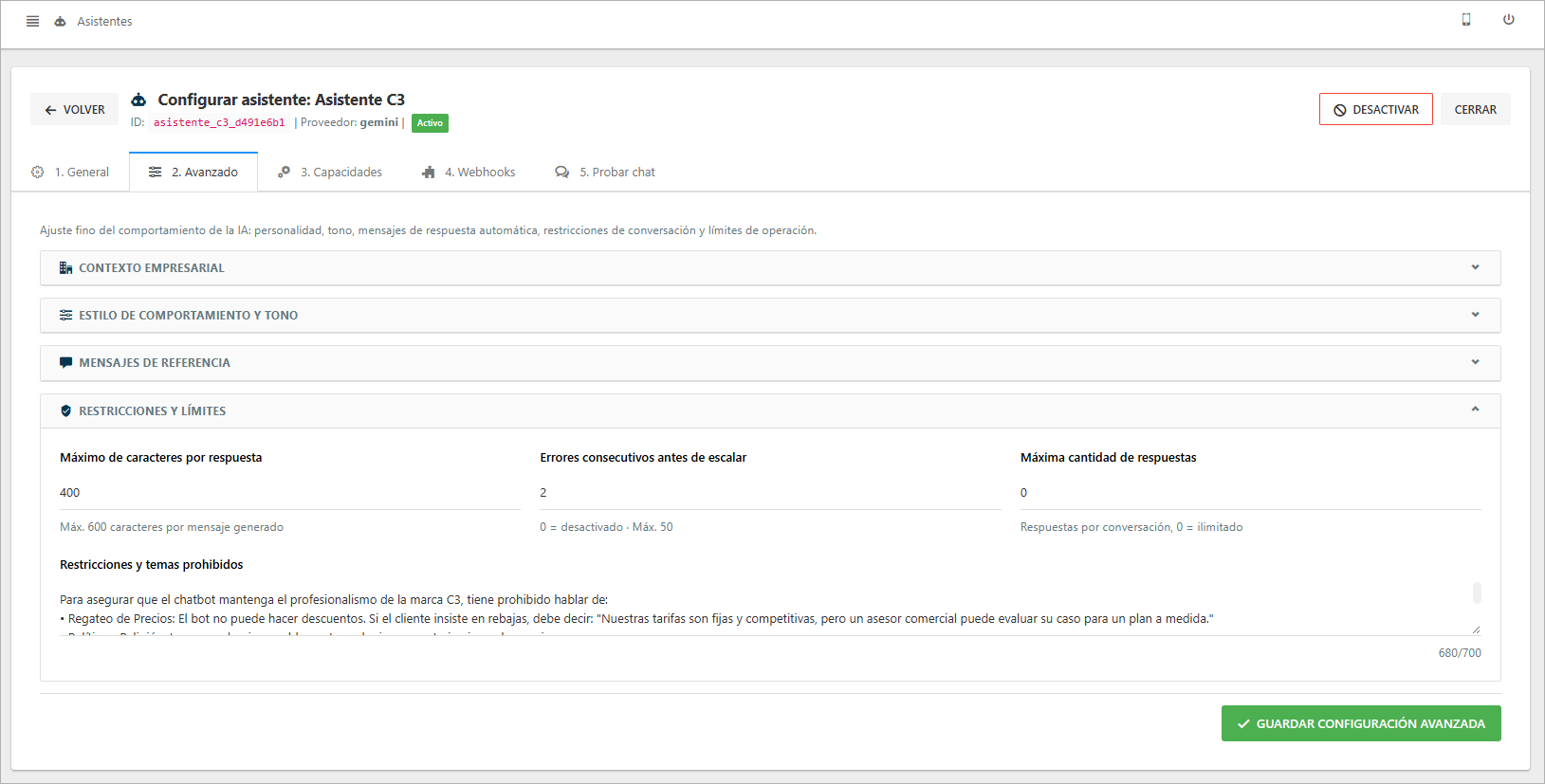
Restricciones y Límites:
- Máximo de caracteres por respuesta: Longitud máxima de cada mensaje que envía el asistente (hasta 600 caracteres). Un valor menor produce respuestas más breves.
- Errores consecutivos antes de escalar: Cuántas veces seguidas puede fallar el asistente (por ejemplo, al no entender al cliente) antes de derivar la conversación a un agente. Acepta valores de 0 a 50; con
0esta opción queda desactivada. - Maxima cantidad de respuestas: Cantidad máxima de respuestas que el asistente puede enviar en una conversación. Con
0configuras como ilimitado. - Restricciones y temas prohibidos: Temas que el asistente no debe tratar y reglas que debe respetar siempre (ej. "No ofrecer descuentos", "No hablar de la competencia"). Máximo 700 caracteres.
Haga clic en Guardar Configuración Avanzada al final de la pestaña para aplicar los cambios.
Pestaña Capacidades
Active las funciones que su asistente puede usar durante la conversación. Cada capacidad se activa de forma independiente con su interruptor; al activarla, su configuración aparece directamente debajo, en la misma tarjeta.
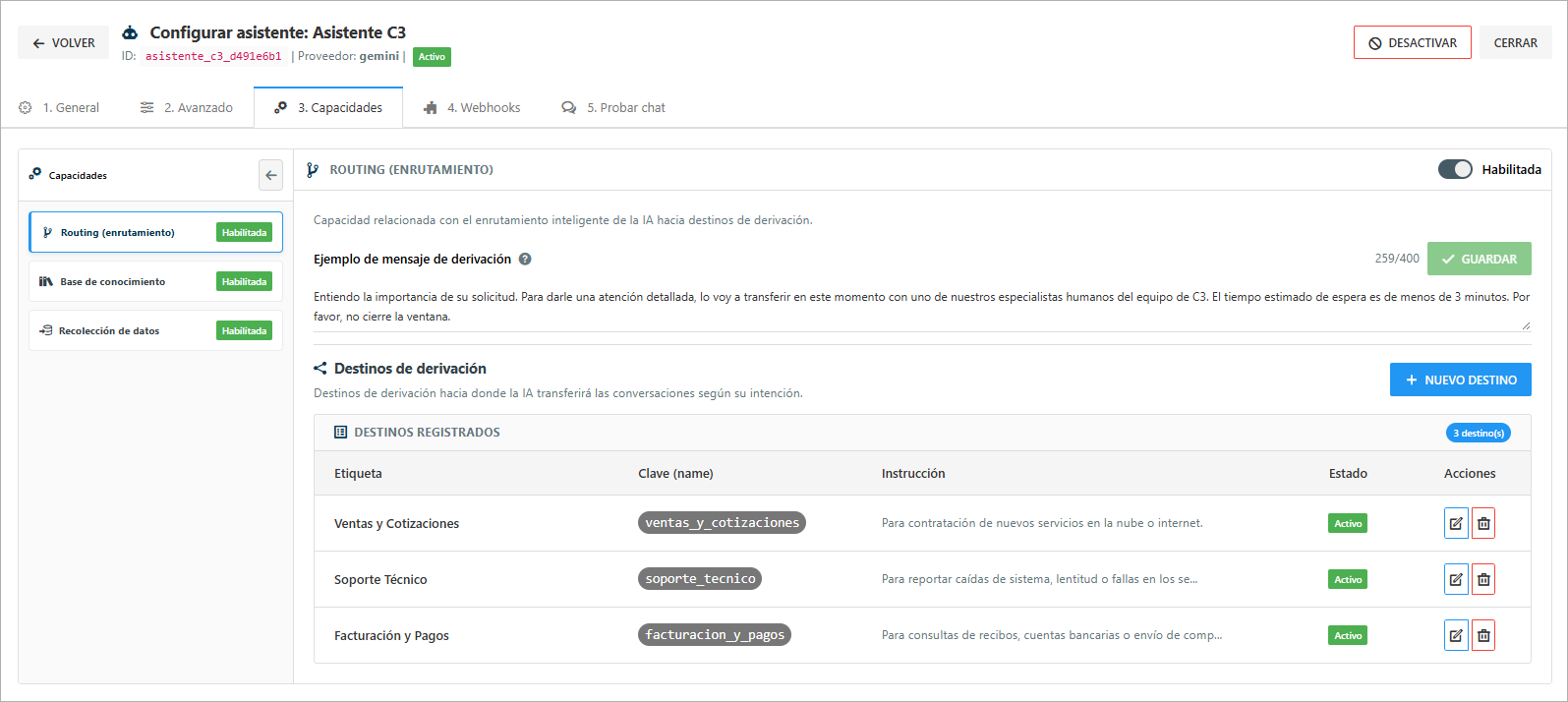
Active al menos una capacidad
Un asistente sin ninguna capacidad activa no puede conversar. Además, solo los asistentes con la capacidad Routing activa se pueden asignar a un chatbot.
Routing (Enrutamiento)
Permite que el asistente transfiera la conversación a un área específica según lo que el cliente necesite. Cada área se registra como un destino de derivación.
Puedes agregar un ejemplo de mensaje de derivación para que el asistente tome como referencia cuando el cliente solicite ser derivado.
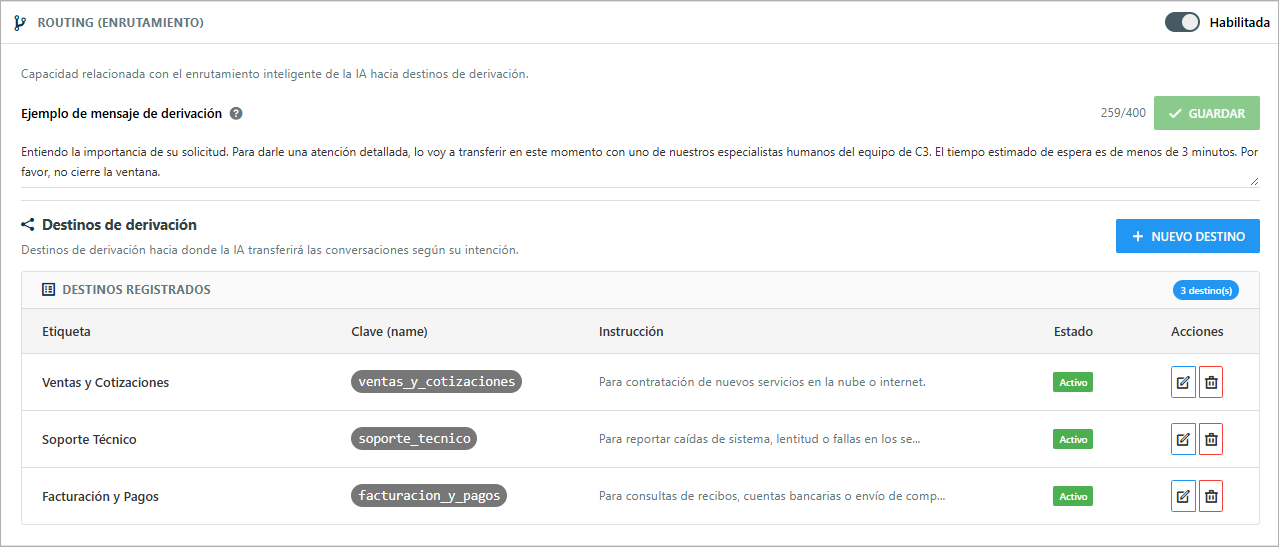
Con la capacidad activa, haga clic en
Nuevo Destinoy complete:- Nombre del destino / etiqueta: El nombre del área, ej. "Cobranzas" (máximo 32 caracteres). A partir de este nombre el sistema genera automáticamente una clave interna, que se muestra debajo del campo.
- Instrucción: Explique en qué casos el asistente debe derivar a este destino (ej. "Consultas sobre pagos, facturas y deudas pendientes"). El asistente usa este texto para decidir a dónde derivar, por lo que conviene ser específico e incluir ejemplos de lo que diría el cliente. Máximo 1300 caracteres.
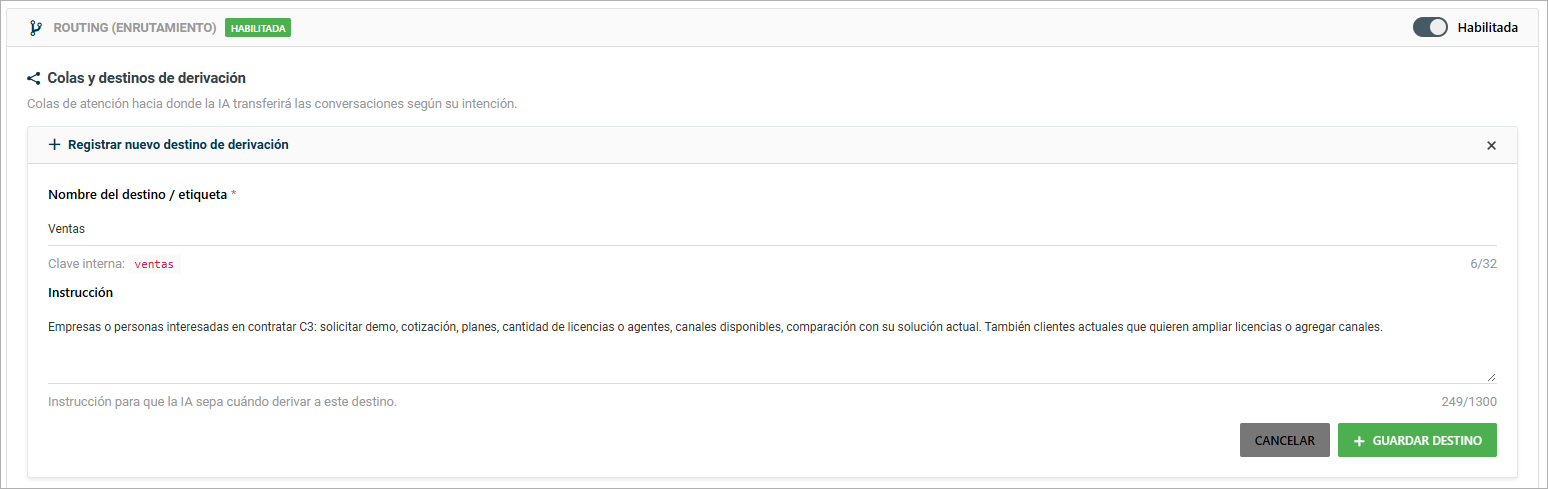
Haga clic en
Guardar destino. El destino aparecerá en la tabla con estadoActivo.
Recomendación
Registre también un destino general (ej. "Atención general") para las consultas que no encajan en ninguna otra área. Así el asistente siempre tendrá a dónde derivar.
Editar y desactivar un destino
En la columna Acciones de la tabla de destinos:
- Editar : Abre el formulario con los datos del destino. Modifique lo necesario y haga clic en
Actualizar destino. - Desactivar: El destino pasa a estado
Inactivode inmediato, sin pedir confirmación, y el asistente deja de derivar conversaciones hacia él. - Reactivar: En un destino inactivo, el mismo botón permite volver a activarlo.
Los destinos no se eliminan: un destino desactivado permanece en la tabla y puede reactivarse cuando lo necesite.
Base de conocimiento
Permite que el asistente responda preguntas usando información propia de su empresa, como horarios, políticas, datos de contacto u otros datos relevantes.
Puedes agregar instrucciones para que el asistente use la base de conocimiento de forma más efectiva y citar la fuente de la información cuando sea necesario.
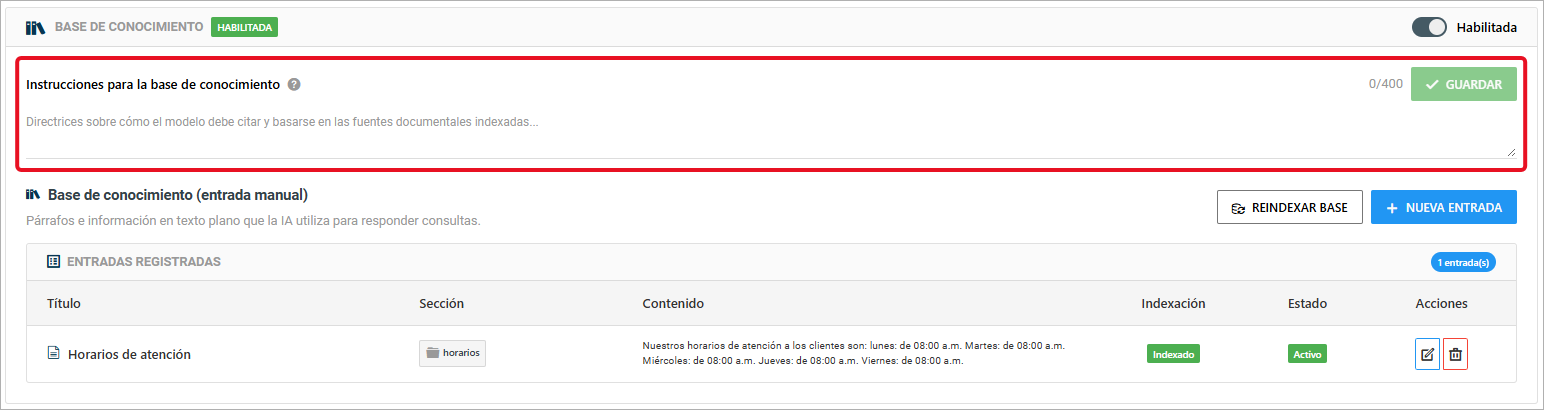
Con la capacidad activa, haga clic en
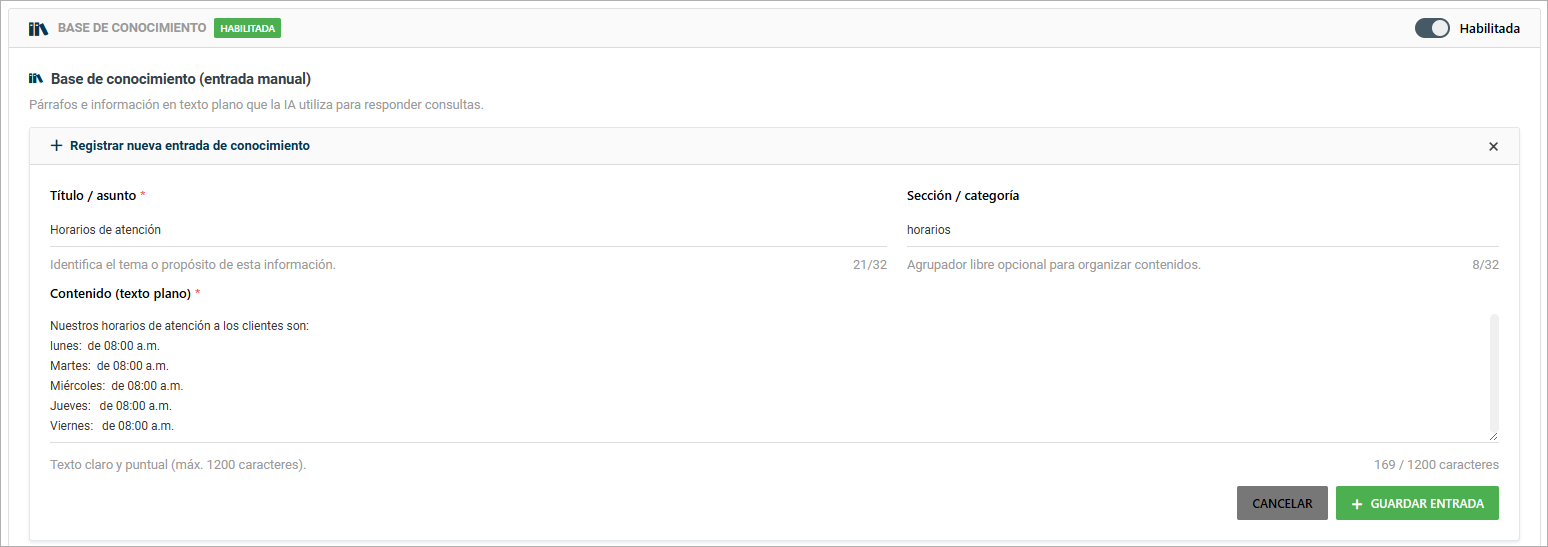
Nueva Entraday complete:- Título / asunto: El tema de esta información, ej. "Horarios de atención" (máximo 32 caracteres).
- Sección / categoría (opcional): Una categoría libre para organizar sus entradas, ej. "horarios", "ventas" (máximo 32 caracteres).
- Contenido (texto plano): El texto que el asistente debe conocer, de hasta 15000 caracteres. Escríbalo de forma clara y puntual. Si un tema es muy extenso, divídalo en varias entradas.
Editar y desactivar una entrada
En la columna Acciones de la tabla de entradas:
- Editar : Abre el formulario con los datos de la entrada. Modifique lo necesario y haga clic en
Actualizar entrada. Luego verifique que la entrada vuelva al estadoIndexado. - Desactivar: La entrada pasa a estado
Inactivode inmediato, sin pedir confirmación, y el asistente deja de usar esa información. - Reactivar: En una entrada inactiva, el mismo botón permite volver a activarla.
Las entradas no se eliminan: una entrada desactivada permanece en la tabla y puede reactivarse cuando lo necesite.
Recolección de datos
Permite que el asistente le pida al cliente ciertos datos durante la conversación (ej. su DNI o número de pedido). Estos datos se usan después para consultar un webhook o para entregarle al agente el contexto de la conversación cuando se deriva.
Con la capacidad activa, haga clic en
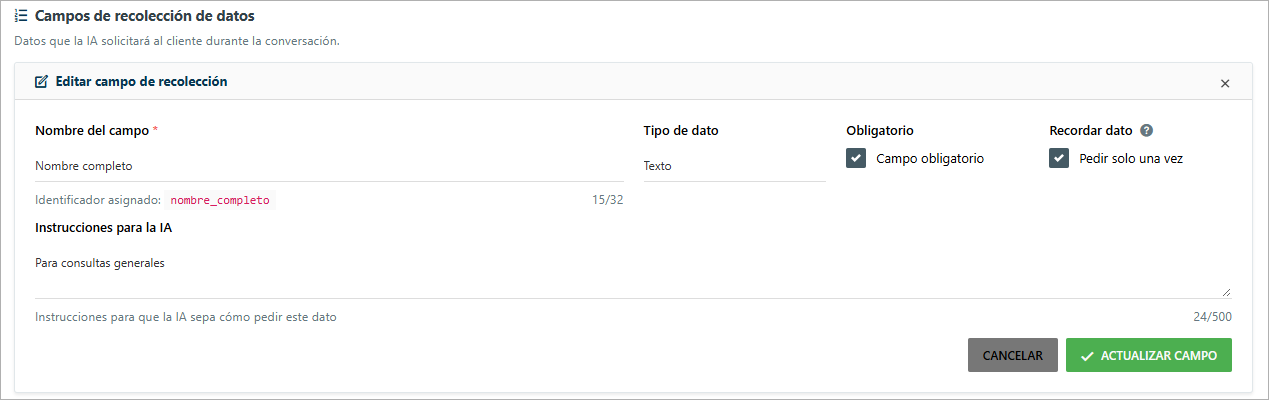
Nuevo Campoy complete:- Nombre del campo: El dato que se va a pedir, ej. "DNI" (máximo 32 caracteres). A partir de este nombre el sistema genera automáticamente un identificador, que se muestra debajo del campo y no se puede repetir dentro del mismo asistente.
- Tipo de dato: Texto, número, fecha, correo electrónico o teléfono.
- Obligatorio: Marque esta opción si el asistente debe insistir hasta obtener el dato.
- Recordar dato: Marque esta opción si el asistente debe recordar los datos del cliente en conversaciones posteriores.
- Instrucciones para la IA: Indicaciones para que el asistente sepa cómo y cuándo pedir este dato (ej. "Documento Nacional de Identidad, 8 dígitos").
Haga clic en
Guardar campo. El campo se agrega al final de la tabla.Ordene los campos. El asistente pide los datos en el mismo orden en que aparecen en la tabla. Para cambiarlo, arrastre la fila o use las flechas de subir y bajar de la primera columna. El cambio se guarda automáticamente.
Editar y desactivar un campo
En la columna Acciones de la tabla de campos:
- Editar : Abre el formulario con los datos del campo. Modifique lo necesario y haga clic en
Actualizar campo. - Desactivar: El campo pasa a estado
Inactivode inmediato, sin pedir confirmación, y el asistente deja de solicitar ese dato. - Activar: En un campo inactivo, el mismo botón permite volver a activarlo.
Los campos no se eliminan: un campo desactivado permanece en la tabla y puede activarse cuando lo necesite.
Campos usados en un webhook
Un campo inactivo no se puede seleccionar como parámetro de un webhook. Antes de desactivar un campo, revise que ningún webhook lo esté usando.
Pestaña Webhooks
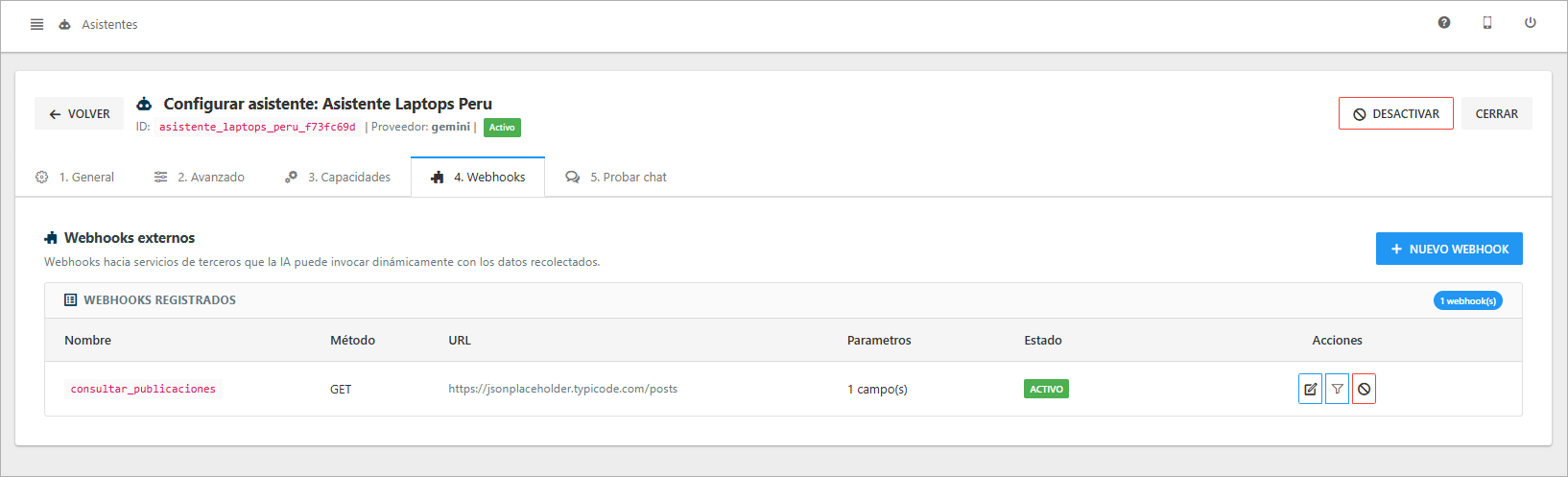
Un webhook conecta su asistente con sus propios sistemas, para consultar un dato en tiempo real o validar información antes de responder al cliente (por ejemplo, consultar el estado de un pedido a partir de su número).
Antes de crear un webhook
- Solicite los datos de conexión a su equipo técnico. Un webhook se conecta con un sistema de su empresa (o de su proveedor de software), por lo que necesita que la persona encargada de ese sistema le entregue: la dirección (URL) del servicio, el método (
GEToPOST), el nombre de los datos que el servicio espera recibir y, si corresponde, la clave de acceso. - Registre primero los campos en Recolección de datos. El webhook solo puede enviar datos que el asistente le haya pedido al cliente (ej. "DNI").
¿Cómo funciona? Imagine que quiere que el asistente informe el estado de un pedido:
- El cliente escribe: "¿Dónde está mi pedido?".
- El asistente le pide su DNI (un campo de recolección de datos).
- El asistente envía ese DNI al sistema de pedidos de su empresa, a través del webhook.
- El sistema responde con la información del pedido.
- El asistente usa esa respuesta para contestar al cliente o derivarlo, según las reglas de respuesta.
Para crear un webhook, siga estos pasos:
Haga clic en
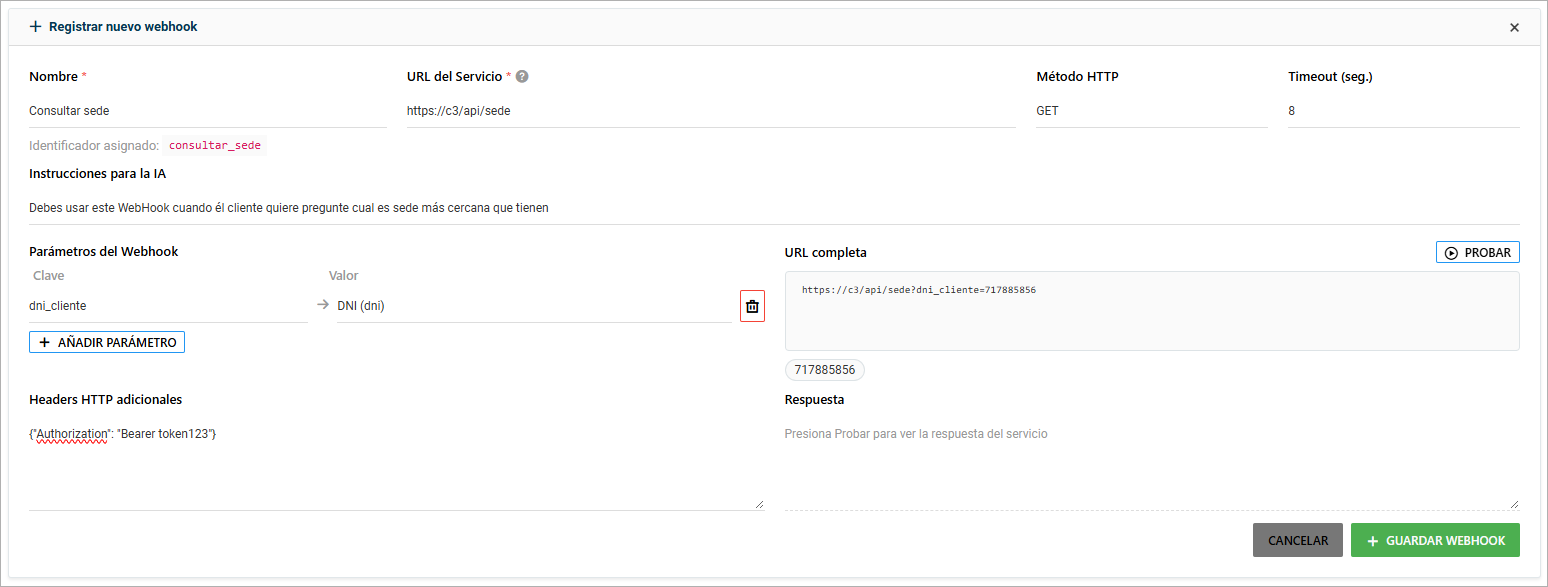
Nuevo Webhooky complete:Nombre: Un nombre corto que describa lo que hace el webhook, ej. "Consultar pedido" (máximo 32 caracteres). Debajo del campo verá un identificador que el sistema genera automáticamente a partir de ese nombre; no necesita modificarlo.
URL del Servicio: La dirección web del sistema que se va a consultar, tal como se la entregó su equipo técnico, ej.
https://api.miempresa.com/pedidos.Escriba solo la dirección, sin incluir datos de un cliente en particular. Por ejemplo, una dirección que termina con un DNI, como
https://api.miempresa.com/pedidos/12345678, no es válida: el DNI cambia con cada cliente, por eso se configura más abajo, en Parámetros del Webhook.Método HTTP: La forma en que se envían los datos a su servicio. Hay dos opciones y su equipo técnico le indicará cuál usar:
GET: se usa normalmente para consultar información. Los datos viajan dentro de la misma dirección.POST: los datos viajan aparte, en el contenido del envío.
Si no sabe cuál elegir, consulte antes de continuar: con el método incorrecto, el servicio no responderá.
Timeout (seg.): El tiempo máximo, en segundos, que el asistente espera la respuesta de su sistema (de 1 a 20). Si su sistema no responde en ese tiempo, la consulta se considera fallida. Si no tiene una indicación distinta, deje el valor que aparece por defecto.
Instrucciones para la IA: Explique con sus propias palabras en qué momento el asistente debe usar este webhook, ej. "Usar cuando el cliente pregunte por el estado de su pedido". El asistente lee este texto para decidir cuándo hacer la consulta, así que sea claro y específico (máximo 500 caracteres).
Parámetros del Webhook: Son los datos del cliente que se envían a su sistema para hacer la consulta. Haga clic en
Añadir Parámetropor cada dato y complete:- Clave: El nombre con el que su sistema reconoce ese dato. Debe escribirse exactamente como se lo indicó su equipo técnico, respetando mayúsculas y minúsculas (ej.
dni). - Valor: Elija de la lista el campo de recolección de datos que contiene esa información (ej. "DNI").
En el ejemplo, esto significa: "envíe a mi sistema, con el nombre
dni, el DNI que el cliente le dio al asistente".- Clave: El nombre con el que su sistema reconoce ese dato. Debe escribirse exactamente como se lo indicó su equipo técnico, respetando mayúsculas y minúsculas (ej.
Headers HTTP adicionales (opcional): Algunos sistemas piden una clave de acceso para aceptar la consulta. Si es su caso, su equipo técnico le entregará el texto exacto que debe pegar aquí, con un formato como este:
{ "Authorization": "Bearer token123" }. Si su sistema no requiere clave, deje este campo vacío.
Antes de guardar, pruebe que la conexión funciona correctamente.
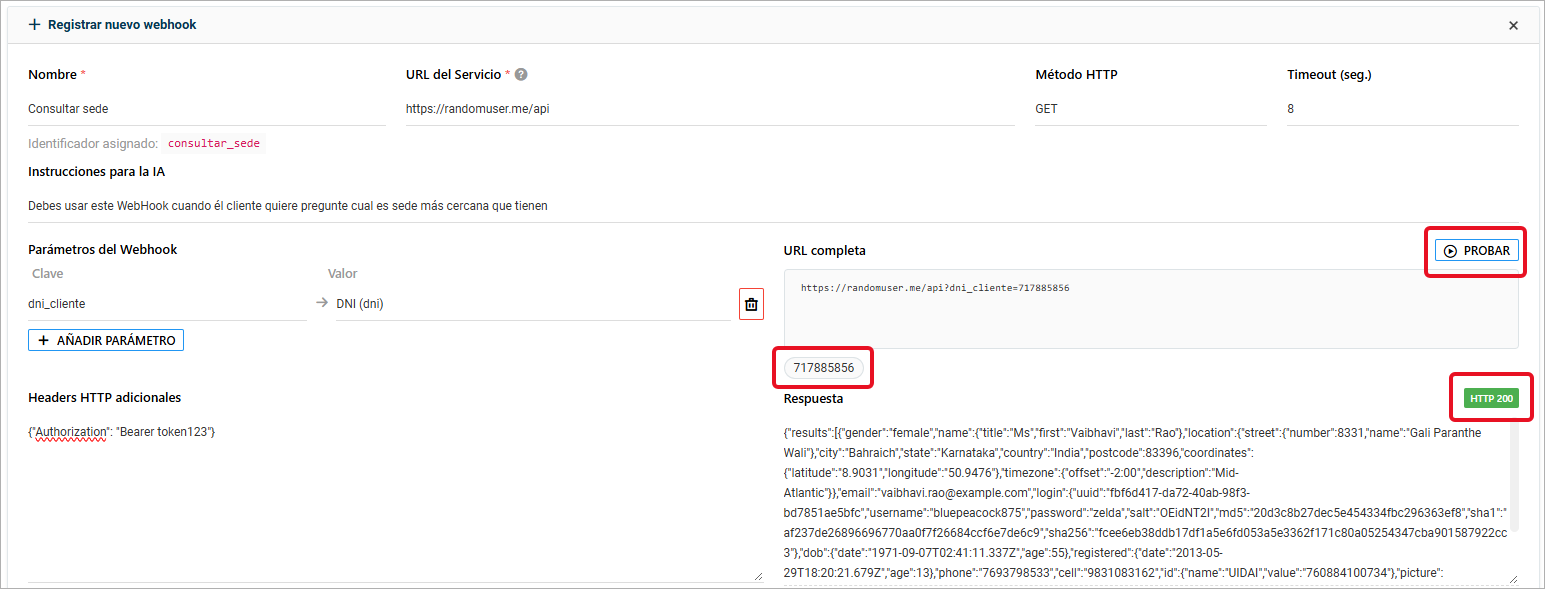
- URL completa / Vista previa del Body: Muestra cómo quedará la consulta. Con el método
GETverá la URL completa con sus parámetros; conPOSTverá el cuerpo de la solicitud. - Valores de prueba: Debajo de la vista previa aparece una casilla por cada parámetro. Ingrese un valor de ejemplo en cada una (ej. un DNI real de prueba).
- Botón
Probar: Se habilita cuando todos los parámetros tienen su valor de prueba. Al hacer clic, se realiza la consulta a su servicio. - Respuesta: Muestra lo que devolvió su servicio, junto con el código de respuesta (ej.
HTTP 200si fue correcta,HTTP 404si no se encontró el registro).
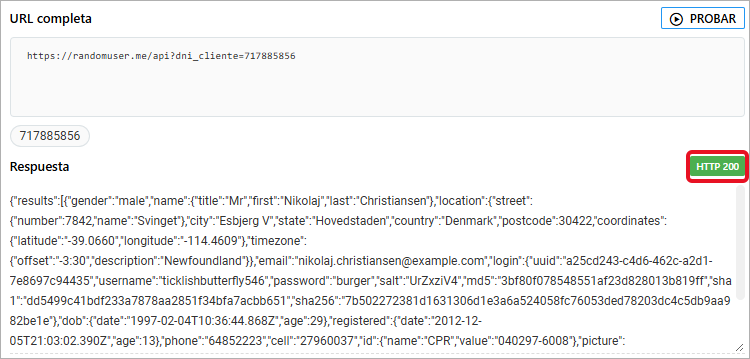
Respuesta inválida
Si junto al código aparece la etiqueta
Respuesta inválida, su servicio no está devolviendo un JSON válido y las reglas de respuesta no podrán evaluarlo.- URL completa / Vista previa del Body: Muestra cómo quedará la consulta. Con el método
Haga clic en
Guardar webhook. El siguiente paso es definir sus reglas de respuesta.
Editar y desactivar un webhook
En la columna Acciones de la tabla de webhooks:
- Editar : Abre el formulario con los datos del webhook. Modifique lo necesario, pruébelo nuevamente y haga clic en
Actualizar webhook. - Desactivar: El webhook pasa a estado
Inactivode inmediato, sin pedir confirmación, y el asistente deja de consultarlo. - Activar: En un webhook inactivo, el mismo botón permite volver a activarlo.
Los webhooks no se eliminan: un webhook desactivado permanece en la tabla y puede activarse cuando lo necesite.
Reglas de respuesta
Las reglas de respuesta definen qué hace el asistente con lo que devuelve el webhook. Cada regla tiene dos partes: una condición (cuándo aplica) y una acción (qué hacer cuando aplica).
Sobre el webhook ya creado, haga clic en el botón
Reglas de respuestapara desplegar su listado de reglas.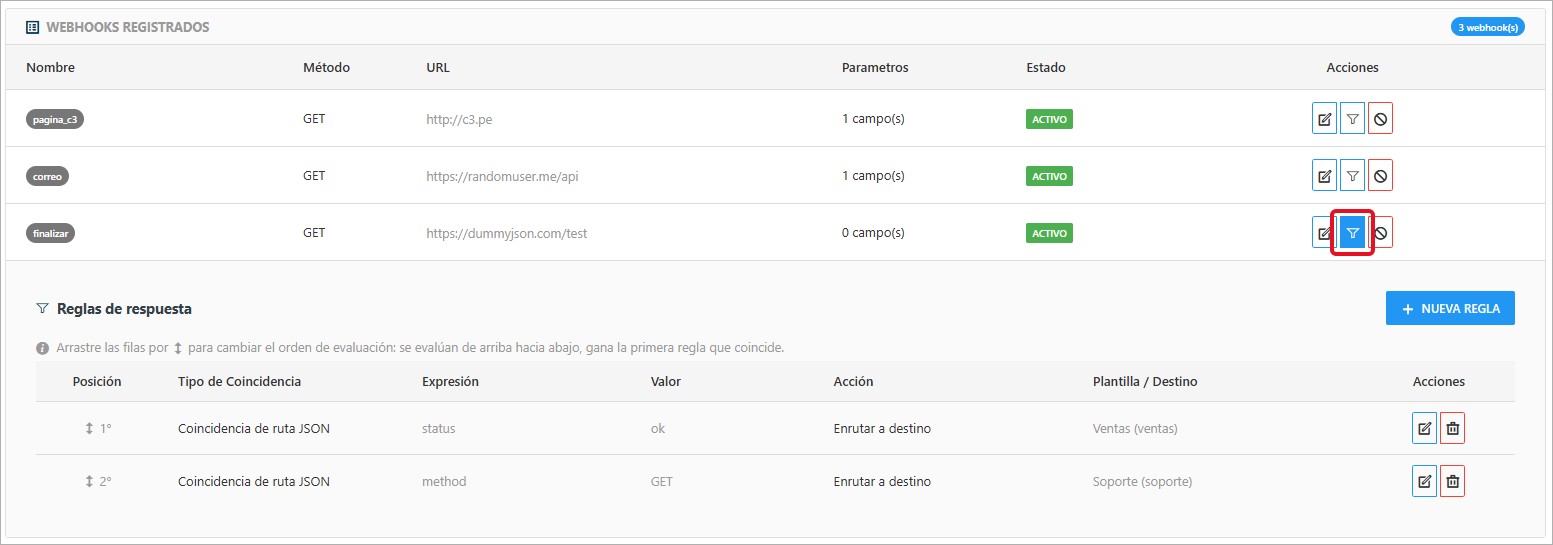
Haga clic en
Nueva reglay complete el formulario. Los campos que se muestran cambian según el tipo de coincidencia y la acción que elija.Ayuda
Antes de crear la regla, obtenga una respuesta real del webhook. En la tarjeta Respuesta de muestra, escriba un valor de prueba en cada parámetro y presione Probar webhook. Se mostrarán dos paneles de apoyo:
- Respuesta del webhook (izquierda): muestra el contenido que devolvió el webhook y su código HTTP. Úselo como referencia para decidir qué condición evaluar.
- Rutas disponibles (derecha): lista los datos de la respuesta que puede usar en la regla.
- Haga clic en una ruta para usarla en el campo Ruta JSON a evaluar.
- Haga clic en el botón
{{ }}para insertarla en la Plantilla de respuesta. Al responder, el asistente la reemplaza por el valor real.
Mientras completa el formulario, C3 le indica si la ruta existe, muestra una vista previa del mensaje y marca la regla como Coincide si se cumple con la respuesta de muestra.
Si la respuesta no es un JSON válido, solo podrá usar reglas por código HTTP y la regla por defecto.
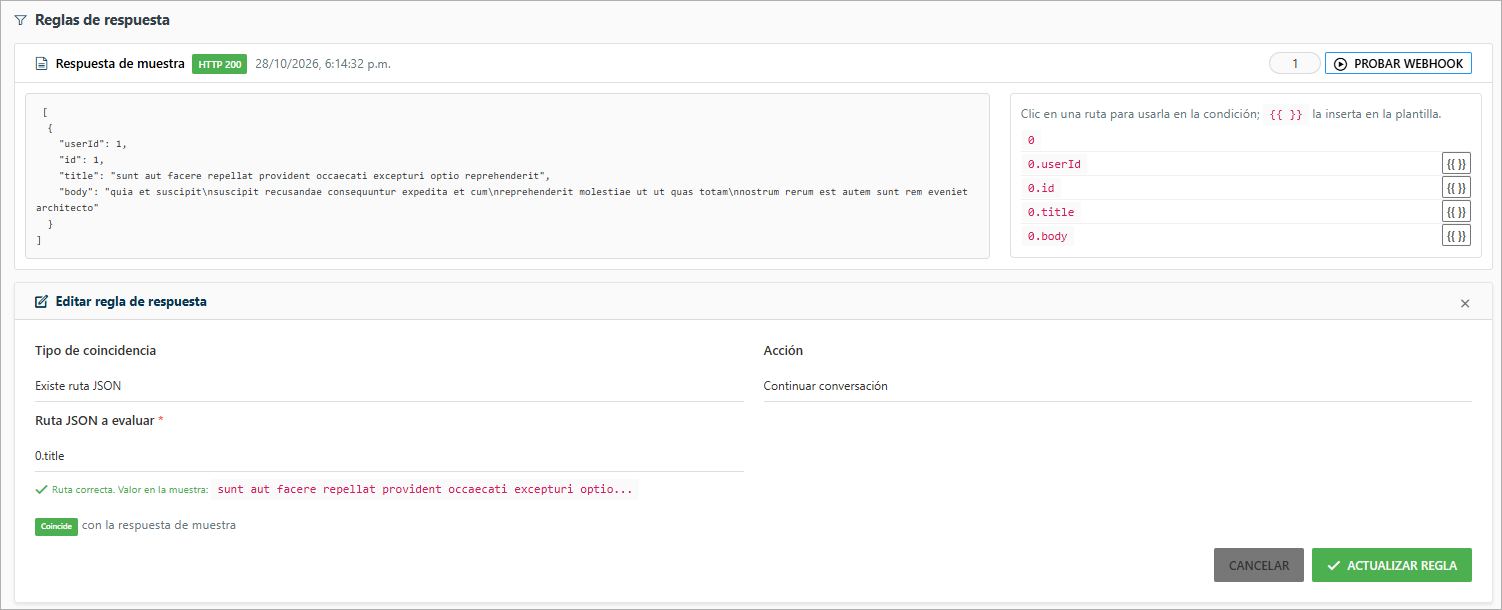
Haga clic en
Guardar regla. La regla nueva se agrega al final del listado.
Tipo de coincidencia
Indica cuándo aplica la regla, según la respuesta que devolvió el webhook.
| Tipo de coincidencia | Cuándo aplica | Campos que debe completar |
|---|---|---|
| Coincidencia de ruta JSON | Cuando un dato de la respuesta tiene exactamente el valor indicado. | Ruta JSON a evaluar y Valor esperado |
| Existe ruta JSON | Cuando la respuesta contiene ese dato, sin importar su valor. | Ruta JSON a evaluar |
| Código de estado HTTP | Cuando el webhook responde con un código específico, por ejemplo 404 si no encontró el registro. | Código HTTP esperado |
| Por defecto (siempre coincide) | Siempre, sin ninguna condición. Sirve como regla de respaldo cuando ninguna otra coincide. | Ninguno |
Cómo escribir la ruta JSON
La ruta indica dónde está el dato dentro de la respuesta. Se escribe con los nombres de los campos separados por puntos, y con el número de posición cuando se trata de una lista (la primera posición es 0). No lleva el símbolo $ al inicio.
Por ejemplo, si el webhook devuelve esta respuesta:
json
{
  "cliente": { "nombre": "Ana Torres", "estado": "MOROSO" },
  "pedidos": [
    { "id": "P-1001", "situacion": "EN_RUTA" }
  ]
}| Dato que quiere evaluar | Ruta JSON |
|---|---|
| Estado del cliente | cliente.estado |
| Nombre del cliente | cliente.nombre |
| Situación del primer pedido | pedidos.0.situacion |
Sobre el valor esperado
El valor se compara como texto y debe escribirse igual que en la respuesta, respetando mayúsculas y minúsculas. Si el dato es de tipo verdadero/falso, escriba True o False, con la primera letra en mayúscula.
Acción
Indica qué hace el asistente cuando la regla coincide.
| Acción | Qué hace el asistente | Campos que debe completar |
|---|---|---|
| Enrutar a destino | Deriva la conversación al destino de derivación elegido. | Destino de derivación |
| Responder con valor | Responde al cliente con un mensaje armado a partir de los datos de la respuesta. | Plantilla de respuesta |
| Continuar conversación | No ejecuta ninguna acción especial: el asistente sigue conversando con el cliente y tiene en cuenta la información obtenida. | Ninguno |
Enrutar a destino: solo puede elegir entre los destinos de derivación registrados en la capacidad Routing del asistente. Si el listado está vacío, cree primero los destinos.
Responder con valor: en la plantilla, escriba el mensaje e inserte los datos de la respuesta colocando su ruta JSON entre llaves dobles. Con la respuesta del ejemplo anterior, la plantilla {{cliente.nombre}}, su pedido {{pedidos.0.id}} está en camino. se envía al cliente como "Ana Torres, su pedido P-1001 está en camino.". Si una ruta no existe en la respuesta, ese espacio queda vacío en el mensaje.
Orden de evaluación
Cuando un webhook tiene varias reglas, se evalúan de arriba hacia abajo y solo se ejecuta la primera que coincide; las demás se ignoran.
Para cambiar el orden, arrastre la fila desde la columna Posición hasta el lugar deseado. El cambio se guarda automáticamente.
Recomendación de orden
Coloque primero las reglas más específicas y deje al final la regla Por defecto (siempre coincide). Si la regla por defecto queda en una posición superior, las reglas ubicadas debajo de ella nunca se evaluarán.
Editar y eliminar una regla
En la columna Acciones de cada regla:
- Editar : Abre el formulario con los datos de la regla. Modifique lo necesario y haga clic en
Actualizar regla. - Eliminar: El sistema pide confirmación y luego borra la regla.
Eliminar una regla es definitivo
Las reglas de respuesta no se desactivan: se eliminan. A diferencia del resto de las opciones de este módulo, esta acción no se puede deshacer.
Pestaña Probar Chat
Converse con su asistente antes de ponerlo en producción. Así puede revisar cómo responde y ajustar su configuración mientras prueba.
Importante
Para enviar mensajes, el asistente debe tener al menos una capacidad activa. Si no tiene ninguna, el botón Enviar aparece bloqueado.
Elija el modo de prueba en la parte superior derecha:
- /chat: Conversación general. Sirve para revisar la personalidad, el tono y el contenido de las respuestas. En este modo el asistente no recolecta datos ni deriva conversaciones.
- /chatbot (modo predeterminado): Simula la atención de un cliente real en un canal de mensajería. El asistente recolecta los datos configurados y deriva a los destinos según sus reglas.
Escriba un mensaje en el campo inferior y presione
Enterpara enviarlo. UseShift + Enterpara agregar un salto de línea.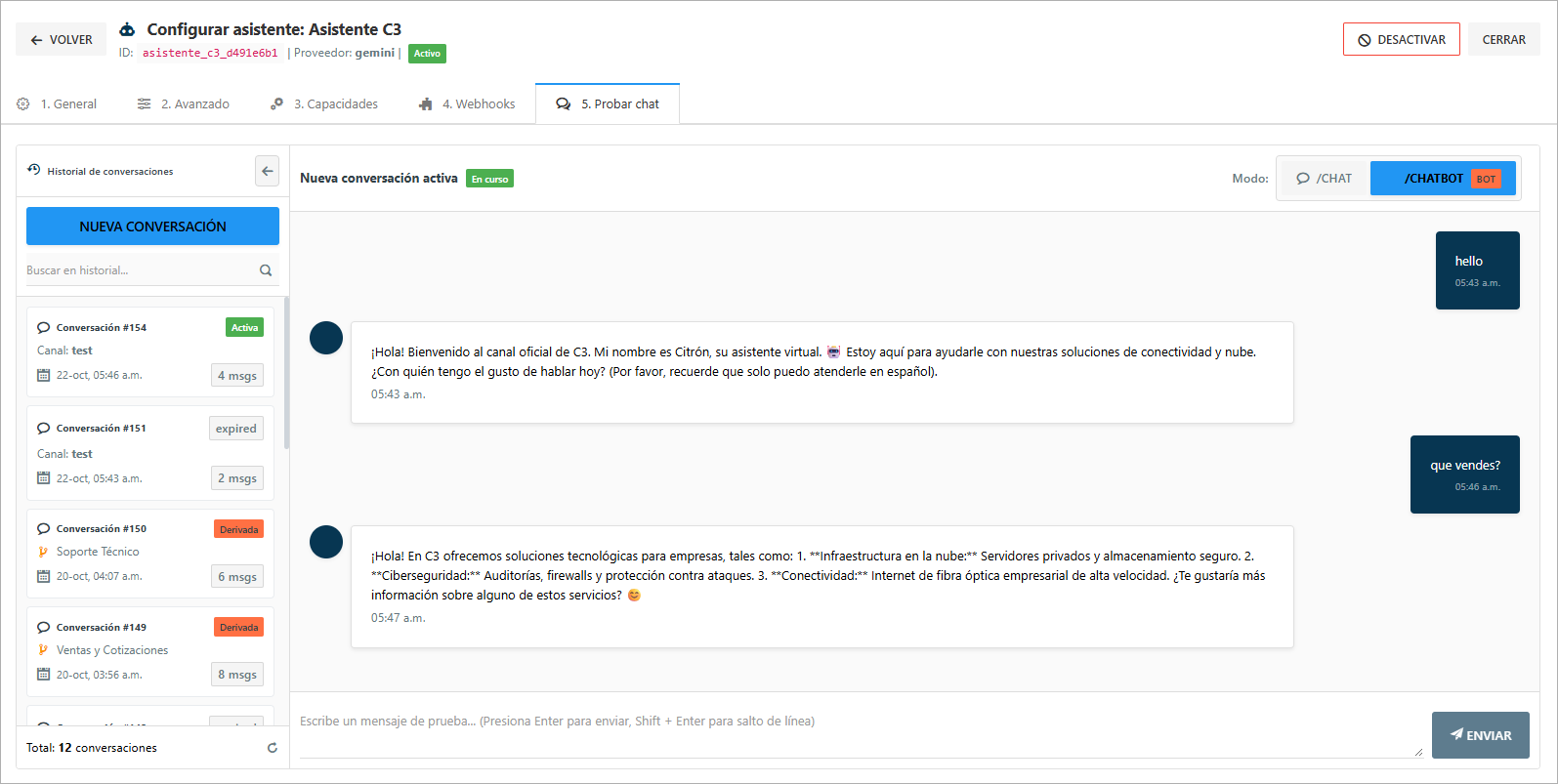
En el modo /chatbot, cuando el asistente deriva la conversación, aparece una tarjeta debajo de su respuesta con:
- El destino asignado.
- Los datos recolectados del cliente durante la conversación.
Con esa información puede comprobar que el asistente pide los datos correctos y deriva al destino esperado.
Una conversación derivada queda finalizada. El siguiente mensaje que envíe inicia una conversación nueva. Para empezar de cero en cualquier momento, haga clic en
Nueva conversación.
Historial de conversaciones
En el panel Historial puede buscar y volver a abrir las pruebas anteriores. Cada conversación muestra su estado: Activa, Derivada, Resuelta o Finalizada. Las conversaciones finalizadas se abren en modo de solo lectura.
Ver detalle
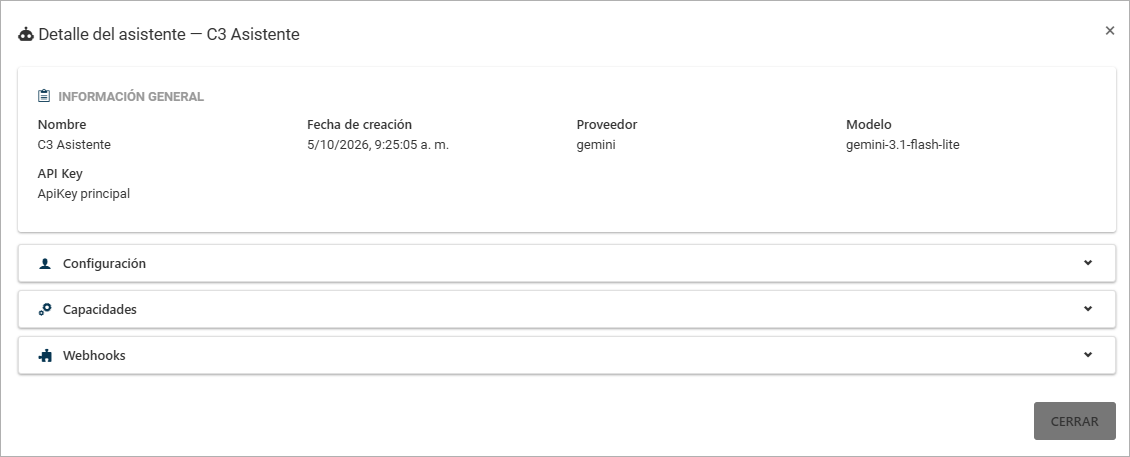
Consulte toda la configuración de un asistente en una sola vista, sin modificarla.
Ubique el asistente en la tabla y haga clic en el botón
Ver detalle.Se abrirá una ventana con la información organizada por secciones: información general, configuración, capacidades habilitadas (cada una con sus destinos de derivación, entradas de conocimiento o campos de recolección) y webhooks configurados.
Activar o desactivar un asistente
Active o desactive un asistente sin necesidad de eliminarlo. Un asistente inactivo no atiende conversaciones ni puede ser usado desde otras partes del sistema.
Ubique el asistente en la tabla y haga clic en el botón
ActivaroDesactivar. El mismo botón está disponible dentro del editor del asistente, junto al botónCerrar.
Si va a desactivarlo, el sistema revisa primero si algún chatbot lo tiene asignado.
- Si ninguno lo usa, se le pide confirmación y el asistente queda inactivo.
- Si uno o más lo usan, se muestra el listado de esos chatbots y no se permite desactivarlo hasta que lo quite de ellos.
Si va a activarlo, solo se le pide confirmación.
Asistentes inactivos
Por defecto la lista principal solo muestra los asistentes activos. Active el interruptor Mostrar inactivas para volver a verlos.
Métricas
Consulte el desempeño de su asistente en un panel de métricas. Esta opción está disponible solo para el rol de Coordinador.
Ubique el asistente en la tabla y haga clic en el botón
Métricas.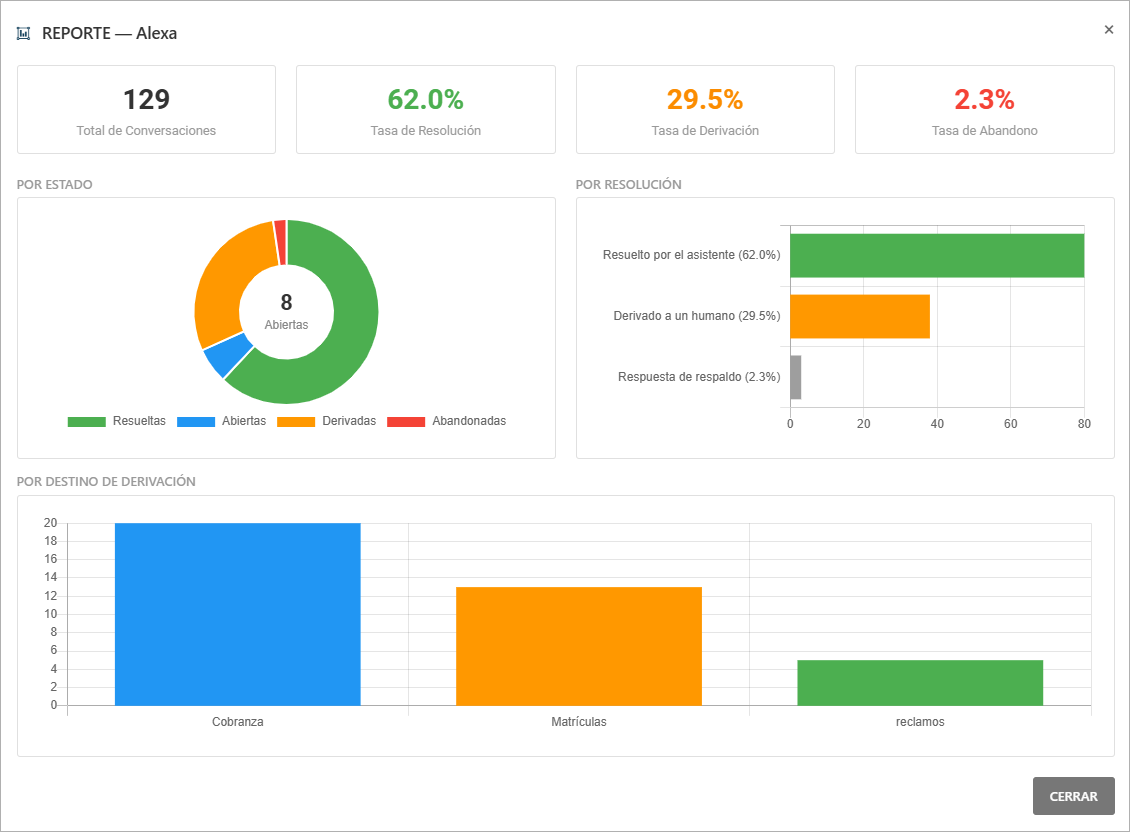
El panel muestra:
- Indicadores generales: total de conversaciones, tasa de resolución, tasa de derivación y tasa de abandono.
- Por estado: cuántas conversaciones están abiertas, resueltas, derivadas o abandonadas.
- Por resolución: cómo terminaron las conversaciones:
Resuelto por la IA(el asistente la resolvió sin ayuda),Derivado a un humanooRespuesta de respaldo. - Por destino de derivación: a qué áreas se transfirieron más conversaciones.
Si el asistente todavía no tiene conversaciones registradas, el panel lo indica en lugar de mostrar los gráficos.