Appearance
Reporte de Encuestas
Como Coordinador, Supervisor o Reportero, este reporte permite medir la satisfacción del cliente y la calidad del servicio percibida tras una llamada. Permite analizar las calificaciones, identificar áreas de mejora y vincular directamente el feedback del cliente con el agente y la campaña correspondiente.
Cómo acceder al reporte de encuestas
Para consultar el reporte de encuestas, siga estos pasos:
- Ubique el menú principal en el panel lateral izquierdo de la pantalla.
- Haga clic en la sección Telefonía para desplegar sus opciones.
- A continuación, haga clic en el submenú Reportes para mostrar la lista de reportes disponibles.
- En la lista final, haga clic en Encuestas.
Filtros
Esta sección permite definir criterios específicos para buscar registros de encuestas.
- Defina sus criterios de búsqueda:
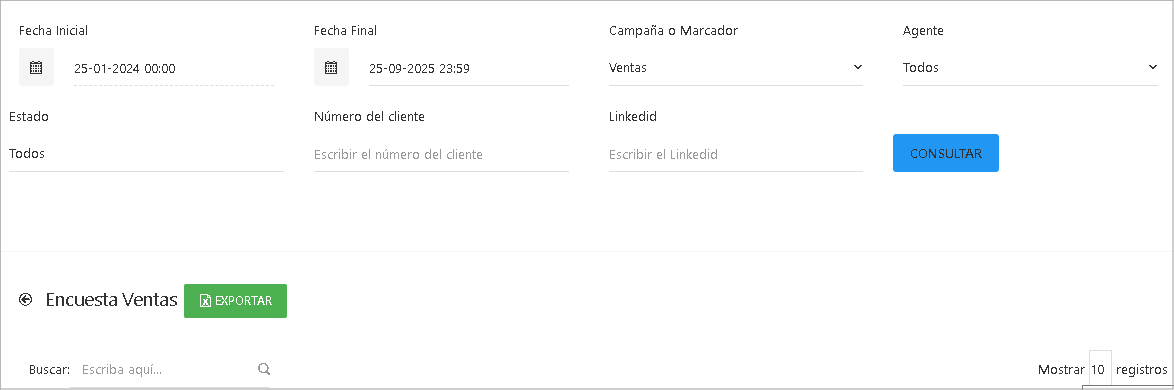
- Filtros Generales: Seleccione el Rango de Fechas y una Campaña o Marcador específico.
- Filtros de Rendimiento:
- Agente: Filtre por un agente para evaluar su desempeño individual según la opinión de los clientes.
- Estado: Analice por el resultado de la encuesta. Filtrar por
Completadasle dará los resultados efectivos, mientras queIncompletasoCliente cortópuede indicar problemas en el flujo de la encuesta.
- Filtros Específicos: Busque por Número de cliente o Linkedid para encontrar la encuesta de una llamada en particular.
- Ejecute la consulta y exporte los datos:
- Haga clic en
CONSULTARpara cargar los resultados en la tabla. - Haga clic en
EXPORTARpara descargar un archivo Excel (.xlsx) con todos los datos filtrados.
- Haga clic en
Resultados
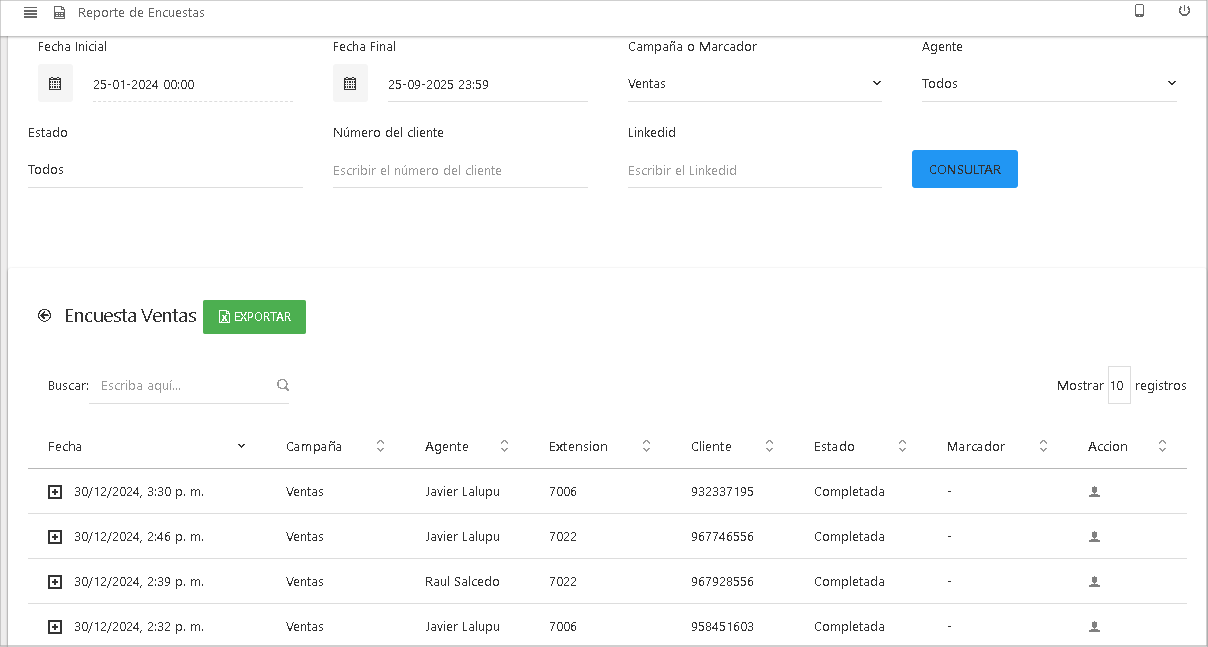
Los resultados se muestran agrupados por encuestas en cada una podrá visualizar un lista de datos como el Agente, la Campaña, el Número de cliente, el Marcador y el Cliente.
Exportar los resultados
Para exportar los resultados en formato Excel siga estos pasos:
- Ubique la encuesta que desea exportar.
- haga clic en el botón
EXPORTAR.
Detalle del contacto
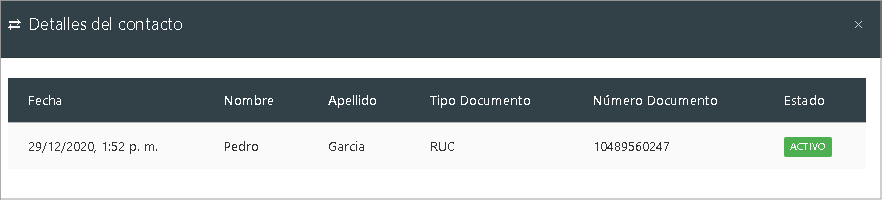
Esta función le permite visualizar datos del contacto como: Nombre, Apellido, Tipo documento, Número de documento y estado del contacto
- Ubique la encuesta que desea revisar en la tabla y haga clic en el botón
DETALLE. - Se abrirá una ventana emergente que muestra cada pregunta de la encuesta y la calificación o respuesta proporcionada por el cliente.