Appearance
Reporte de Transferencias
Como Coordinador, Supervisor o Reporteador, este reporte permite monitorear el flujo de trabajo y la eficiencia operativa del equipo de telefonía. Permite rastrear cada llamada derivada entre agentes o campañas, ayudando a identificar patrones, optimizar procesos y detectar posibles cuellos de botella.
Cómo acceder al reporte de transferencias
Para consultar el reporte de transferencias, siga estos pasos:
- Ubique el menú principal en el panel lateral izquierdo de la pantalla.
- Haga clic en la sección Telefonía para desplegar sus opciones.
- A continuación, haga clic en el submenú Reportes para mostrar la lista de reportes disponibles.
- En la lista final, haga clic en Transferencias.
Filtros y Consulta
Esta sección permite definir criterios específicos para buscar registros de llamadas entrantes.
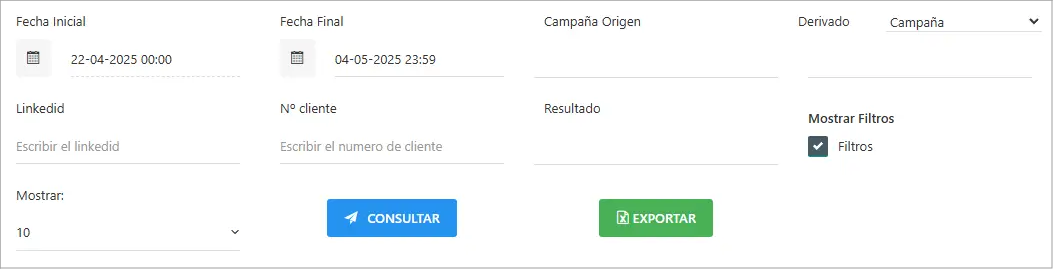
- Defina sus criterios de búsqueda:
- Rango de Fechas: Seleccione el periodo a analizar.
- Origen y Destino:
- Campaña Origen: Filtre por la campaña que inició la transferencia.
- Derivado: Especifique el tipo de destino (
Campaña,Agentes,Anexo o número) y luego seleccione el destino correspondiente.
- Filtros Específicos: Busque por Linkedid, Nº cliente o por el Resultado final de la llamada transferida.
- Ejecute la consulta y exporte los datos:
- Haga clic en
CONSULTARpara cargar los resultados en la tabla y el gráfico. - Haga clic en
EXPORTARpara descargar un archivo Excel (.xlsx) con el listado completo.
- Haga clic en
Resultados
Una vez cargados los datos, tiene dos formas de analizarlos:
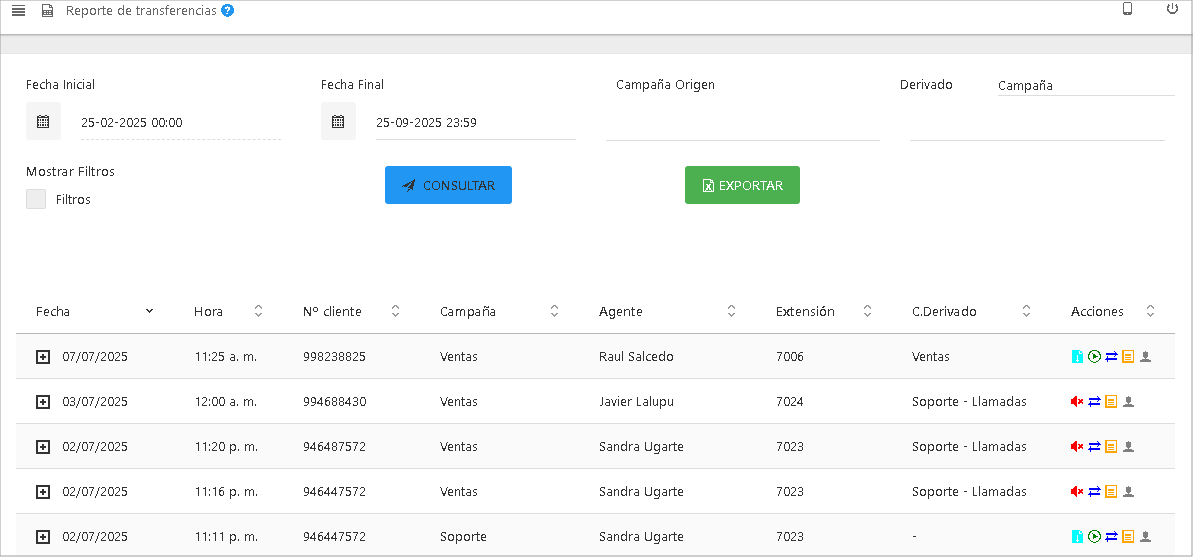
1. Análisis Detallado en la Tabla La tabla principal le muestra cada transferencia como un registro individual. Donde puede auditar casos específicos, verificando el Agente de origen, la Campaña y el C.Derivado (campaña de destino).
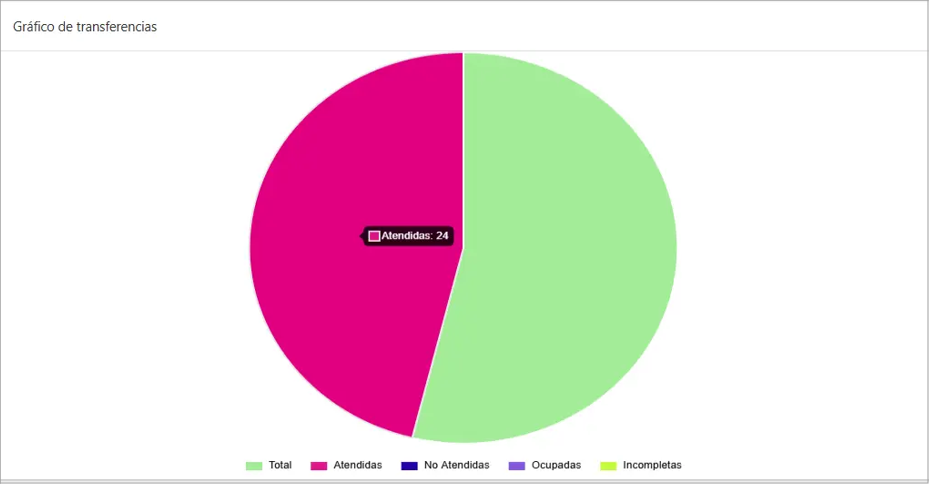
2. Gráfico de transferencias Este gráfico ofrece una visión rápida del éxito general de las transferencias, mostrando la proporción de llamadas Atendidas, No Atendidas, Ocupadas e Incompletas.
Descargar audio
Esta función permite descargar el archivo de audio de la grabación de la llamada seleccionada.
- Haga clic en el ícono
Descargar audio. - Se descargará el archivo de audio de la grabación de la llamada.
Reproducir audio
Esta función permite reproducir el archivo de audio.
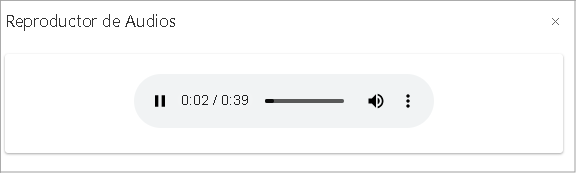
- Haga clic en el ícono
Reproducir audio. - Se abrirá una ventana emergente un reproductor de audio en el cual puede reproducir el audio de la grabación de la llamada.
Detalle formulario
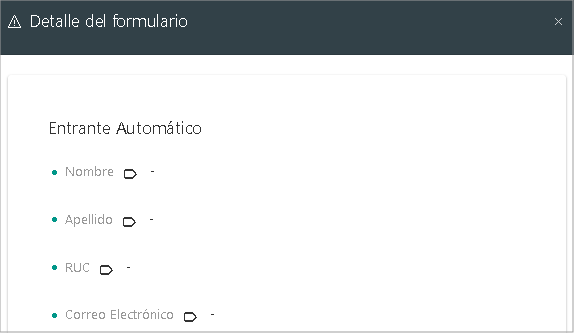
Esta función permite ver el formulario de la llamada seleccionada.
- Haga clic en el ícono
Detalle formulario. - Se abrirá una ventana emergente mostrando todos los campos y las respuestas completadas por el agente.
Detalle transferencia
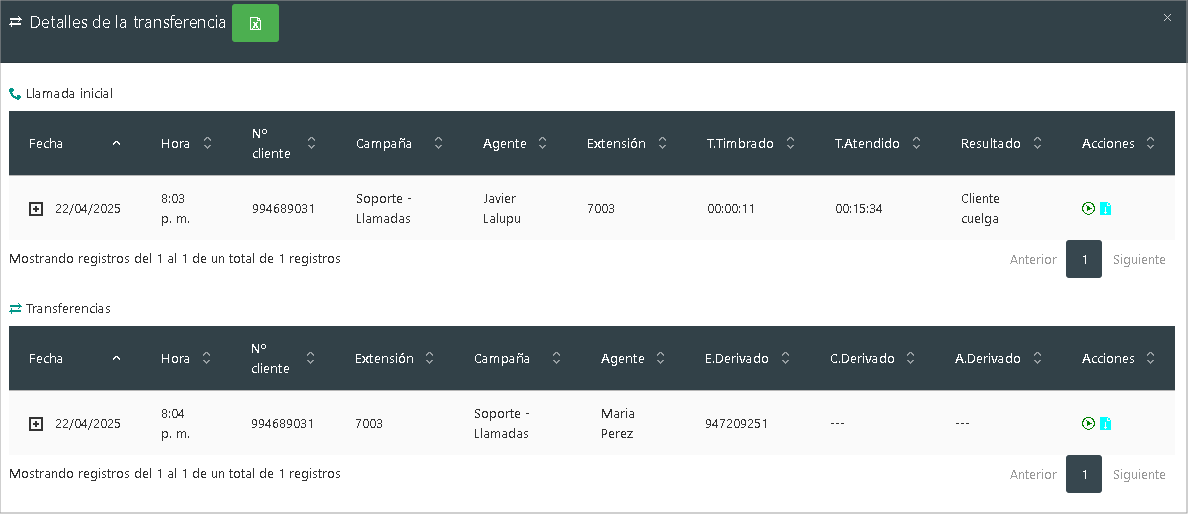
Esta función le permite rastrear la ruta completa de una llamada que fue transferida, incluyendo las grabaciones de cada tramo de la conversación.
- Haga clic en el ícono
Detalle transferencia. - Se abrirá una ventana emergente que desglosa la llamada inicial y cada una de sus transferencias. Desde aquí, puede reproducir, descargar el audio de cada segmento o ver el detalle del formulario de cada transferencia.
Detalle contacto
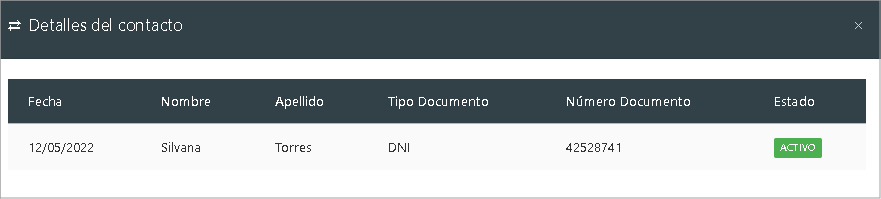
Esta función le muestra la información básica de un contacto asociado a una llamada.
- Haga clic en el ícono
Detalle contacto. - Se mostrará una ventana con la información básica del contacto asociado a esa llamada, si existe en el sistema.