

Appearance
Reporte Resumen: Atenciones Salientes
Este reporte es su panel de control para analizar la comunicación proactiva iniciada por su negocio. Como Coordinador, Supervisor o Reporteador, le ofrece una visión consolidada de la eficiencia operativa, los tiempos de respuesta y los costos asociados a las atenciones salientes, permitiéndole medir el impacto de sus estrategias de contacto.
Cómo acceder al reporte resumen de atenciones salientes
Para consultar este reporte, siga estos pasos:
- Ubique el menú principal en el panel lateral izquierdo de la pantalla.
- Haga clic en la sección WhatsApp para desplegar sus opciones.
- A continuación, haga clic en el submenú Reportes para mostrar la lista de informes disponibles.
- Haga nuevamente clic en el submenu Resumen para mostrar los reportes.
- En la lista final, haga clic en Resumen Atenciones S..
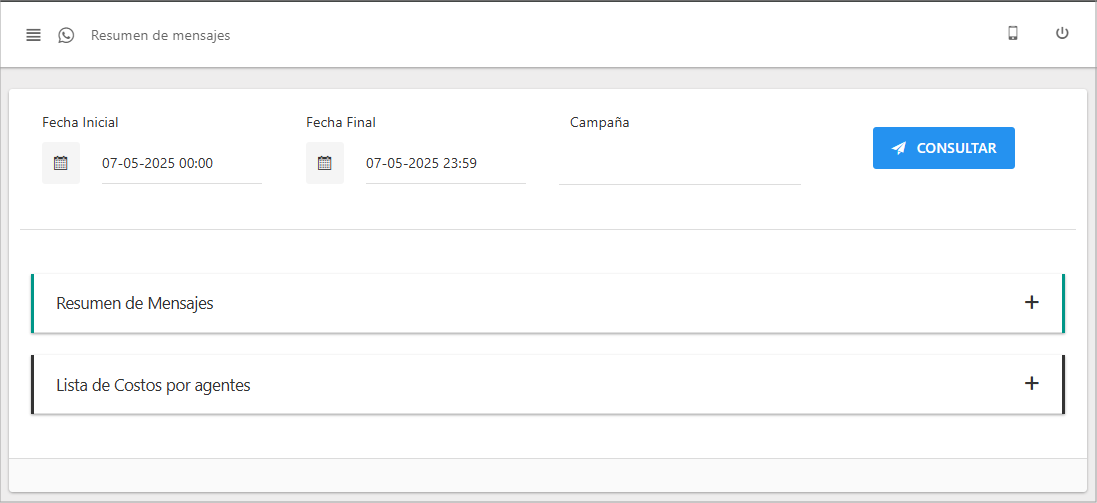
Personalice la información que desea visualizar para obtener los datos más relevantes.

Defina sus criterios de búsqueda:
- Rango de Fechas: Seleccione la Fecha Inicial y Fecha Final del periodo que desea analizar.
- campaña: Filtre y seleccione una o varias campañas(ej,
Soporte).
Ejecute la consulta y exporte los datos:
- Haga clic en
CONSULTARpara cargar los resultados en la tabla.
- Haga clic en
Analizar el resumen de mensajes
Esta sección es el núcleo del reporte y le proporciona una vista global del rendimiento de sus comunicaciones salientes.
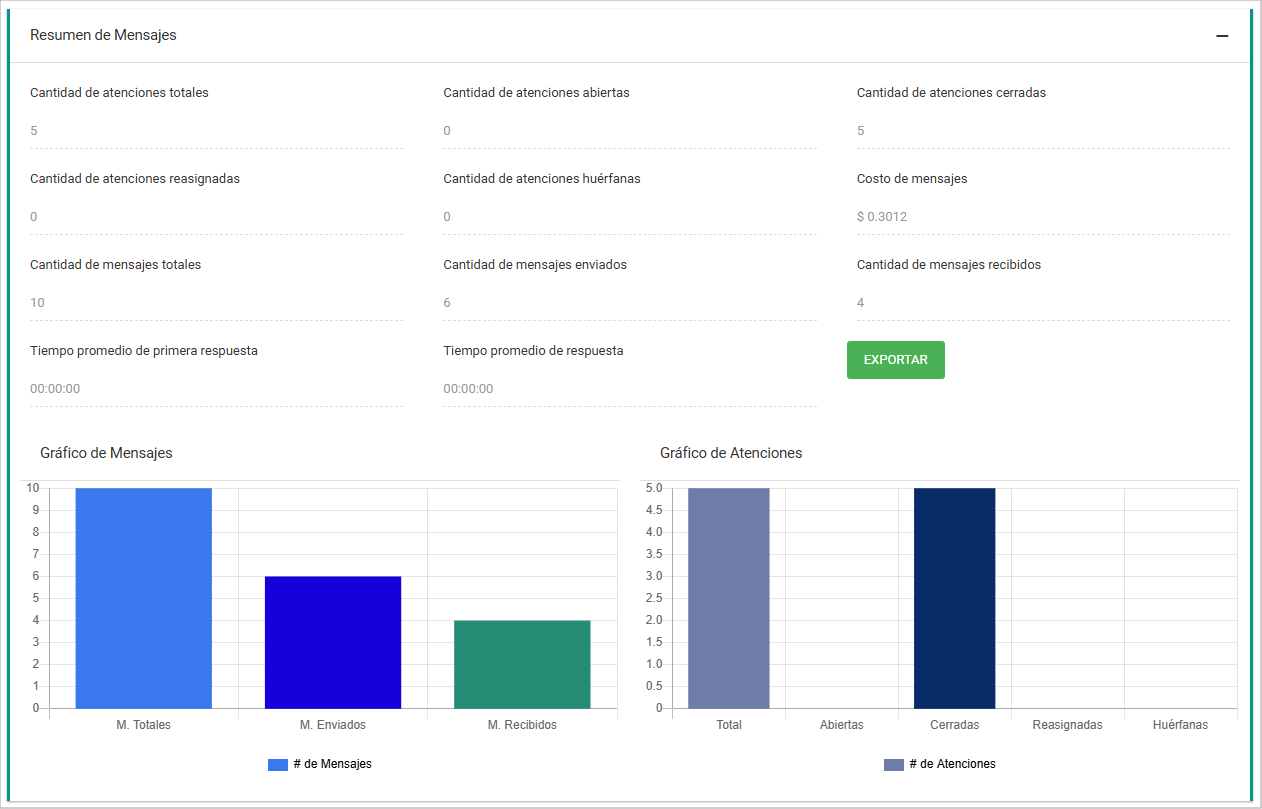
1. Métricas Clave (Contadores)
Estos indicadores ofrecen una lectura rápida de sus resultados operativos y financieros:
- Gestión de Atenciones:
- Cantidad de atenciones totales: El volumen total de conversaciones iniciadas por su equipo.
- Cantidad de atenciones abiertas/cerradas: Mide la carga de trabajo actual frente a las conversaciones ya resueltas.
- Cantidad de atenciones reasignadas/huérfanas: Ayuda a identificar ineficiencias en la asignación o el seguimiento de casos.
- Volumen y Costo de Mensajes:
- Costo de mensajes: El gasto total generado por estas interacciones proactivas.
- Cantidad de mensajes totales/enviados/recibidos: Desglosa el volumen de la comunicación.
- Tiempos de Respuesta:
- Tiempo promedio de primera respuesta: Mide la rapidez con la que su equipo responde al iniciar la atención.
- Tiempo promedio de respuesta: Evalúa la velocidad de respuesta general del equipo durante toda la atención.
Reglas de calculo
El cálculo de los tiempos de respuesta se realiza segun algunas reglas específicas que puede consultar en la sección Tiempos de Respuesta.
2. Gráficos Visuales
- Gráfico de Mensajes: Compara visualmente el volumen de mensajes
Totales,EnviadosyRecibidos. - Gráfico de Atenciones: Muestra la distribución de atenciones por estado (
Total,Abiertas,Cerradas, etc.), ofreciendo una visión clara de la eficiencia de su equipo para resolver las interacciones que inician.
Para un análisis más detallado, puede EXPORTAR todos estos datos a un archivo Excel (.xlsx).
Evaluar costo por agentes
Permite analizar el desempeño y la eficiencia a nivel individual.
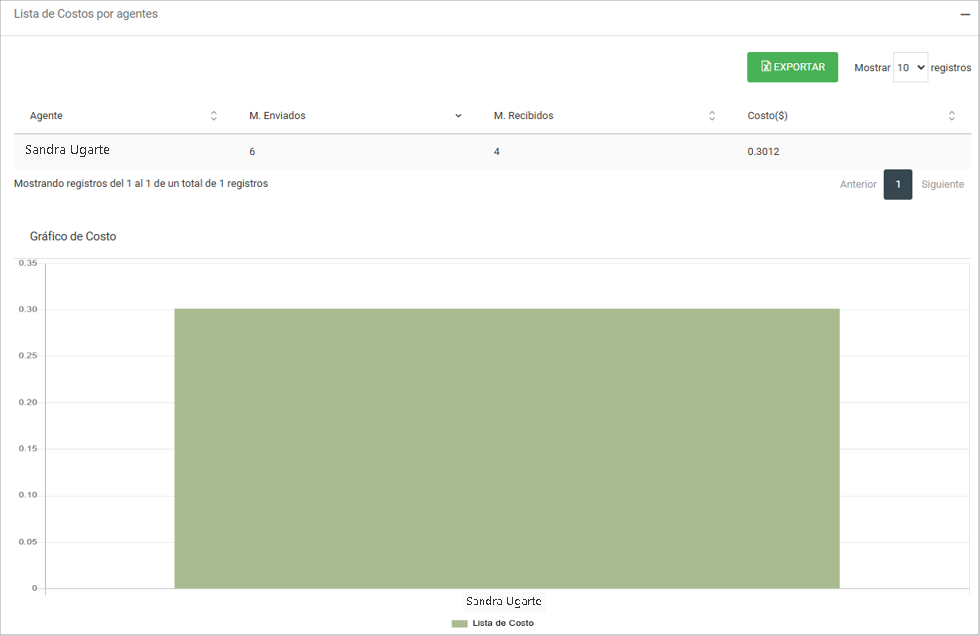
- Tabla de Desglose: La tabla detalla, para cada agente, la cantidad de mensajes enviados, recibidos y el costo total asociado a las atenciones que gestionó.
- Gráfico de Costo: Este gráfico de barras le permite comparar visualmente el costo generado por cada agente, facilitando la identificación de patrones y la gestión de recursos.
También puede EXPORTAR esta tabla a un archivo Excel (.xlsx) para realizar análisis de rendimiento personalizados.