Appearance
Marcadores automáticos progresivos
Como Coordinador o Supervisor, utilice los Marcadores Automáticos para maximizar el tiempo de conversación de sus agentes, eliminando por completo el tiempo muerto que se pierde al marcar números manualmente.
El sistema se encarga de llamar a los clientes de una lista y solo conecta a su agente cuando una persona real responde.
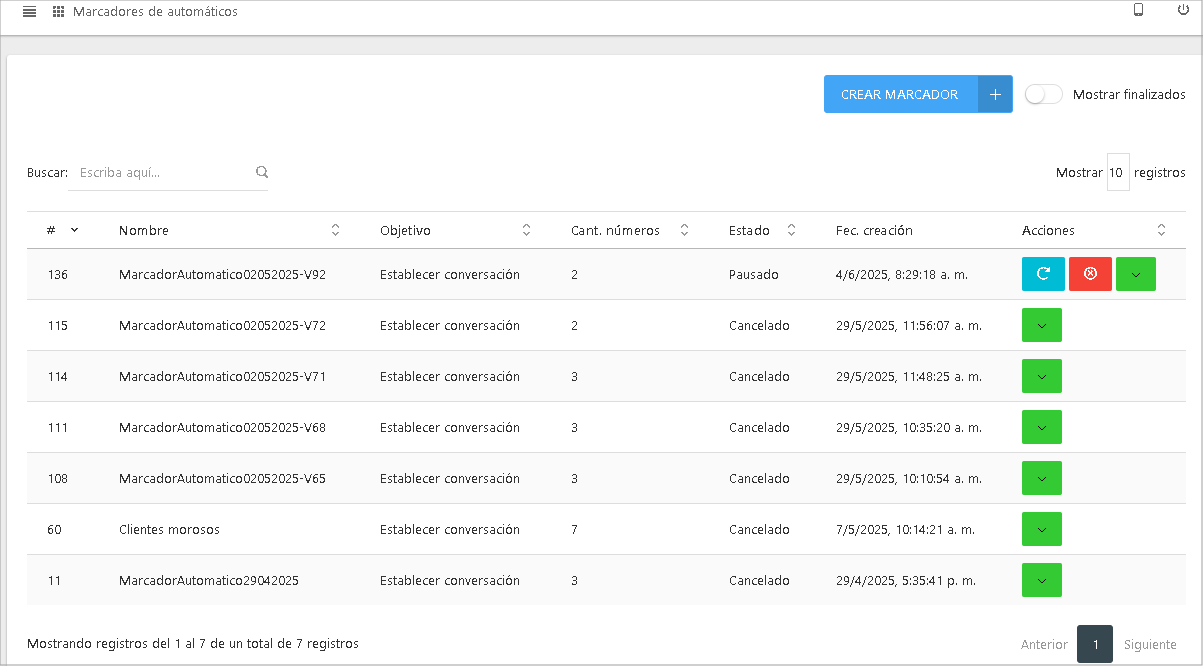
Cómo acceder al módulo de marcadores automáticos progresivos
Para comenzar a gestionar sus marcadores, siga estos pasos:
- Ubique el menú principal en el panel lateral izquierdo de la pantalla.
- Haga clic en la sección Telefonía para desplegar sus opciones.
- En la lista que aparece, haga clic en el submenú Marcadores para desplegar sus opciones.
- En la lista final, haga clic en Automáticos.
Crear marcador
Diseñe y configure una nueva campaña de marcación automática, definiendo su objetivo, la lógica de la llamada y la lista de números a contactar.
- Haga clic en el botón
CREAR MARCADOR. - Complete el formulario de configuración General e importe los números .
- Haga clic en el botón
GUARDAR.
Configuración General
Estos son los parámetros básicos de su marcador. 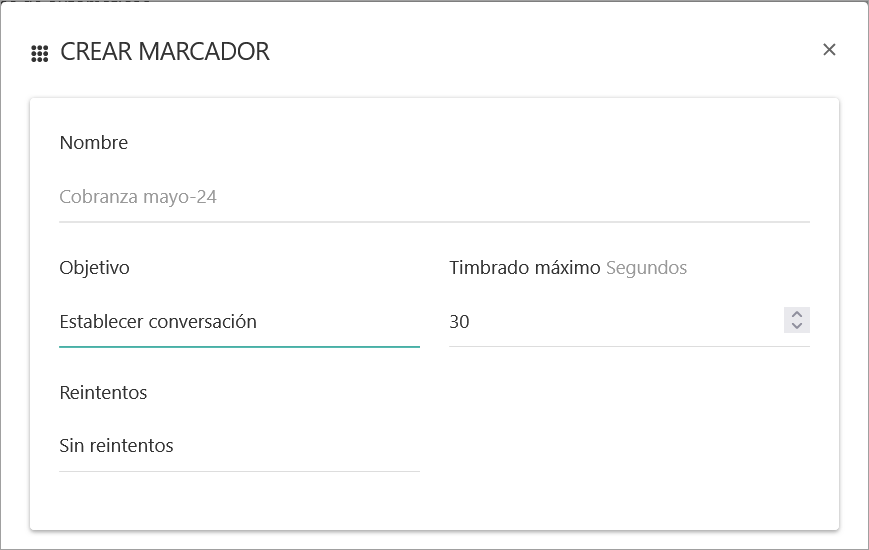
- Nombre: Escriba un nombre claro para identificar la campaña (ej:
Cobranza Mayo,Encuesta de Satisfacción Q2). - Objetivo: Este es el campo más importante, ya que define el propósito del marcador y cambia los campos disponibles a continuación.
- Timbrado máximo: Indique cuántos segundos debe esperar el sistema antes de considerar una llamada como no contestada.
- Reintentos: Configure cuántas veces el sistema debe volver a intentar llamar a un número no contactado.
Configuración según el Objetivo
Dependiendo del Objetivo que seleccione, deberá completar una de las siguientes secciones:
Si su objetivo es Establecer conversación
Use esta opción para conectar a sus agentes con los clientes.
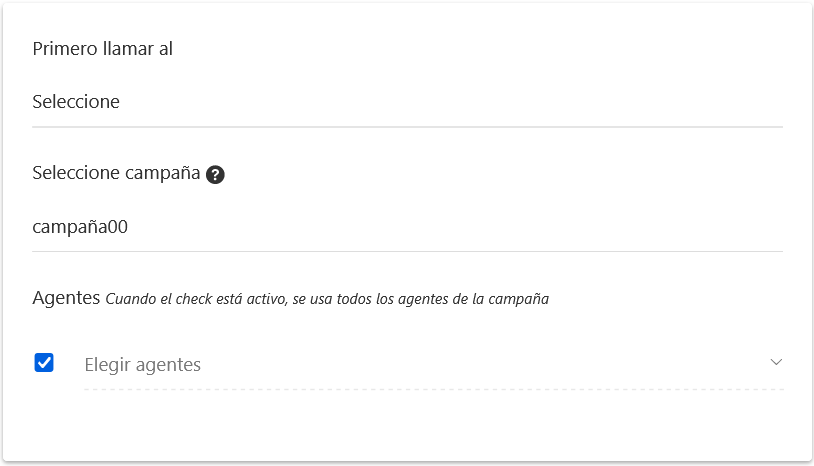
- Primero llamar al: Decida el orden de la conexión para optimizar la experiencia.
- Cliente: El sistema llama primero al cliente y, cuando contesta, busca un agente.
- Agente: El sistema conecta primero al agente y luego marca al cliente.
- Seleccione campaña: Vincule este marcador a una Campaña de telefonía existente.
- Agentes: Por defecto, la casilla
Elegir agentesestá marcada, lo que significa que se usarán todos los agentes de la campaña seleccionada. Desmarquela si desea seleccionar agentes específicos para este marcador.
Si su objetivo es Reproducir notificación
Use esta opción para enviar mensajes de voz pregrabados de forma masiva (ej: recordatorios de pago, anuncios).
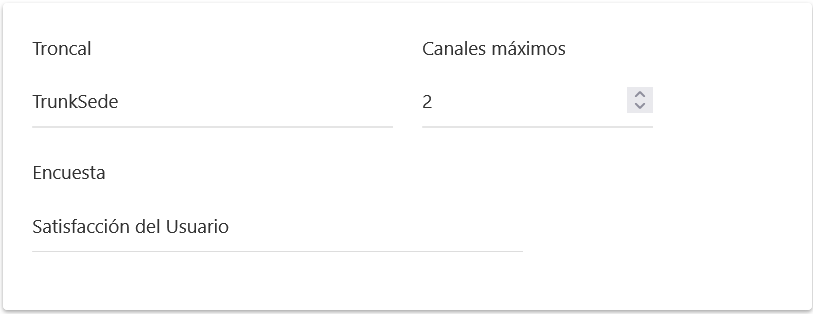
- Troncal: Esta es la línea telefónica que usará el sistema para realizar las llamadas.
- Canales máximos: Define cuántas llamadas puede realizar el sistema al mismo tiempo.
- Audio: Seleccione el archivo de audio pregrabado que escucharán los clientes al contestar.
Si su objetivo es Realizar encuesta
Use esta opción para ejecutar encuestas telefónicas automatizadas.
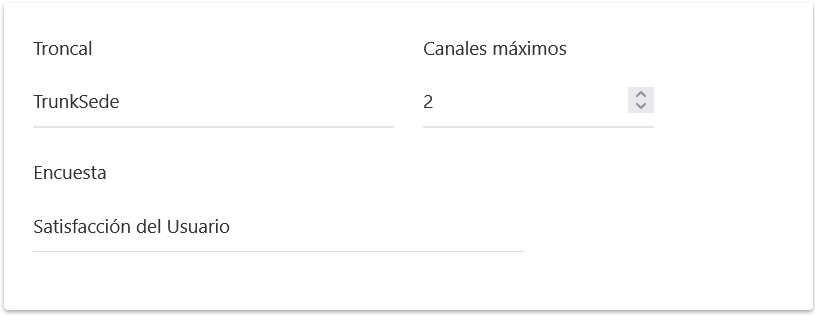
- Troncal: La línea telefónica que usará el sistema para realizar las llamadas.
- Canales máximos: La cantidad de llamadas simultáneas que puede realizar el sistema.
- Encuesta: Seleccione la encuesta telefónica que se activará cuando el cliente responda.
Importar Números
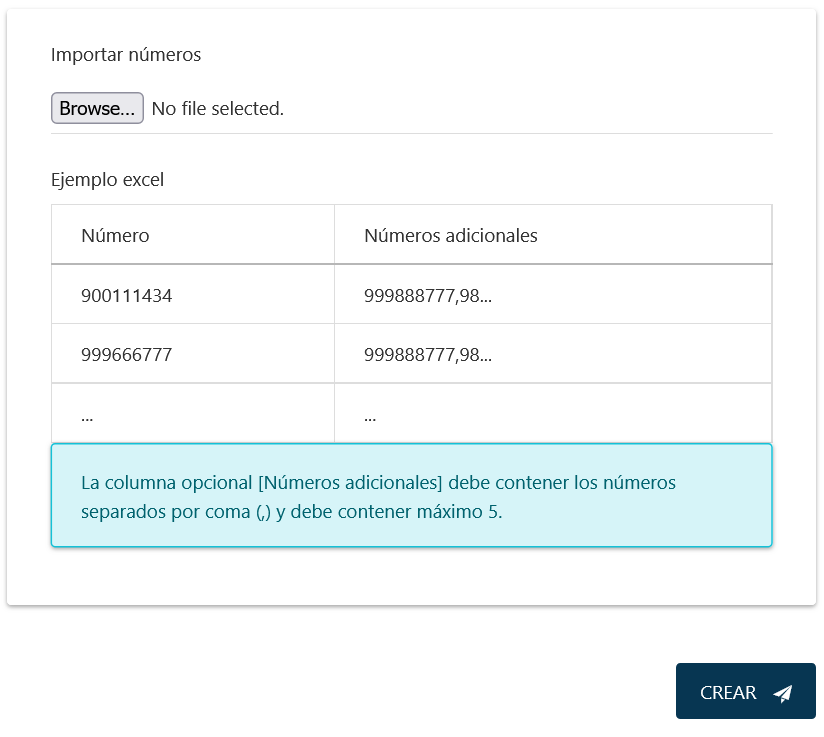
Finalmente, cargue la lista de personas a contactar.
- Haga clic en
Seleccionar archivopara cargar su lista en formato Excel (.xlsx). La plantilla requiere:- Número: El teléfono principal de contacto.
- Números adicionales: Una columna opcional para hasta 5 números secundarios, separados por comas.
Iniciar Marcador
Esta acción pone en marcha el marcador. El sistema comenzará a marcar los números de la lista y a conectar las llamadas según la configuración que haya definido.
- Ubique el marcador que desea iniciar en la lista (debe estar en estado
Creado). - Haga clic en el botón verde
Iniciar. El estado del marcador cambiará aEjecutando.
Pausar Marcador
Utilice esta función para detener temporalmente la marcación sin perder el progreso.
- Ubique el marcador que está
Ejecutando. - Haga clic en el botón naranja
Pausar. El marcador cambiará a estadoPausadoy podrá reanudarlo más tarde.
Cancelar Marcador
Esta acción finaliza la campaña de forma definitiva. El sistema dejará de marcar inmediatamente y el marcador no podrá ser reanudado.
- Ubique el marcador que desea detener.
- Haga clic en el menú desplegable de Acciones.
- Seleccione la opción
Cancelar.
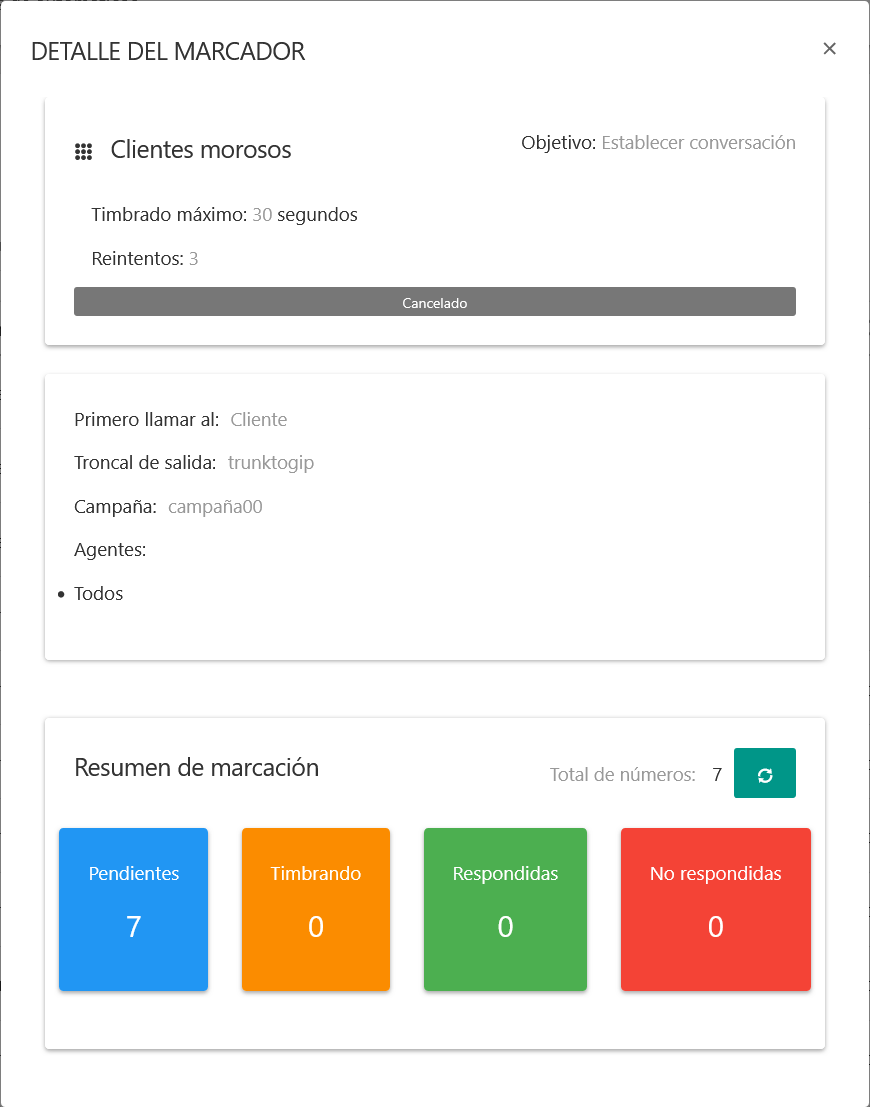
Ver Detalle
Monitoree el rendimiento y la configuración de la campaña en tiempo real. Es su vista principal para supervisar el progreso de las llamadas.
- Ubique el marcador que desea consultar.
- Haga clic en el menú desplegable de Acciones.
- Seleccione la opción
Ver Detalle. Se abrirá una ventana con un resumen completo, incluyendo el estado de las llamadas:Pendientes,Timbrando,RespondidasyNo respondidas.
Clonar Marcador
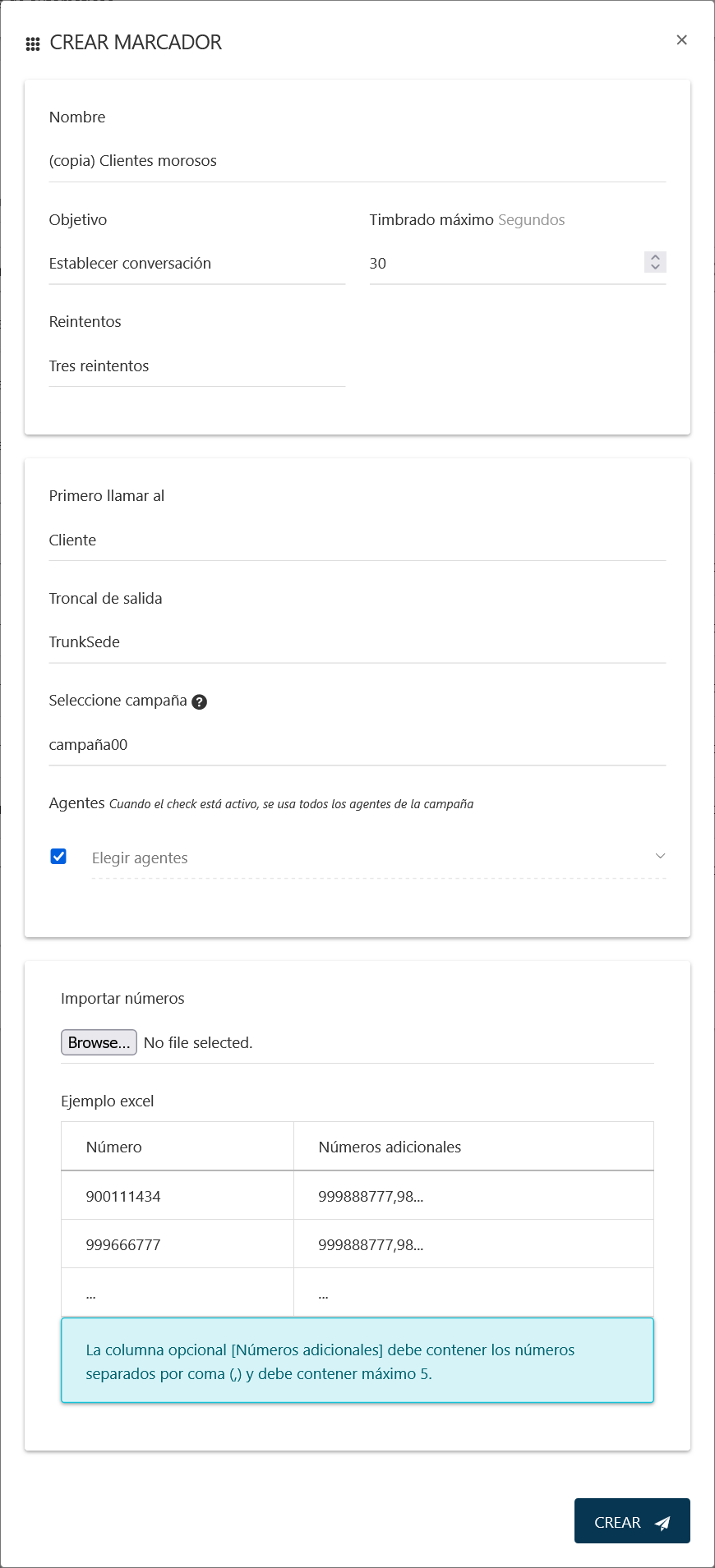
Ahorre tiempo al crear una campaña similar. Esta acción duplica toda la configuración de un marcador existente, para que solo tenga que ajustar el nombre y cargar una nueva lista de números.
- Ubique el marcador cuya configuración desea duplicar.
- Haga clic en el menú desplegable de Acciones.
- Seleccione la opción
Clonar. Se abrirá el formulario de creación precargado con la información del marcador original. - Haga clic en
CREARpara finalizar.