Appearance
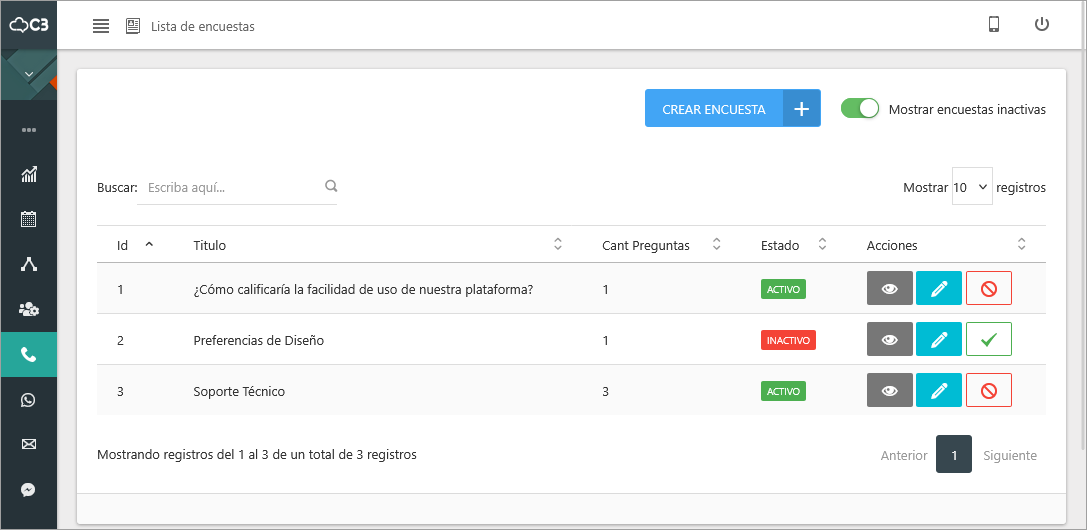
Lista de Encuestas
Este módulo le permite crear encuestas interactivas para recopilar información directamente de los clientes. Como Coordinador, puede definir las preguntas y el flujo de forma sencilla.
Las encuestas que genere podrán utilizarse en los Marcadores Automáticos o en las Campañas telefónicas para obtener respuestas sin intervención de un agente: medir satisfacción, validar datos o recoger opiniones de forma automática.
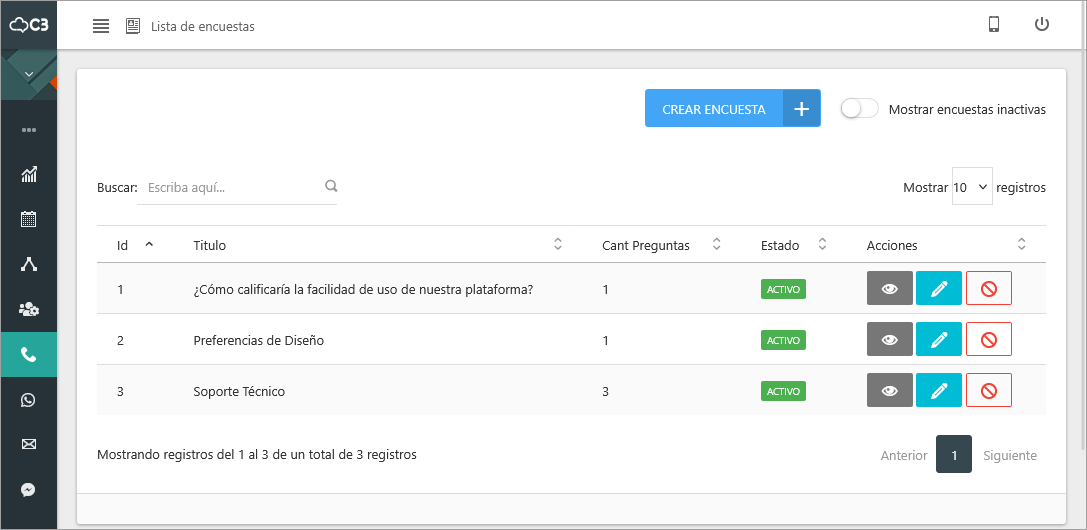
Cómo acceder al módulo de encuestas
Para comenzar a gestionar sus encuestas, siga estos pasos:
- Ubique el menú principal en el panel lateral izquierdo de la pantalla.
- Haga clic en la sección Telefonía para desplegar sus opciones.
- En la lista final, haga clic en Encuestas.
Crear
Diseñe el flujo completo de una encuesta telefónica, desde el audio de bienvenida hasta cada una de las preguntas y las opciones que el cliente podrá marcar con su teclado.
- Haga clic en el botón
CREAR ENCUESTA. - Complete la configuración inicial de la encuesta:
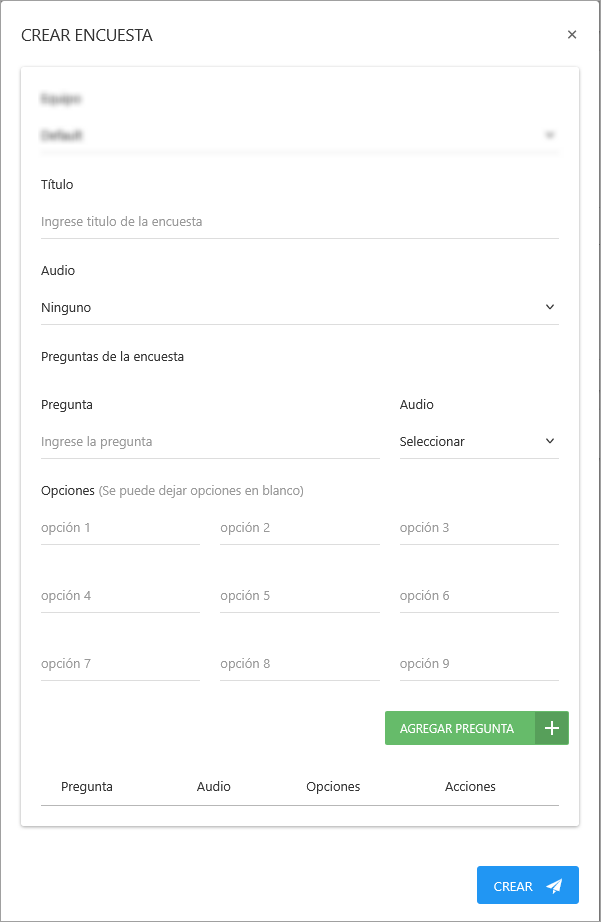
- Título: Un nombre claro para identificar su encuesta (ej:
Satisfacción Post-Venta,Validación de Datos Q3). - Audio: Seleccione el audio de bienvenida que escuchará el cliente al inicio de la encuesta.
Construya el cuestionario agregando las preguntas una por una:
- Pregunta: Escriba un texto de referencia para identificar la pregunta.
- Audio: Seleccione el archivo de audio que contiene la pregunta que el cliente escuchará.
- Opciones (1-9): Escriba el significado de cada número que el cliente puede presionar (ej: Opción
1= "Muy Insatisfecho", Opción5= "Totalmente Satisfecho"). - Haga clic en el botón
AGREGAR PREGUNTApara añadirla a la lista de la encuesta.
Repita el paso 3 para cada pregunta que desee incluir.
Para finalizar, haga clic en
CREAR.
💡 ¿Necesita usar sus propios audios?
Para enriquecer sus encuestas con una voz propia o mensajes personalizados, puede solicitar la carga de sus propios archivos de audio.
- Prepare sus archivos de audio, procure que cada archivo tengo un nombre identificativo y esté formato
.wav. - Envíelos por correo electrónico a
soporte@globalip.pe. - Una vez cargados por nuestro equipo de soporte, aparecerán en los menús desplegables Audio para que pueda seleccionarlos tanto para la bienvenida como para cada pregunta.
Editar
Ajuste una encuesta ya creada. Puede añadir nuevas preguntas, eliminar las existentes, cambiar el orden o modificar los audios y opciones.
- Ubique la encuesta que desea modificar y haga clic en Editar .
- Dentro del formulario, además de editar los datos generales, puede gestionar la lista de preguntas con las siguientes acciones:
-
Eliminar: Quita una pregunta de la encuesta. / Reordenar: Cambia la posición de una pregunta en el flujo de la encuesta.
-
- Haga clic en
ACTUALIZARpara guardar los cambios.

Ver
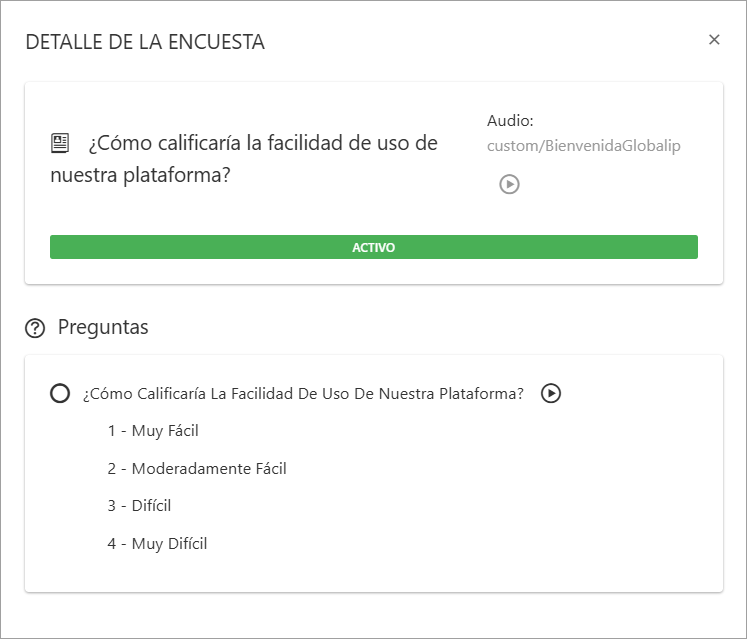
Consulte rápidamente la estructura completa de una encuesta en un formato de solo lectura.
- Ubique la encuesta que desea revisar y haga clic en
Ver. - Se abrirá una ventana que mostrará el título, el audio de bienvenida y un listado ordenado de cada pregunta con sus opciones numeradas y el audio asignado. Desde esta vista también podrá reproducir los audios.
Desactivar
Retire una encuesta de la lista de opciones disponibles en los Marcadores Automáticos sin perder su configuración.
- Haga clic en el botón
Desactivaren el marcador deseado. - Confirme la acción.
Activar
Vuelva a poner en circulación una encuesta que fue desactivada para que pueda ser utilizada nuevamente en sus campañas.
- Habilite el interruptor
Mostrar encuestas inactivaspara encontrar la encuesta. - Haga clic en el botón Activar .
- Confirme la acción.