

Appearance
Etiquetas
Las etiquetas son categorías visuales que permiten a los agentes clasificar y organizar las atenciones para una mejor gestión y búsqueda posterior. Como Coordinador o Supervisor, usted tiene el control total para crear, modificar y administrar las etiquetas que sus agentes podrán utilizar.
Esta sección le permitirá gestionar de manera centralizada todas las etiquetas disponibles en la plataforma.
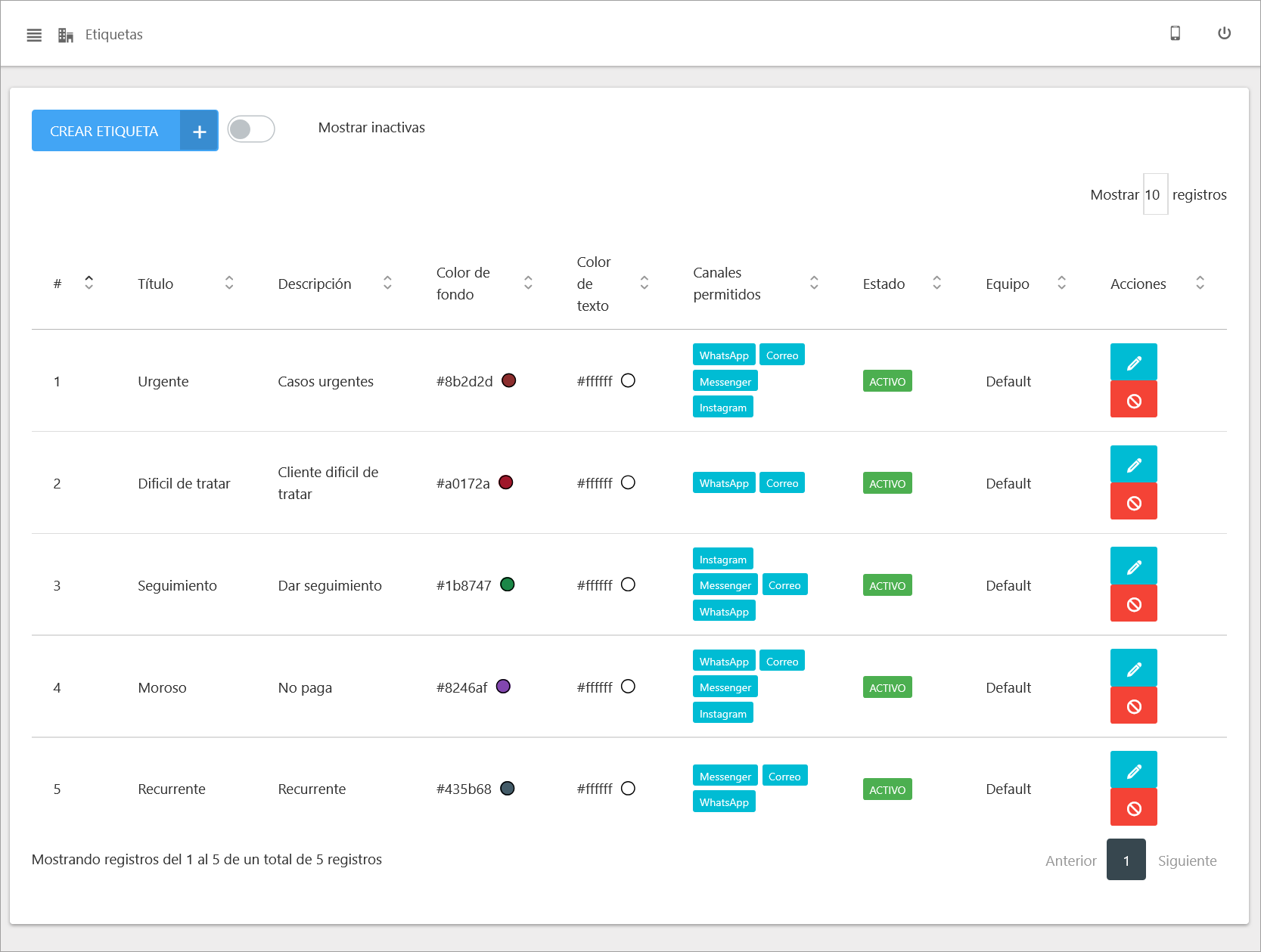
Alcance de las Etiquetas
Las etiquetas en la plataforma se dividen en dos categorías principales, cada una con un propósito específico:
Etiquetas de Atenciones
Se asignan a una atención específica. Ayudan al agente a clasificar el estado actual o el resultado de una atención (ej. Venta Exitosa, Soporte en Progreso).
- Visibilidad: Se ven en la lista de atenciones y en la cabecera de la conversación.
- Disponibilidad: Se pueden configurar para canales específicos (WhatsApp, Messenger, Instagram, Email).
- Uso ideal: Para organizar el flujo de trabajo diario y filtrar reportes de productividad.
Etiquetas de Contactos
Están diseñadas para ser asignadas al perfil del contacto y permanecen asociadas a él, independientemente de si tiene una atención o no.
Visibilidad: Aparecen en la ficha del contacto, en la lista de atenciones y en la cabecera de la conversación, brindando contexto inmediato (ej.
Moroso,Corporativo).Disponibilidad: Son transversales al contacto, sin importar por qué canal se comunique.
Uso ideal: Para segmentar tu base de datos y filtrar registros para campañas, reportes o exportaciones.
Diferencia visual
- = Etiquetas de Atenciones
- = Etiquetas de Contactos
Crear Etiqueta
Esta opción le permite añadir una nueva etiqueta al sistema que estará disponible para que los agentes la asignen a las atenciones.
Haga clic en el botón
CREAR ETIQUETA. Se abrirá la siguiente ventana emergente: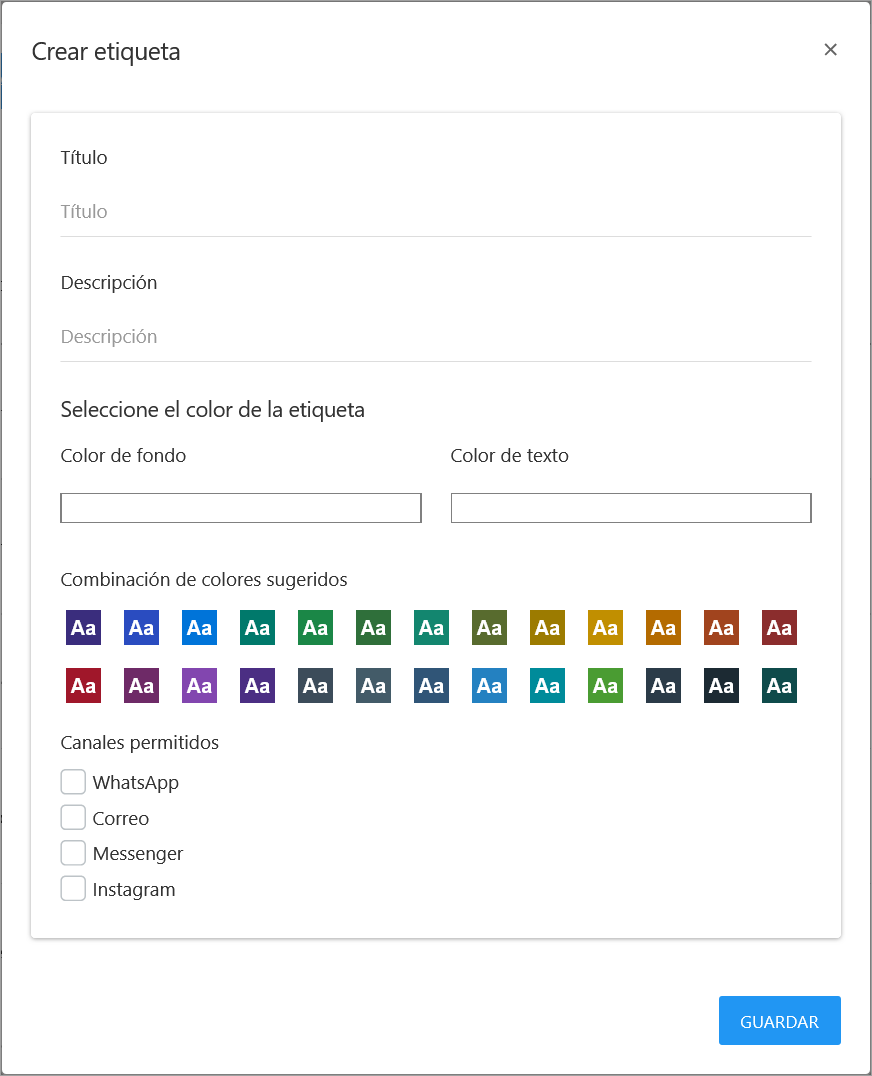
Complete los siguientes campos del formulario:
- Título: Escriba el nombre que identificará a la etiqueta (ej:
Urgente,Seguimiento,Moroso). El título debe tener un máximo de 25 caracteres; guíese por el contador ubicado en la parte derecha del campo. Este nombre será visible para los agentes. - Descripción: Añada un texto breve que aclare el propósito o el contexto en el que se debe usar la etiqueta.
- Seleccione el color de la etiqueta:
- Color de fondo: Elija el color principal de la etiqueta.
- Color de texto: Seleccione el color del texto para asegurar un buen contraste.
- Canales permitidos: Marque las casillas de los canales (WhatsApp, Correo, Messenger, Instagram) en los que esta etiqueta estará disponible para ser usada.
- Uso en CRM: Marque las casillas Contactos para que esta etiqueta este disponible para ser usada en contactos.
💡 Sugerencias de color
La sección Combinación de colores sugeridos le ofrece paletas predefinidas con un alto contraste (marcado como
AA) para garantizar la legibilidad. Haga clic en una de ellas para aplicar los colores automáticamente.- Título: Escriba el nombre que identificará a la etiqueta (ej:
Para finalizar, haga clic en el botón
GUARDAR. La nueva etiqueta aparecerá en la lista principal.
Editar Etiqueta
Utilice esta opción para modificar los detalles de una etiqueta existente.
Ubique la etiqueta que desea cambiar en la lista y haga clic en el botón
Editar.Se abrirá una ventana emergente con la información actual de la etiqueta.
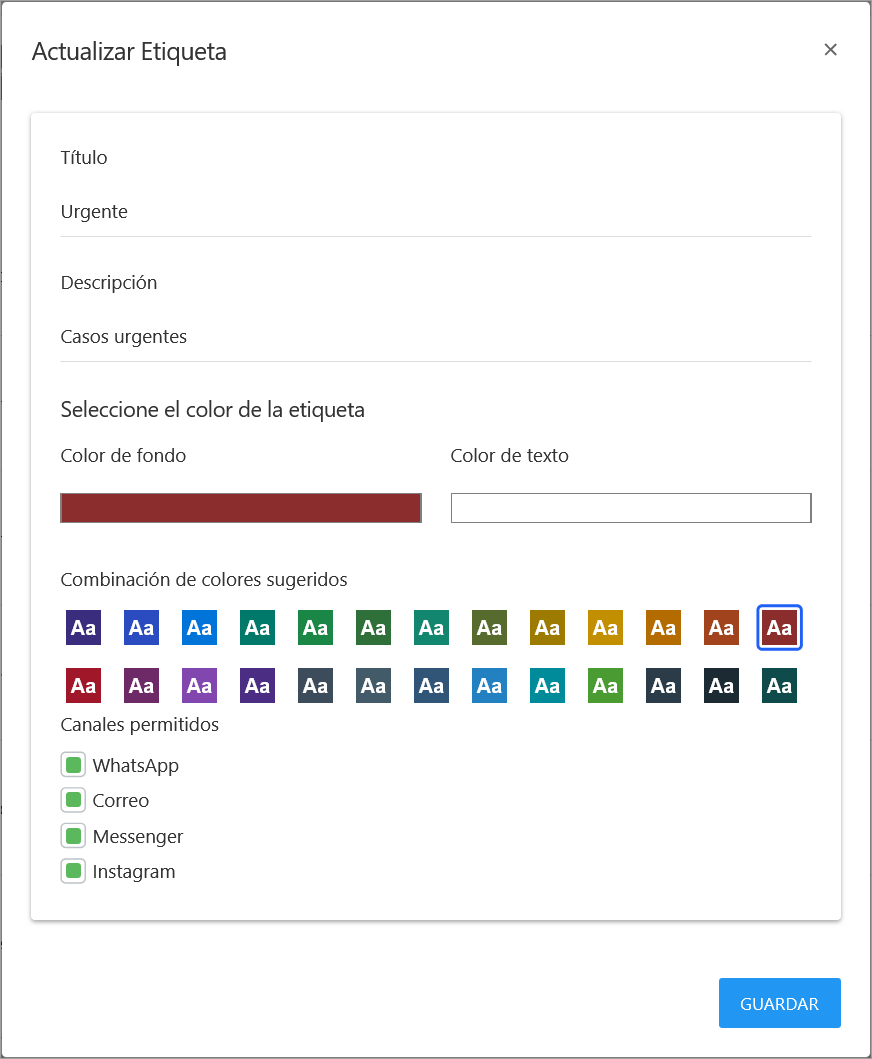
Realice los cambios que necesite en cualquiera de los campos.
Haga clic en el botón
GUARDARpara aplicar las modificaciones.
Desactivar Etiqueta
Esta función le permite ocultar una etiqueta temporalmente sin eliminarla. Una etiqueta desactivada no aparecerá en la lista de opciones para los agentes, pero las atenciones que ya la tenían asignada la conservarán.
Ubique una etiqueta con estado
ACTIVOen la lista.Haga clic en el botón rojo de
Desactivar.Aparecerá una ventana de confirmación para evitar acciones accidentales.
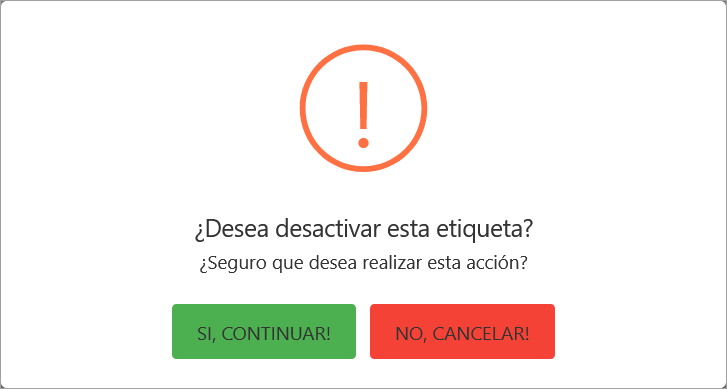
Haga clic en el botón
SI, CONTINUAR!para confirmar. El estado de la etiqueta cambiará aINACTIVO.
Activar Etiqueta
Utilice esta acción para volver a hacer visible una etiqueta que fue desactivada previamente. Al activarla, estará nuevamente disponible para que los agentes la asignen a las atenciones.
- Asegúrese de que el interruptor
Mostrar inactivasesté activado para ver las etiquetas ocultas en la lista.
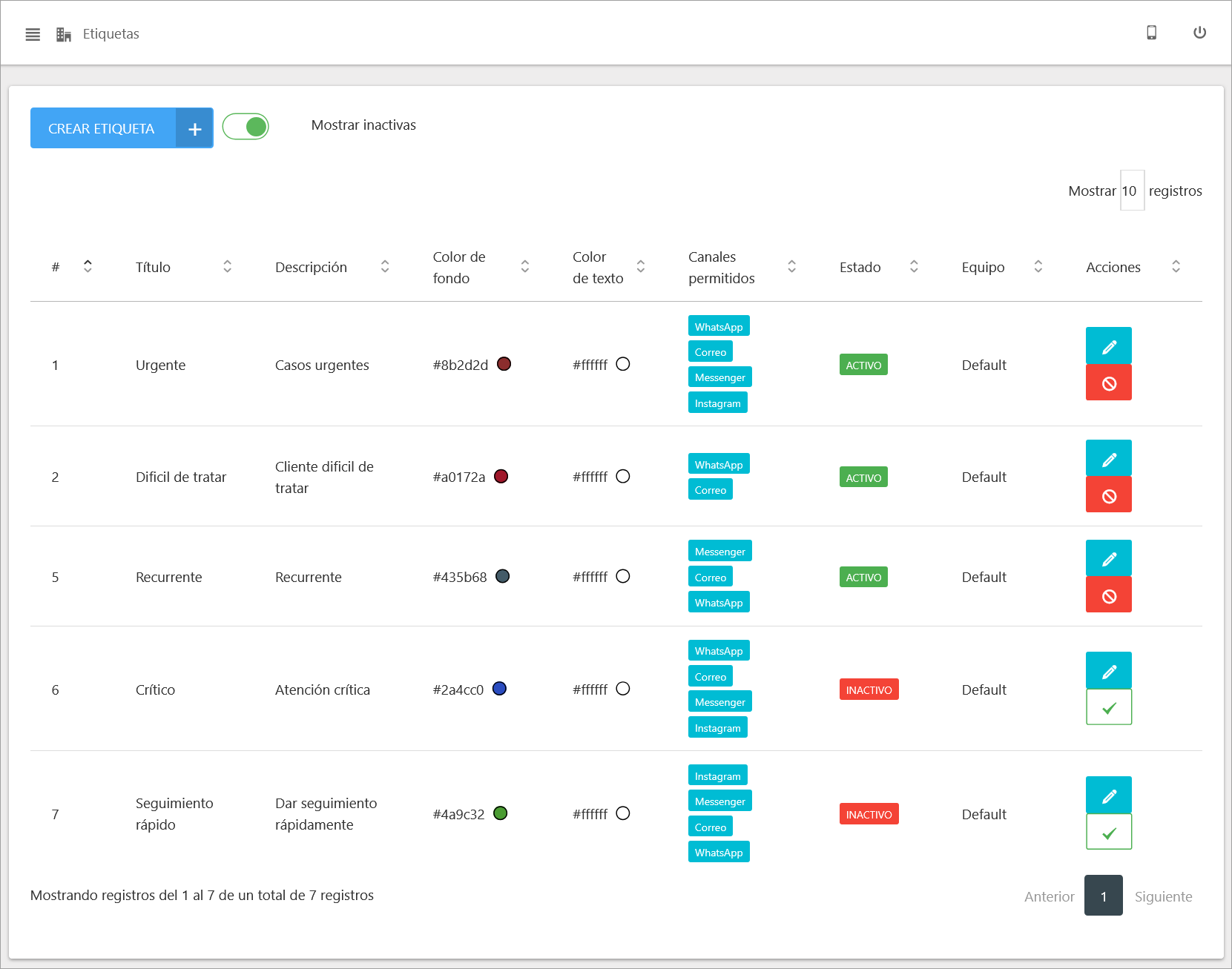
- Ubique la etiqueta con estado
INACTIVOque desea reactivar. - Haga clic en el botón verde de
Activar. La etiqueta volverá a estar disponible para los agentes inmediatamente.