

Appearance
Pausas
Las pausas son estados que permiten a los agentes detener temporalmente la recepción de interacciones (principalmente llamadas) sin cerrar sesión en la plataforma. Como Coordinador, usted es responsable de crear y gestionar los tipos de pausas que sus agentes pueden utilizar para actividades como descansos, reuniones o tareas administrativas.
Existen dos tipos de pausas que puede configurar:
- General: Afecta a todas las campañas de telefonía en las que el agente esté activo. Al tomar esta pausa, el agente dejará de recibir llamadas de todas sus campañas asignadas.
- Parcial: Afecta únicamente a una campaña específica. Esto permite al agente pausar su actividad en una campaña mientras sigue disponible para recibir llamadas en otras.
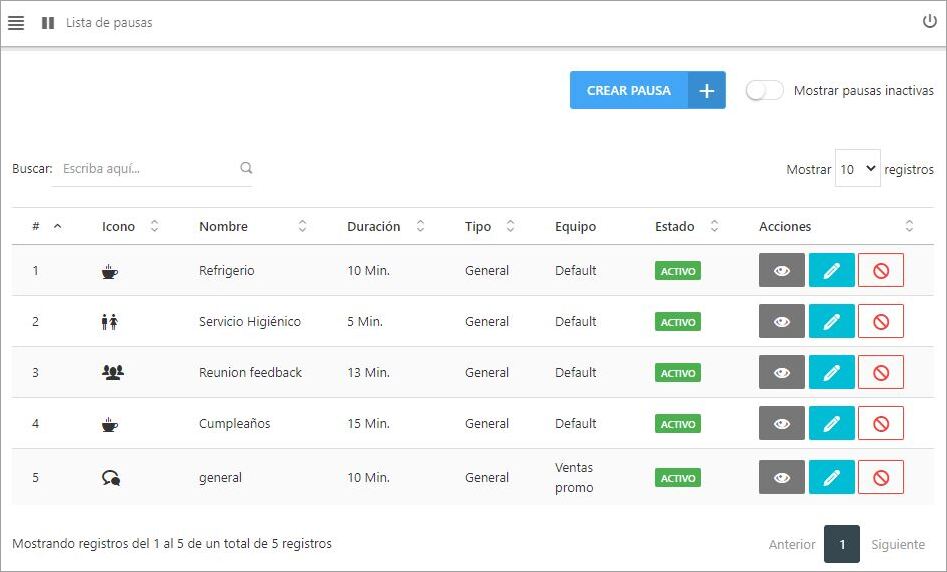
Cómo acceder al modulo de pausas
Para comenzar a gestionar sus pausas, siga estos pasos:
- Ubique el menú principal en el panel lateral izquierdo de la pantalla.
- Haga clic en la sección General para desplegar sus opciones.
- En la lista que aparece, haga clic en Pausas.
Crear Pausa
Esta opción le permite definir un nuevo tipo de pausa que estará disponible en el panel del agente.
Haga clic en el botón
CREAR PAUSA. Se abrirá la siguiente ventana emergente: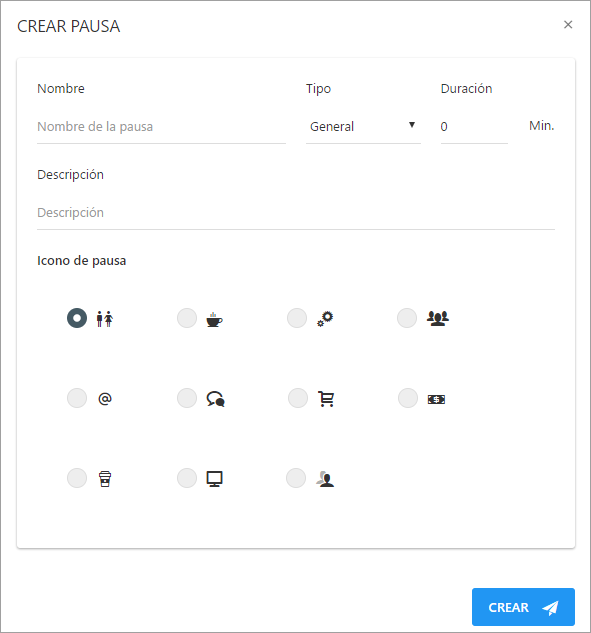
Complete los siguientes campos del formulario:
- Nombre: Escriba un nombre descriptivo para la pausa (ej:
Reunión,Descanso,Capacitación). - Tipo: Seleccione si la pausa será
GeneraloParcial. - Duración (minutos): Ingrese el tiempo máximo en minutos que un agente puede permanecer en esta pausa.
- Descripción: Añada un texto breve que aclare el propósito de la pausa.
- Icono: Elija un ícono que represente visualmente la pausa.
- Nombre: Escriba un nombre descriptivo para la pausa (ej:
💡 Diferencia entre tipos de pausa
Recuerde que una pausa General detiene las llamadas entrantes de todas las campañas del agente. Una pausa Parcial le da al agente la flexibilidad de pausar solo una de sus campañas.
- Para finalizar, haga clic en
GUARDAR.
Editar Pausa
Utilice esta acción para modificar los detalles de una pausa existente.
Ubique la pausa que desea cambiar y haga clic en el botón
Editar.Se abrirá una ventana con los mismos campos del formulario de creación.
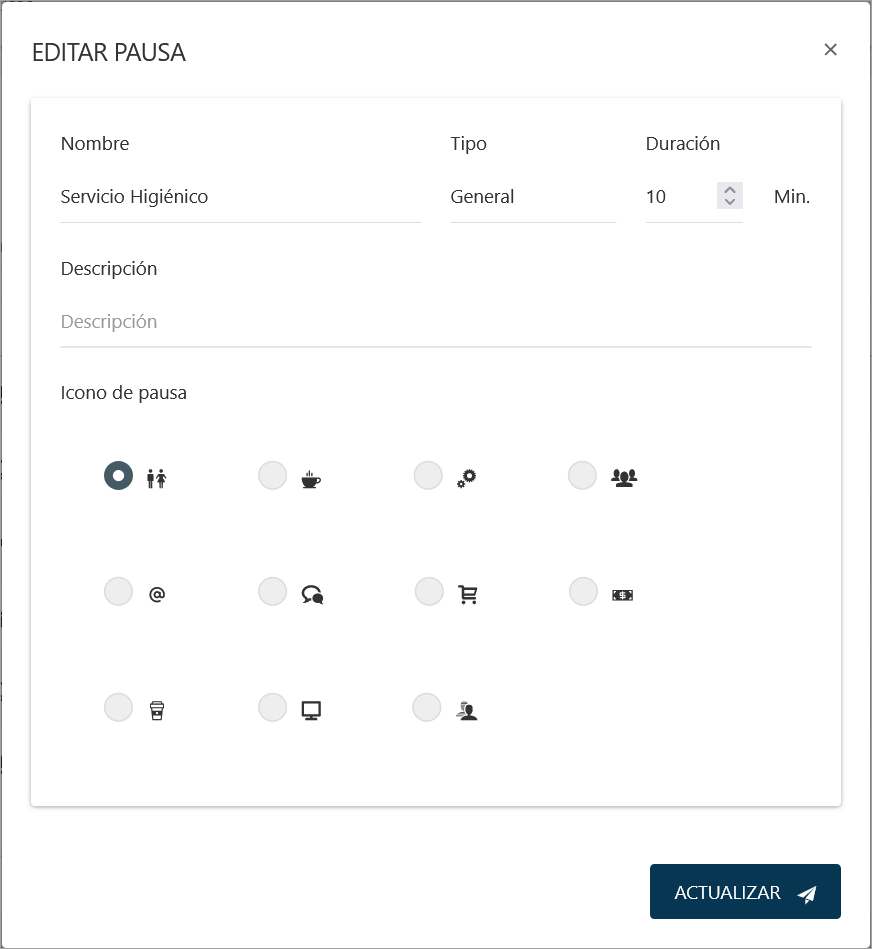
Realice los cambios necesarios y haga clic en
GUARDAR.
Ver Detalle
“Esta opción permite visualizar la información de una pausa. Para hacerlo, siga estos pasos.
Haga clic en el botón
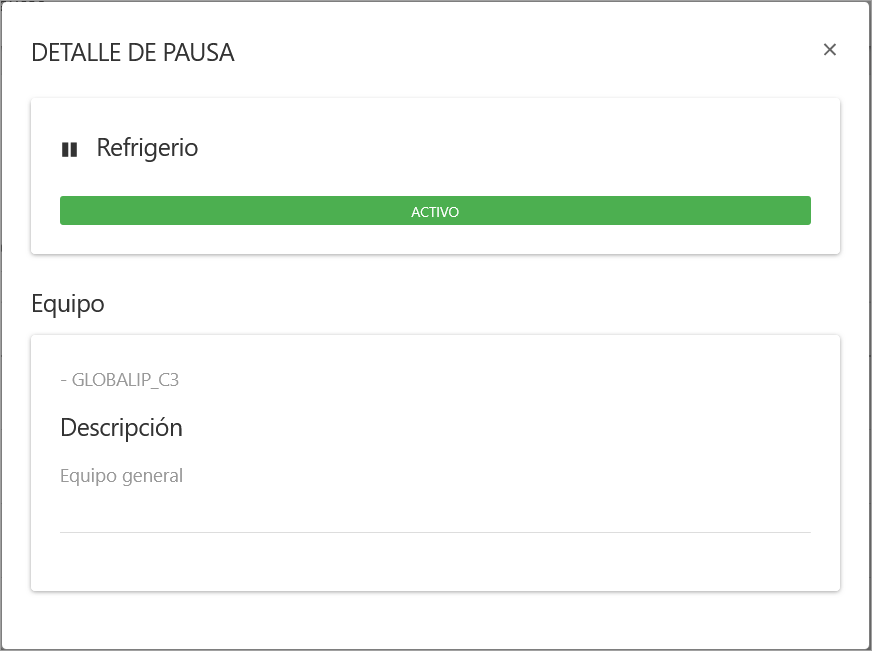
Ver Detalle.Se mostrará una ventana con los datos de la pausa.
Desactivar Pausa
Esta función oculta una pausa para que los agentes ya no puedan seleccionarla. Es útil para retirar pausas temporalmente sin eliminarlas.
- Ubique una pausa con estado
ACTIVOen la lista. - Haga clic en el botón rojo de
Desactivar. - Confirme la acción en la ventana emergente. El estado de la pausa cambiará a
INACTIVO.
Activar Pausa
Permite volver a hacer visible una pausa que fue desactivada.
Para ver las pausas ocultas, active primero el interruptor
Mostrar pausas inactivas.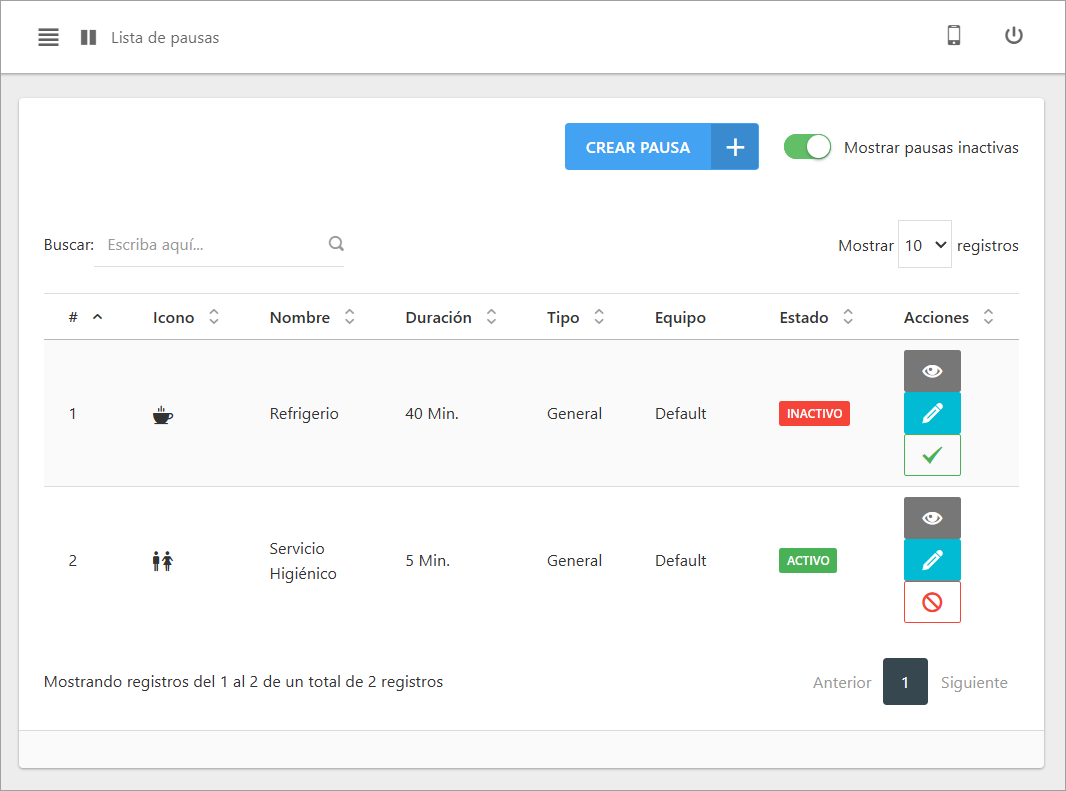
Ubique la pausa con estado
INACTIVOque desea reactivar.Haga clic en el botón verde de
Activar. La pausa estará disponible para los agentes nuevamente.