

Appearance
KPIs (Indicadores Clave de Rendimiento)
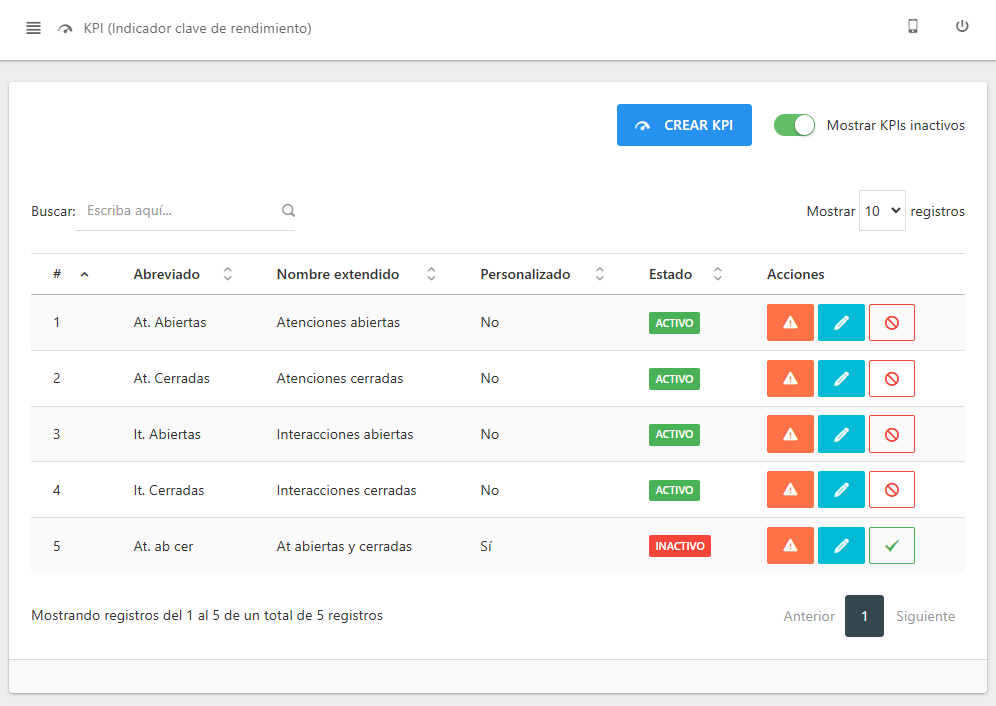
En este módulo puede crear y gestionar indicadores personalizados (KPIs) para medir el rendimiento de sus operaciones de correo.
Piense en un KPI como una fórmula matemática que usted define para obtener un resultado específico que refleje el desempeño de su equipo o área.
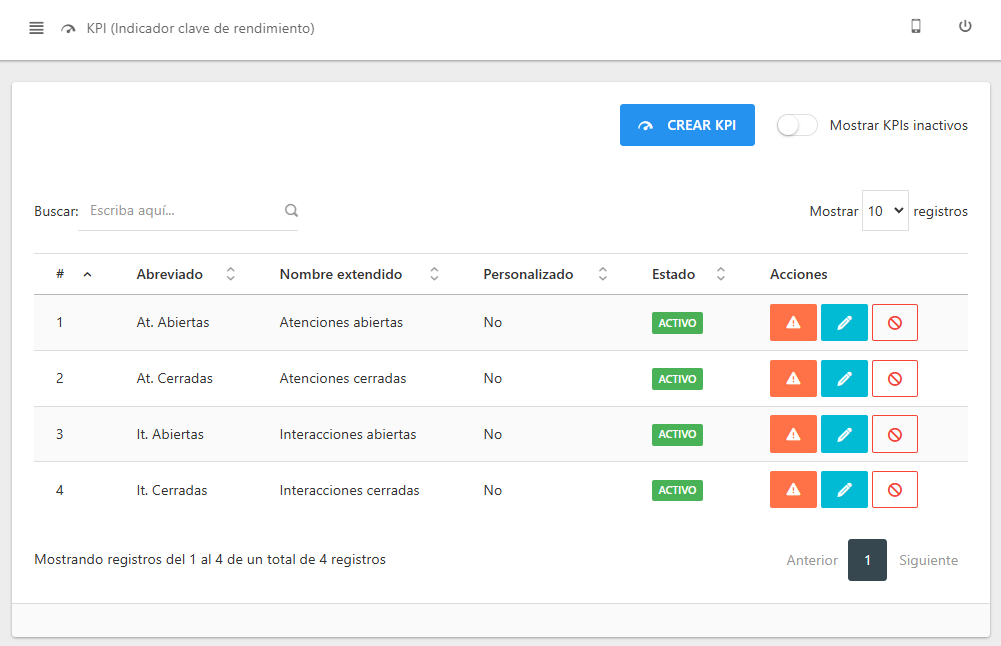
Cómo acceder al módulo de KPIs de Correo
Para consultar el reporte de transferencias, siga estos pasos:
- Ubique el menú principal en el panel lateral izquierdo de la pantalla.
- Haga clic en la sección Correo para desplegar sus opciones.
- En la lista final, haga clic en Indicadores KPIs.
Crear KPI
Haga clic en el botón Crear KPI para abrir la ventana de configuración y construir su propio indicador de rendimiento.
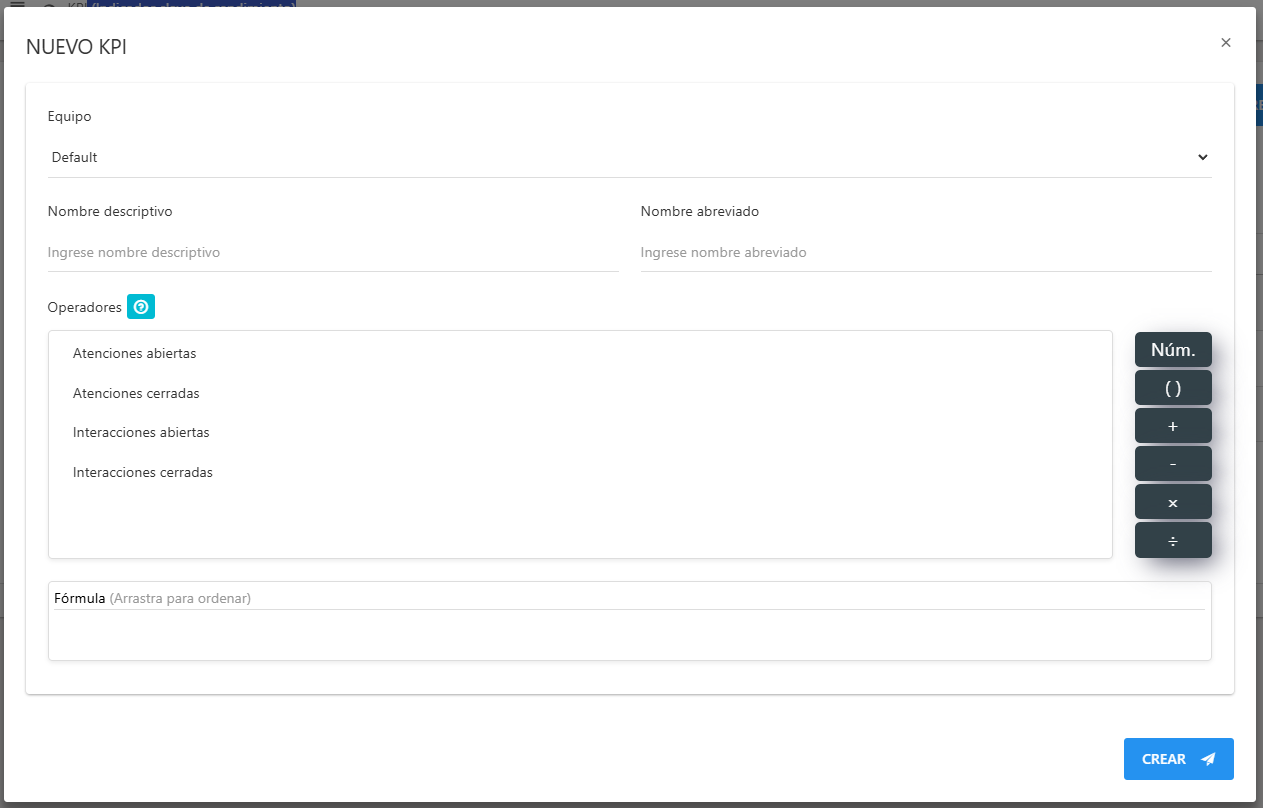
- Nombre descriptivo: Ingrese un nombre completo y claro para identificar el indicador.
Ejemplo:Tasa de Correos Resueltos. - Nombre abreviado: Escriba una versión corta del nombre para facilitar su visualización en gráficos o tablas.
Ejemplo:TCR.
Construcción de la Fórmula
La parte más importante de un KPI es su fórmula de cálculo.
Para crearla, arrastre los Operadores (métricas base que C3 le ofrece) al campo Fórmula y combínelos con operaciones matemáticas.
Operadores (Variables del sistema):
Atenciones abiertasAtenciones cerradasInteracciones abiertasInteracciones cerradas
Operadores matemáticos disponibles:
- Suma (
+), Resta (-), Multiplicación (*), División (÷), Paréntesis (()), y Números (Núm).
- Suma (
Ejemplo de fórmula:
Para calcular el porcentaje de atenciones cerradas, puede arrastrar:Atenciones cerradas ÷ Atenciones abiertas × 100Resultado:
(Atenciones cerradas / Atenciones abiertas) * 100
- Campo Fórmula: Área donde se construye el cálculo.
Si desea eliminar un elemento, utilice el botón de eliminar.
Editar KPI
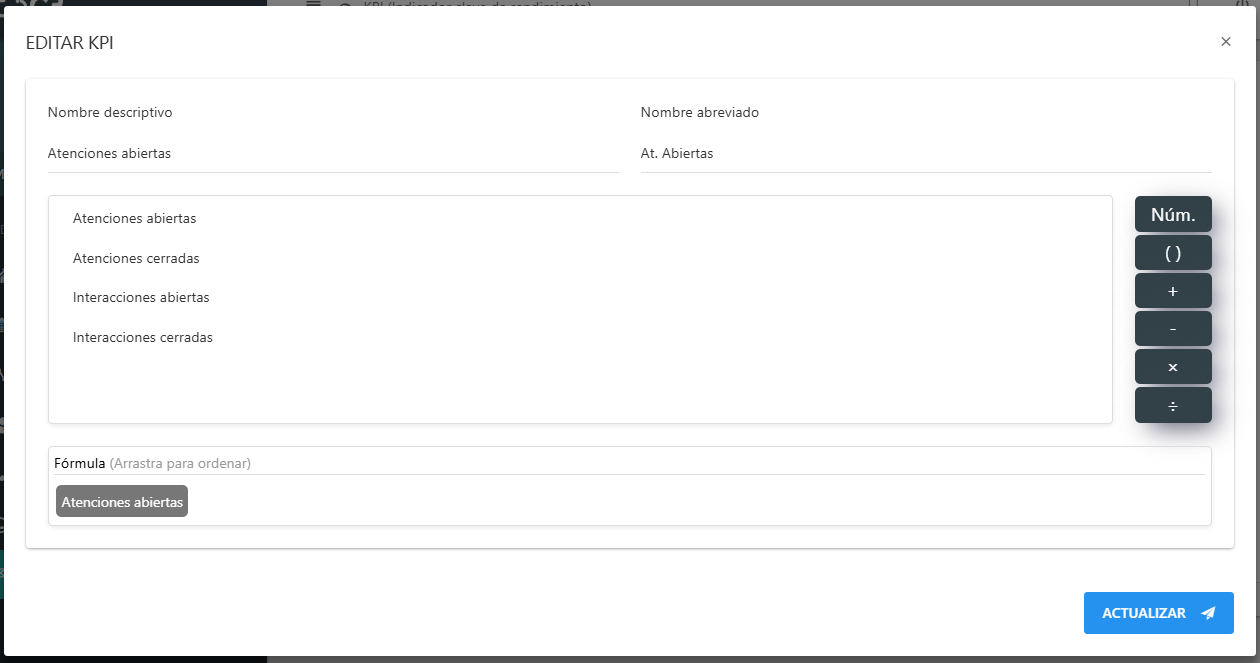
Permite modificar los datos o la fórmula de un KPI existente.
Se abrirá el mismo formulario con la información actual lista para editar.
Configurar Alertas Visuales
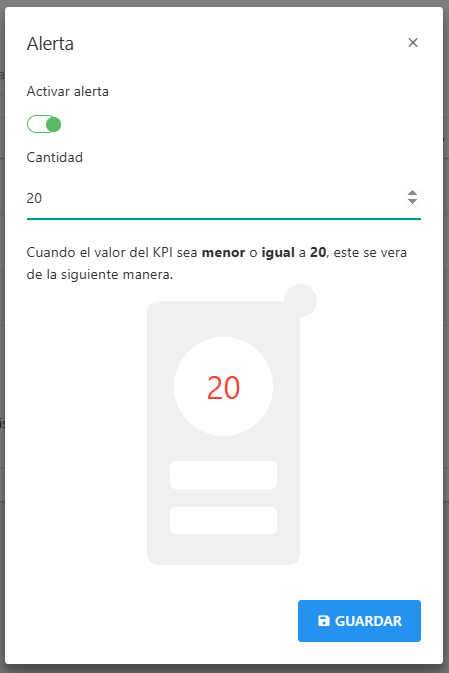
Esta opción permite asignar colores a los resultados de un KPI según condiciones definidas.
Es ideal para identificar de un vistazo cuándo un indicador refleja un rendimiento positivo o negativo.
Ejemplo:
Puede configurar que el KPI se muestre en rojo si su valor es menor que 10, y en verde si supera 50.
Activar y Desactivar KPIs
Le permite habilitar o deshabilitar los KPIs creados, según si desea mantenerlos visibles o pausados.
Para Desactivar un KPI:
Haga clic en el ícono Desactivar .
El KPI dejará de calcularse y se ocultará de la lista principal.
Para Activar un KPI:
- Active el interruptor
Mostrar KPIs inactivospara visualizar los indicadores deshabilitados. - Busque el KPI que desea reactivar.
- Haga clic en el ícono Activar para volverlo operativo.
💡 Consejo
Cree KPIs que estén alineados con los objetivos reales de su equipo o área, como tiempos de respuesta, volumen de correos atendidos o niveles de satisfacción.
Esto le permitirá tomar decisiones basadas en datos y mejorar continuamente sus resultados operativos.