Appearance
Reporte de Formulario - Correo
Este reporte es su centro de análisis de datos. Aquí podrá visualizar y analizar toda la información que sus agentes han recopilado a través de los formularios durante las conversaciones por correo.
A diferencia de otros reportes que se centran en la conversación, este se enfoca en los datos estructurados que usted ha definido. Es la herramienta perfecta para entender los motivos de consulta, categorizar casos o cualquier otra información que sea importante para su negocio.
Cómo acceder al reporte de formularios
Para consultar el reporte de formularios, siga estos pasos:
- Ubique el menú principal en el panel lateral izquierdo de la pantalla.
- Haga clic en la sección Correo para desplegar sus opciones.
- A continuación, haga clic en el submenú Reportes para mostrar la lista de reportes disponibles.
- En la lista final, haga clic en Formularios.
Filtrar y Consultar
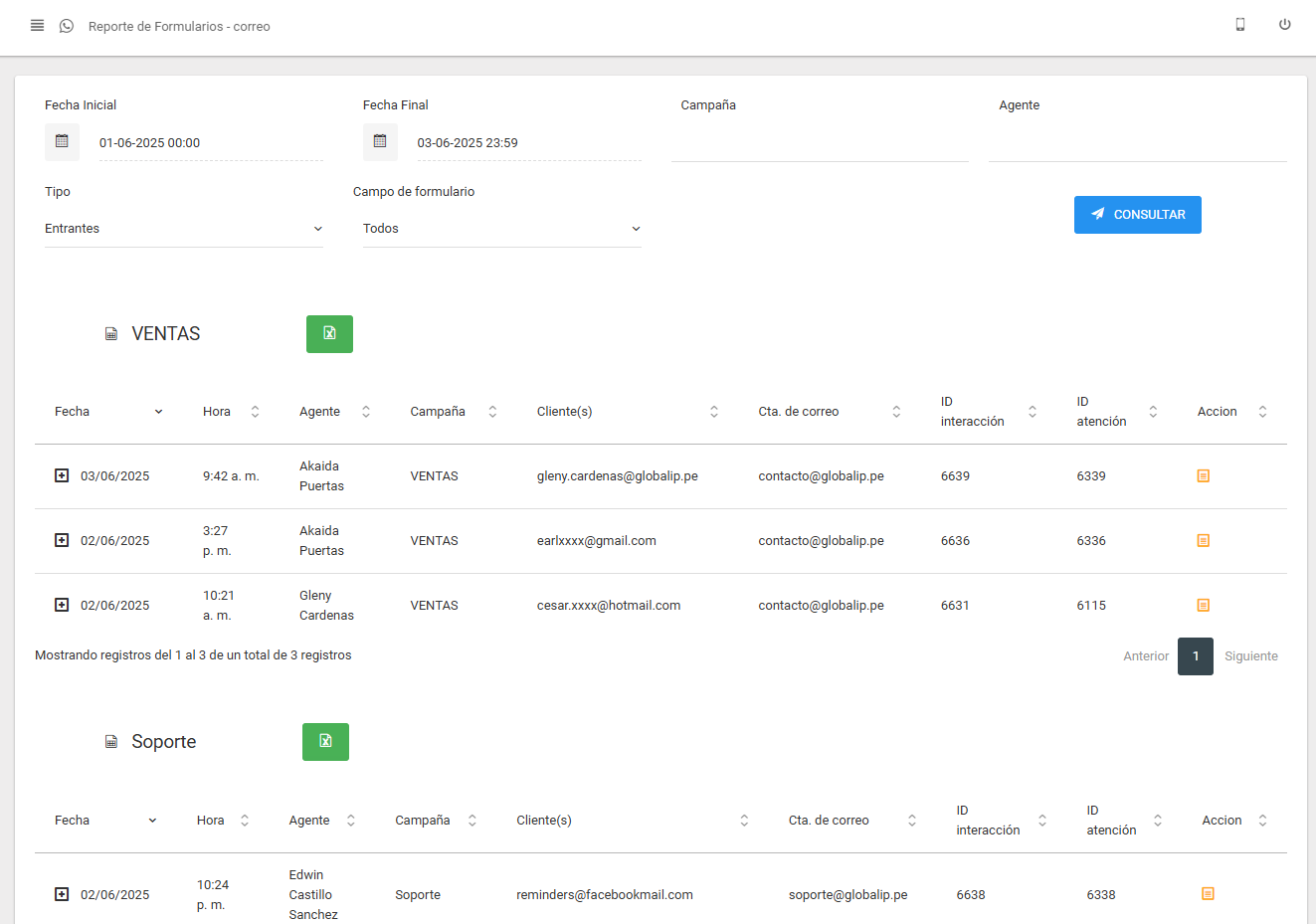
Utilice los filtros para encontrar y agrupar la información registrada en sus formularios. Una vez que haya definido sus criterios, presione el botón CONSULTAR.

- Fecha Inicial / Fecha Final: Busque los formularios que fueron llenados dentro de un rango de fechas específico.
- Campaña: Filtre para ver los datos de los formularios asociados a una o varias campañas.
- Agente: Muestre la información registrada por uno o más agentes en particular.
- Tipo: Filtre los formularios según si pertenecen a una atención
EntranteoSaliente. - Campo de formulario: Este es un filtro avanzado que le permite buscar registros basados en un campo específico de su formulario. Por ejemplo, puede buscar todos los casos donde el campo "Motivo de Consulta" sea igual a "Problema con Factura".
- Botón
CONSULTAR: Una vez configurados los filtros, presione este botón para actualizar la vista con los resultados.
Exportar Datos de Formularios
Esta función le permite descargar todos los datos brutos de los formularios en un archivo .csv. Es ideal para realizar un análisis más profundo en otras herramientas como Excel o Google Sheets.
Para cada campaña listada, encontrará un botón de exportación que descargará los datos correspondientes a esa campaña y a los filtros que haya aplicado.

Ver Detalle del Formulario
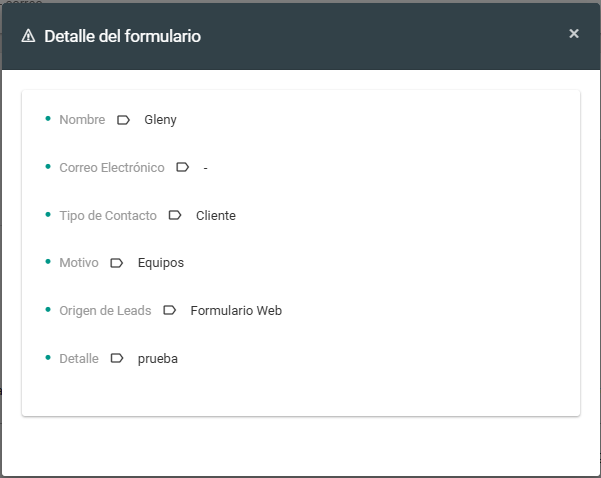
Para revisar la información que se registró en un caso específico, haga clic en el botón Detalle formulario.
Se abrirá una ventana emergente mostrando todos los campos y las respuestas que el agente completó para esa atención en particular.