

Appearance
Carteras
El módulo de Carteras es una herramienta estratégica diseñada para que usted, como Coordinador o Supervisor, pueda asignar clientes específicos a sus agentes. Utilice esta función para organizar la carga de trabajo, asegurar un seguimiento personalizado y eliminar la incertidumbre sobre qué agente debe contactar a qué cliente.
Además, los agentes podrán identificar a estos clientes de forma inmediata en todos los canales gracias a un ícono distintivo.
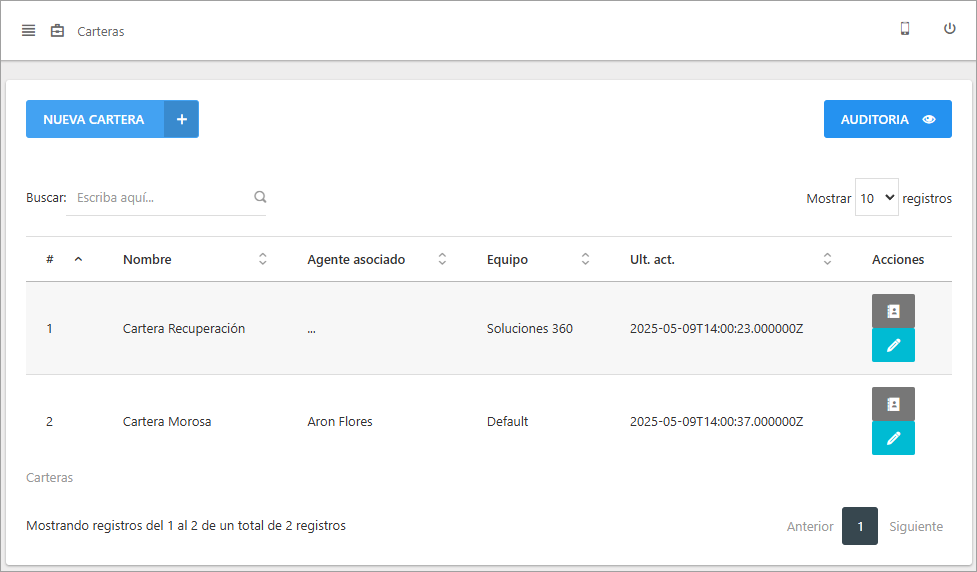
Cómo acceder al módulo de carteras
Para comenzar a gestionar sus carteras, siga estos pasos:
- Ubique el menú principal en el panel lateral izquierdo de la pantalla.
- Haga clic en la sección CRM para desplegar sus opciones.
- En la lista que aparece, haga clic en Carteras.
Nueva Cartera
Esta opción le permite crear una cartera de clientes desde cero, asignándola a un equipo o agente para que comiencen a gestionarla de forma exclusiva.
Haga clic en el botón
NUEVA CARTERA. Se abrirá una ventana emergente para configurar la cartera.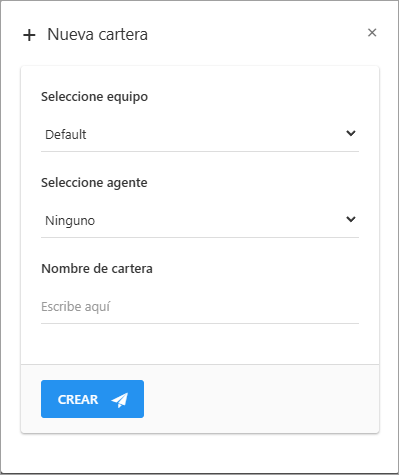
Complete los siguientes campos:
- Seleccionar equipo: Asigne la cartera a un equipo completo para una gestión colaborativa.
- Seleccione agente: Otorgue la propiedad de la cartera a un agente específico para una atención dedicada.
- Nombre de cartera: Escriba un nombre claro y descriptivo que ayude a identificar el propósito de la cartera (ej:
Clientes VIP - Juan Pérez,Recuperación Mes de Julio).
Para finalizar, haga clic en
GUARDAR.
Editar Cartera
Utilice esta acción para corregir o actualizar la asignación de una cartera. Para esto siga estos pasos.
Ubique la cartera que desea modificar en la lista y haga clic en el botón
Editar.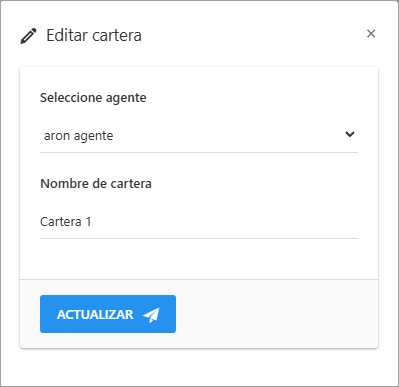
Realice los cambios necesarios en el formulario.
Haga clic en
GUARDARpara aplicar las modificaciones.
Gestionar Contactos
Esta es la función principal para poblar sus carteras. Aquí puede añadir nuevos clientes a una lista existente o eliminar algún contacto que ya no corresponda.
Haga clic en el botón
Gestionar Contactosde la cartera deseada.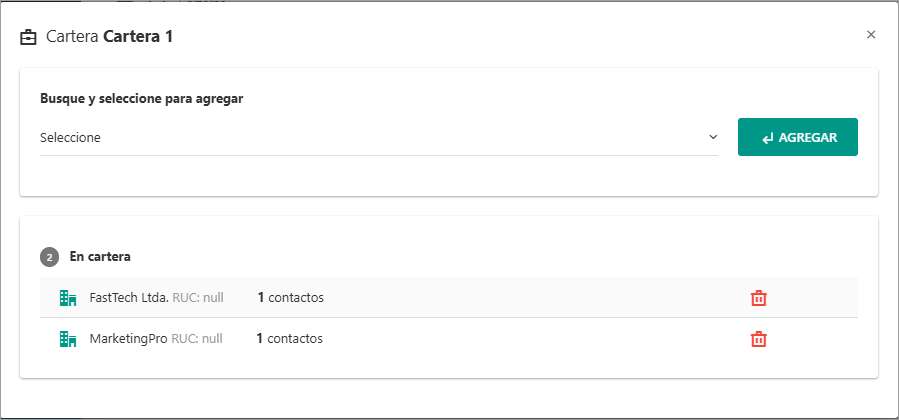
Se mostrará una interfaz con dos secciones:
- Busque y seleccione para agregar: Utilice este campo para buscar y añadir contactos existentes en la plataforma a la cartera.
- En cartera: Muestra la lista de contactos ya asignados. Para eliminar un contacto de esta cartera, haga clic en el ícono de papelera .
Auditoría
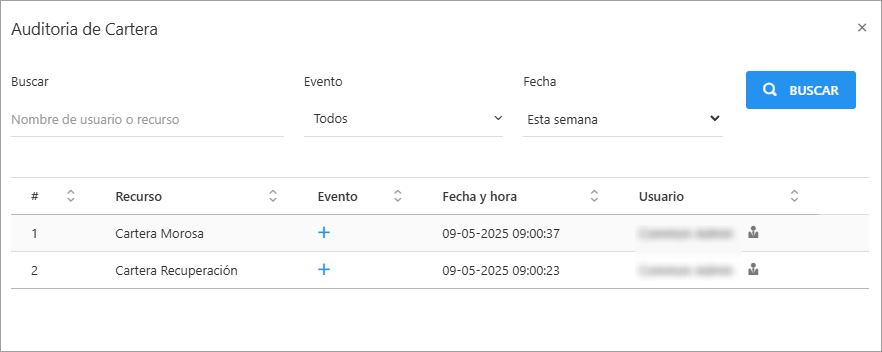
Al presionar el botón AUDITORÍA, abre una ventana mostrando un formulario para filtrar la lista de eventos realizados.
Filtrar y Buscar
La auditoría permite buscar registros específicos utilizando los siguientes filtros:
- Buscar: Campo de texto para buscar por "Nombre de usuario o recurso".
- Evento: Menú desplegable para filtrar por tipo de evento específico (ej.
Creado,Actualizado,Activado,Desactivado). - Fecha: Menú desplegable para seleccionar un rango de fechas predefinido (ej.
Esta semana,Hoy,Este mes,Este año).