

Appearance
Reporte de Nivel de Ocupación
Este reporte ofrece un análisis detallado del desempeño de los agentes en WhatsApp. Permite medir productividad, uso del tiempo y carga de trabajo. Como Coordinador, Supervisor o Reporteador, podrá acceder a datos granulares para optimizar recursos, evaluar el rendimiento y detectar patrones de ocupación en su equipo
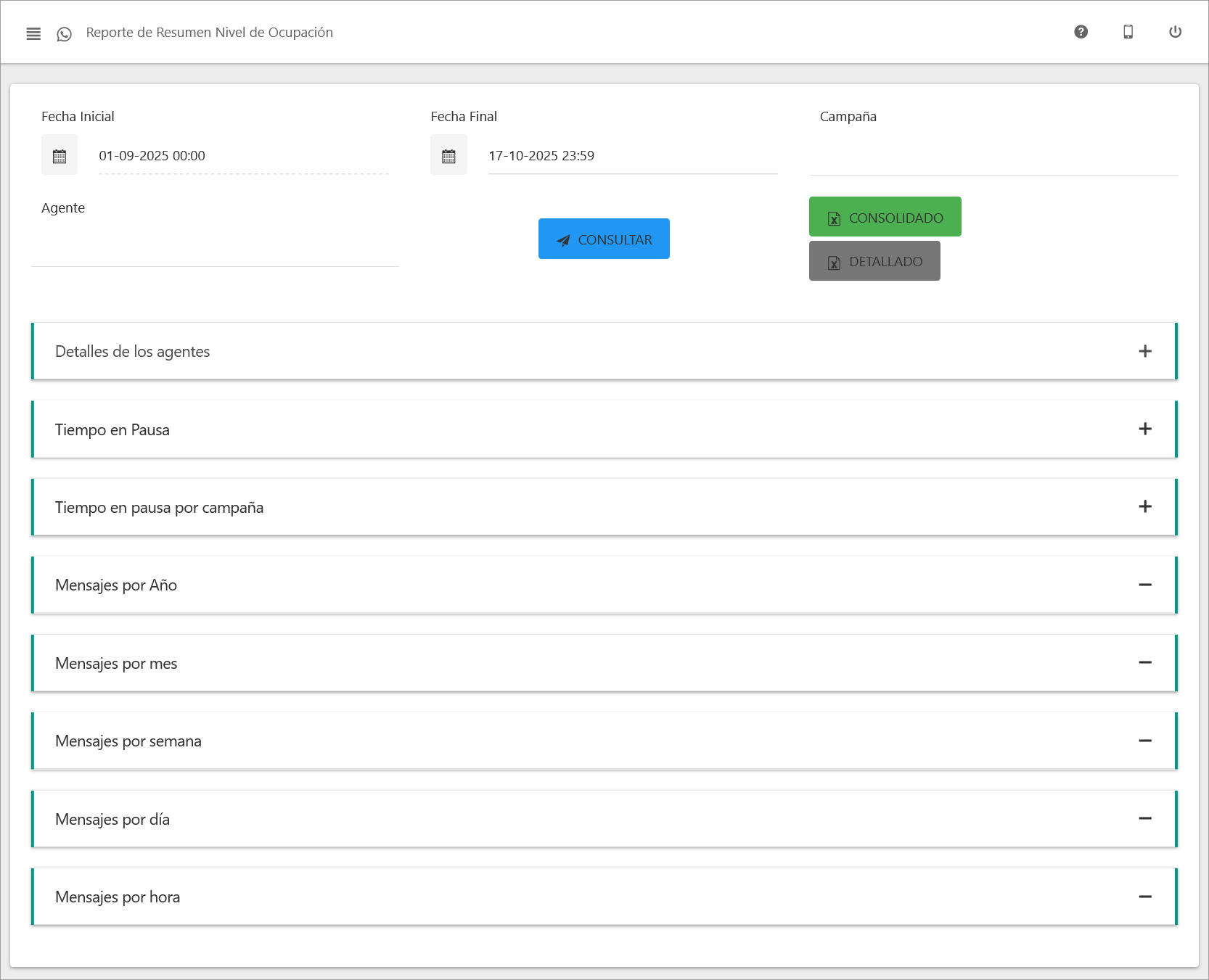
Cómo acceder al reporte de nivel de ocupación
Para consultar este reporte, siga estos pasos:
- Ubique el menú principal en el panel lateral izquierdo de la pantalla.
- Haga clic en la sección WhatsApp para desplegar sus opciones.
- A continuación, haga clic en el submenú Reportes para mostrar la lista de opciones disponibles.
- En la lista final, haga clic en Ocupación.
Filtros y Consulta
Antes de analizar los datos, defina los parámetros de su consulta y elija el formato de salida.
- Defina sus criterios de búsqueda:
- Rango de Fechas: Seleccione la Fecha Inicial y Fecha Final del periodo a analizar.
- Campaña: Filtre por una o varias campañas específicas.
- Agente: Seleccione uno o varios agentes para enfocar el análisis.
- Ejecute la consulta
- Haga clic en el botón
CONSULTARpara cargar los datos.
- Haga clic en el botón
- Opcionalmente descargue los datos en formato Excel
CONSOLIDADO: Resumen general de ocupación.DETALLADO: Detalle completo de ocupación por cada fecha y agrupado por campañas.
Detalles de los agentes
Esta sección proporciona un resumen del rendimiento de cada agente en cuanto a la gestión de conversaciones y tiempos de respuesta. Es clave para que los Supervisores puedan evaluar la eficiencia individual.
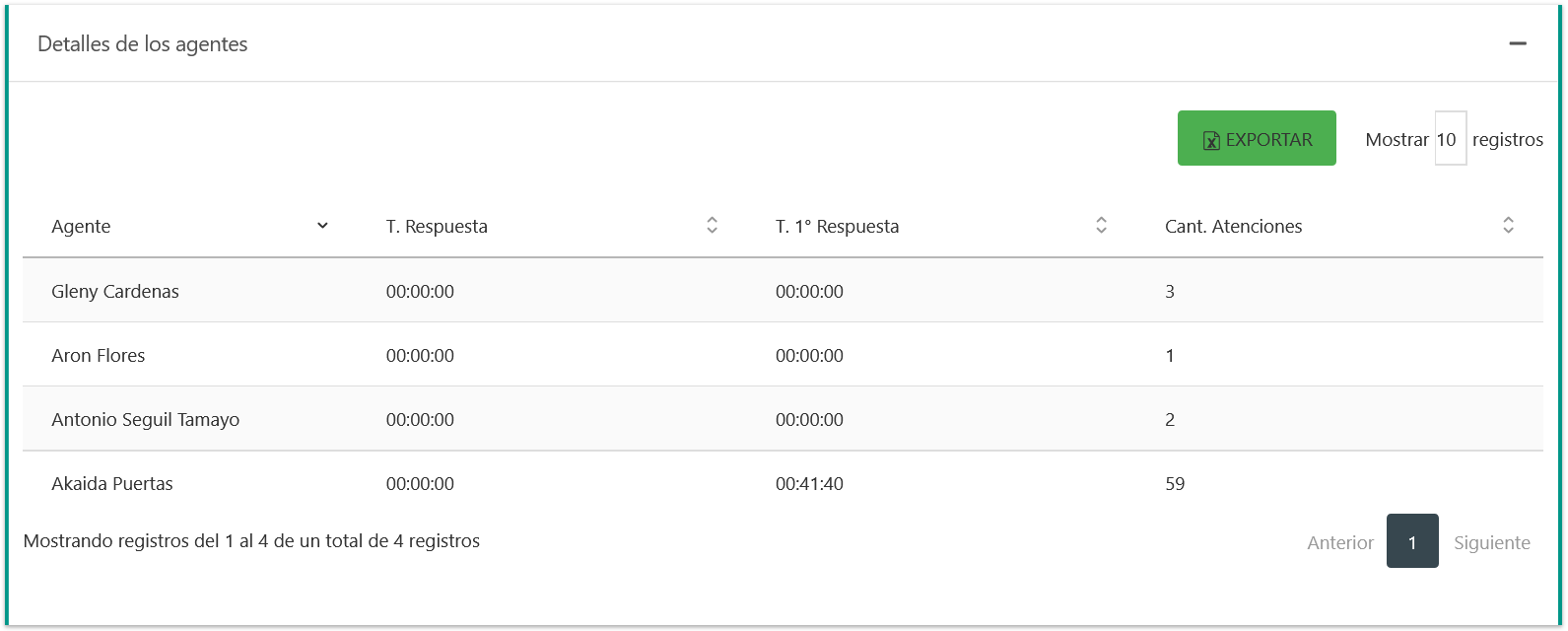
T. 1°ª Respuesta: Mide el tiempo promedio que tarda un agente en enviar la primera respuesta a una nueva conversación.
T. Respuesta: Indica el tiempo promedio de respuesta del agente durante toda la conversación.
Cant. Atenciones: Muestra el número total de conversaciones gestionadas por cada agente.
Reglas de calculo
El cálculo de los tiempos de respuesta se realiza segun algunas reglas específicas que puede consultar en la sección Tiempos de Respuesta.
ℹ Importante sobre el conteo de atenciones
En la vista consolidada, este reporte contabiliza las atenciones en la fecha que el agente inició la gestión (cuando abrió la conversación), independientemente de la fecha en que el cliente envió el mensaje. Ejemplo: Si un cliente escribió ayer, pero el agente atendió hoy, esa atención sumará en las estadísticas de hoy.
Para exportar los datos en formato .xlsx debe presionar el botón EXPORTAR .
Tiempo en Pausa
Se analiza el tiempo que cada agente ha permanecido en los distintos tipos de pausa definidos en el sistema (ej. Servicios, Apoyo, Refrigerio), mostrando el total acumulado por categoría.
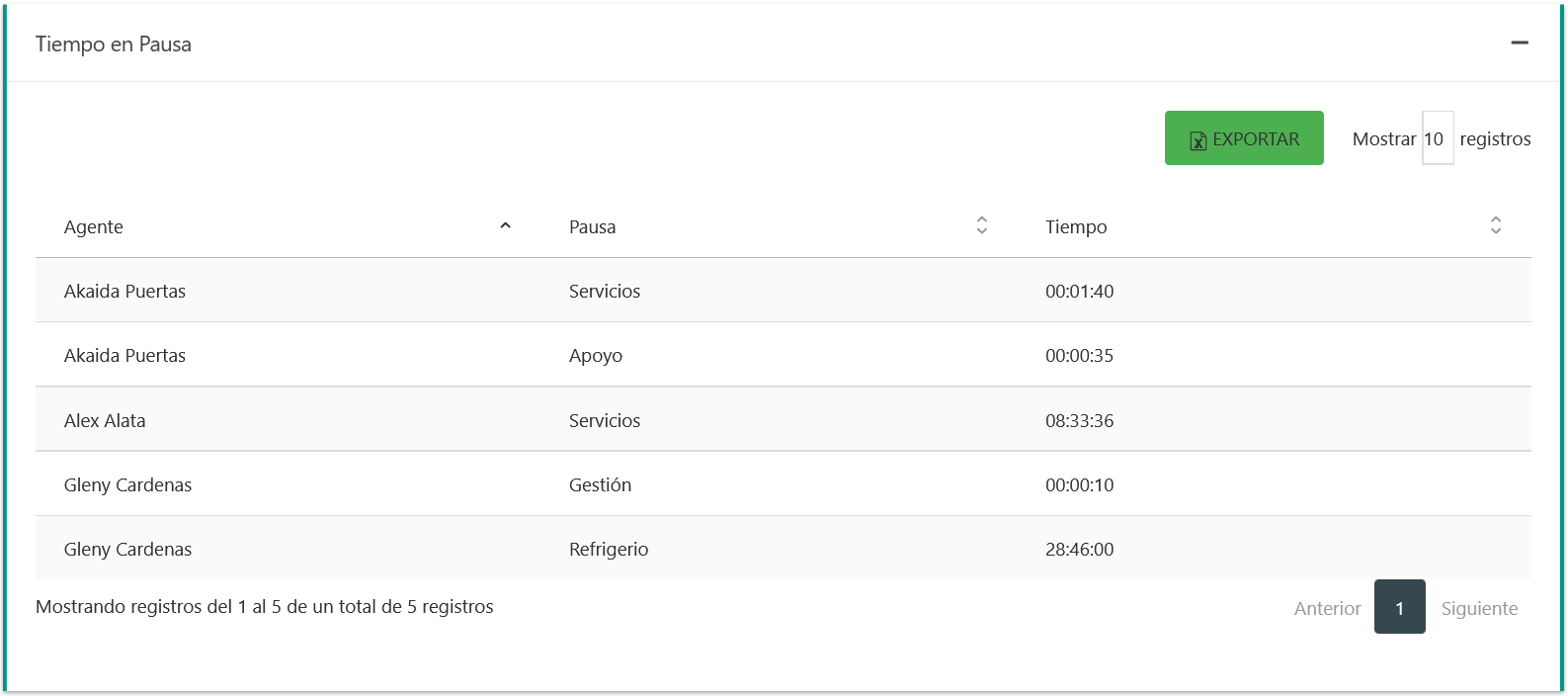
Para exportar los datos en formato .xlsx debe presionar el botón EXPORTAR .
Tiempo en pausa por campaña
Muestra cuánto tiempo estuvo cada agente en pausa dentro de una campaña específica, mostrando el tiempo total acumulado.
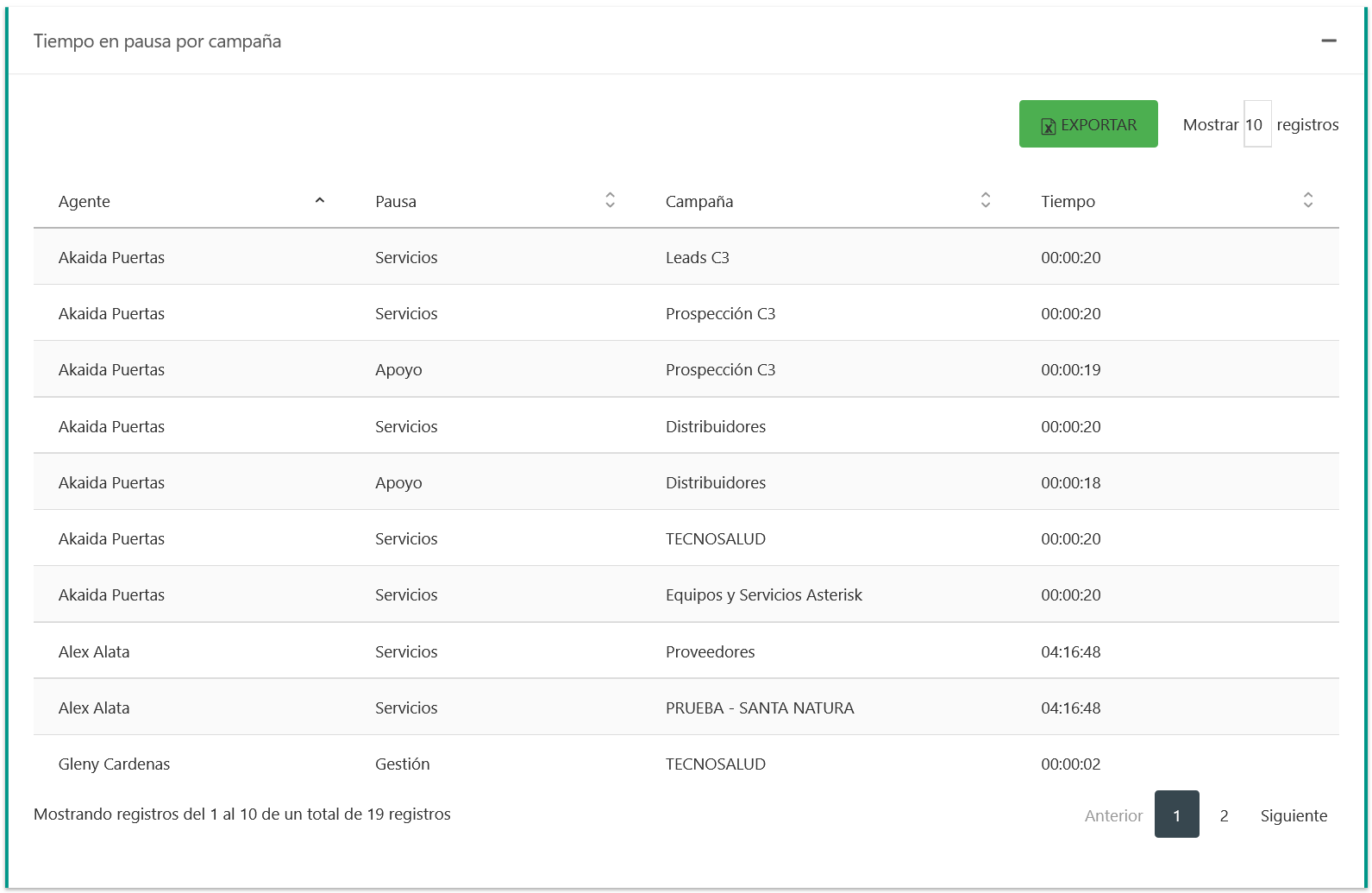
Para exportar los datos en formato .xlsx debe presionar el botón EXPORTAR .
Mensajes por Año
Muestra el volumen anual de mensajes enviados, recibidos y totales por agente.
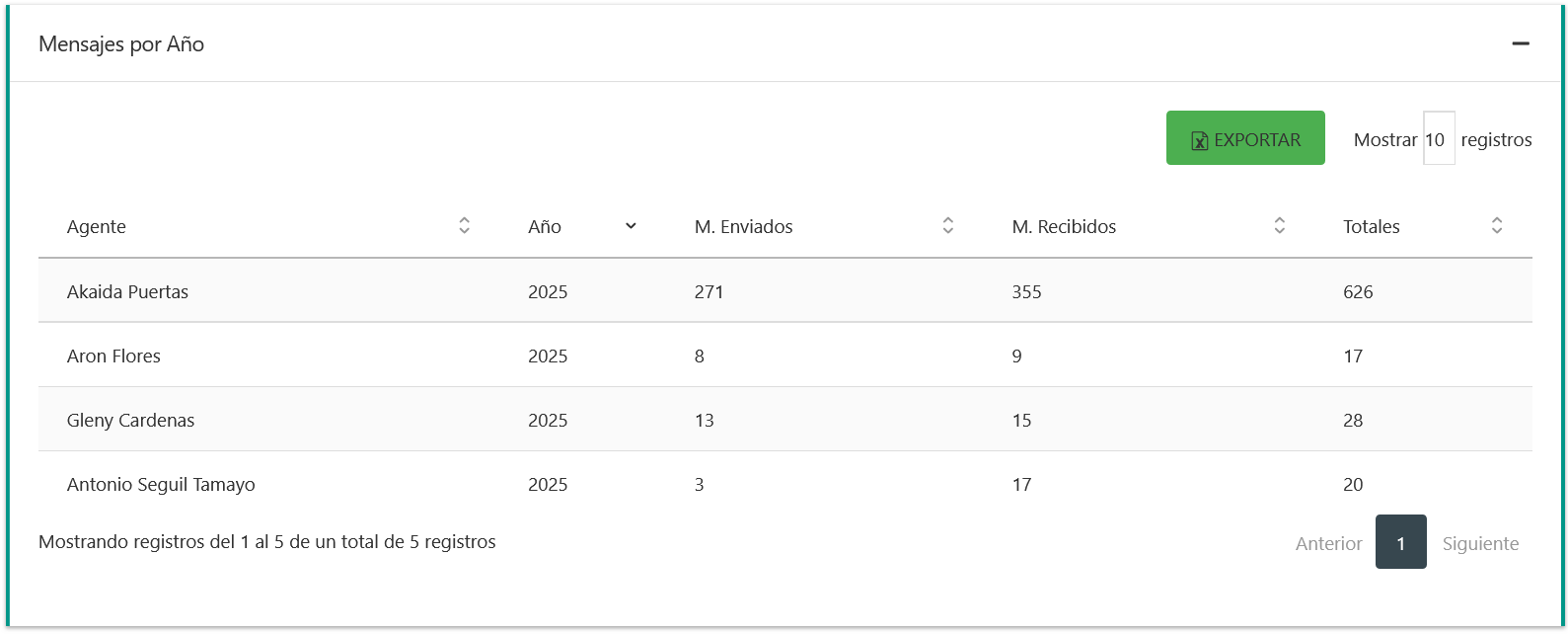
Para exportar los datos en formato .xlsx debe presionar el botón EXPORTAR .
Mensajes por mes
Muestra el volumen de mensajes enviados, recibidos y totales por mes dentro del periodo de fechas seleccionado.
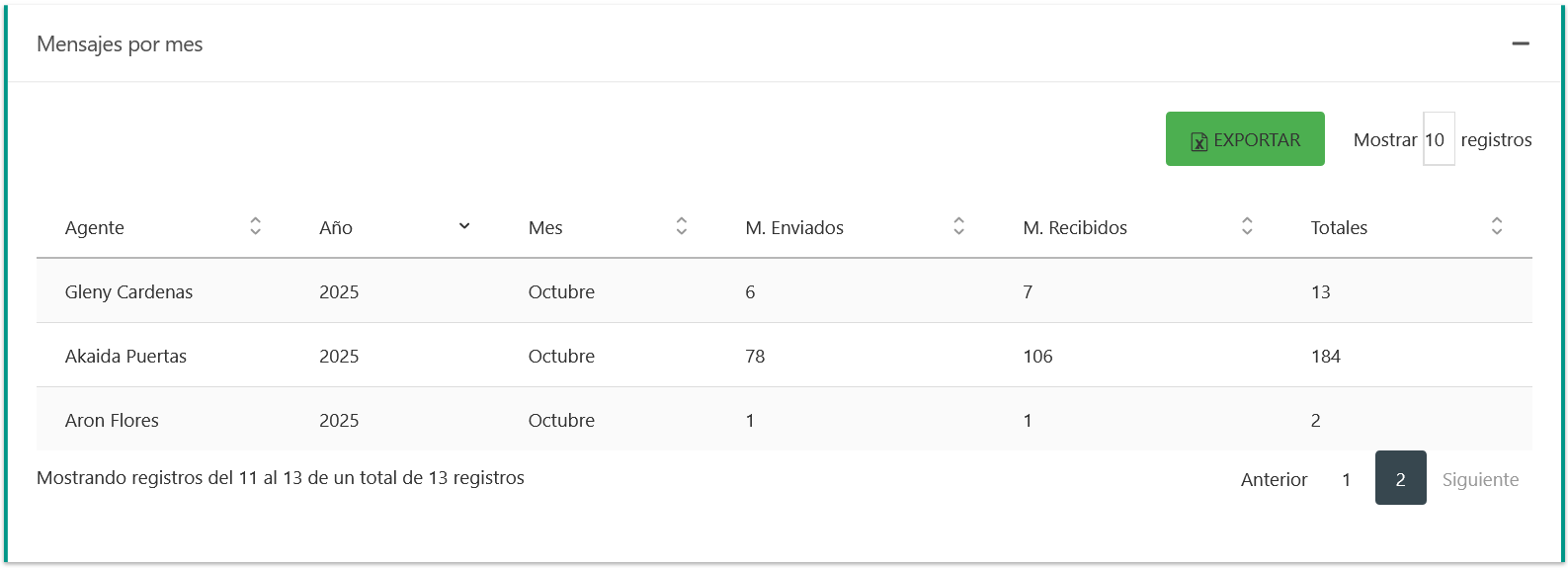
Para exportar los datos en formato .xlsx debe presionar el botón EXPORTAR .
Mensajes por semana
Muestra el volumen de mensajes enviados, recibidos y totales por semana dentro del periodo de fechas seleccionado.
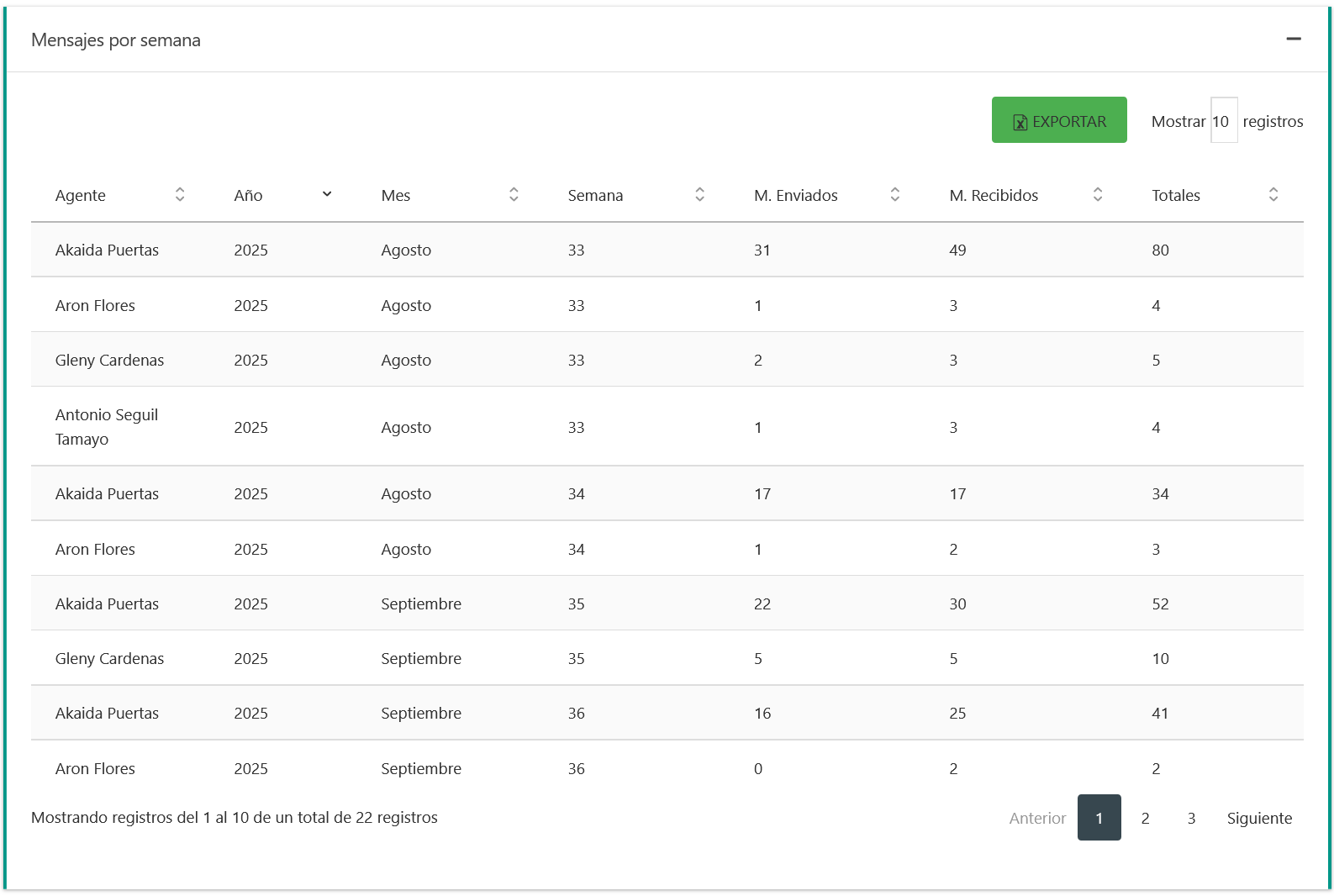
Para exportar los datos en formato .xlsx debe presionar el botón EXPORTAR .
Mensajes por día
Muestra el volumen de mensajes enviados, recibidos y totales por día dentro del periodo de fechas seleccionado.
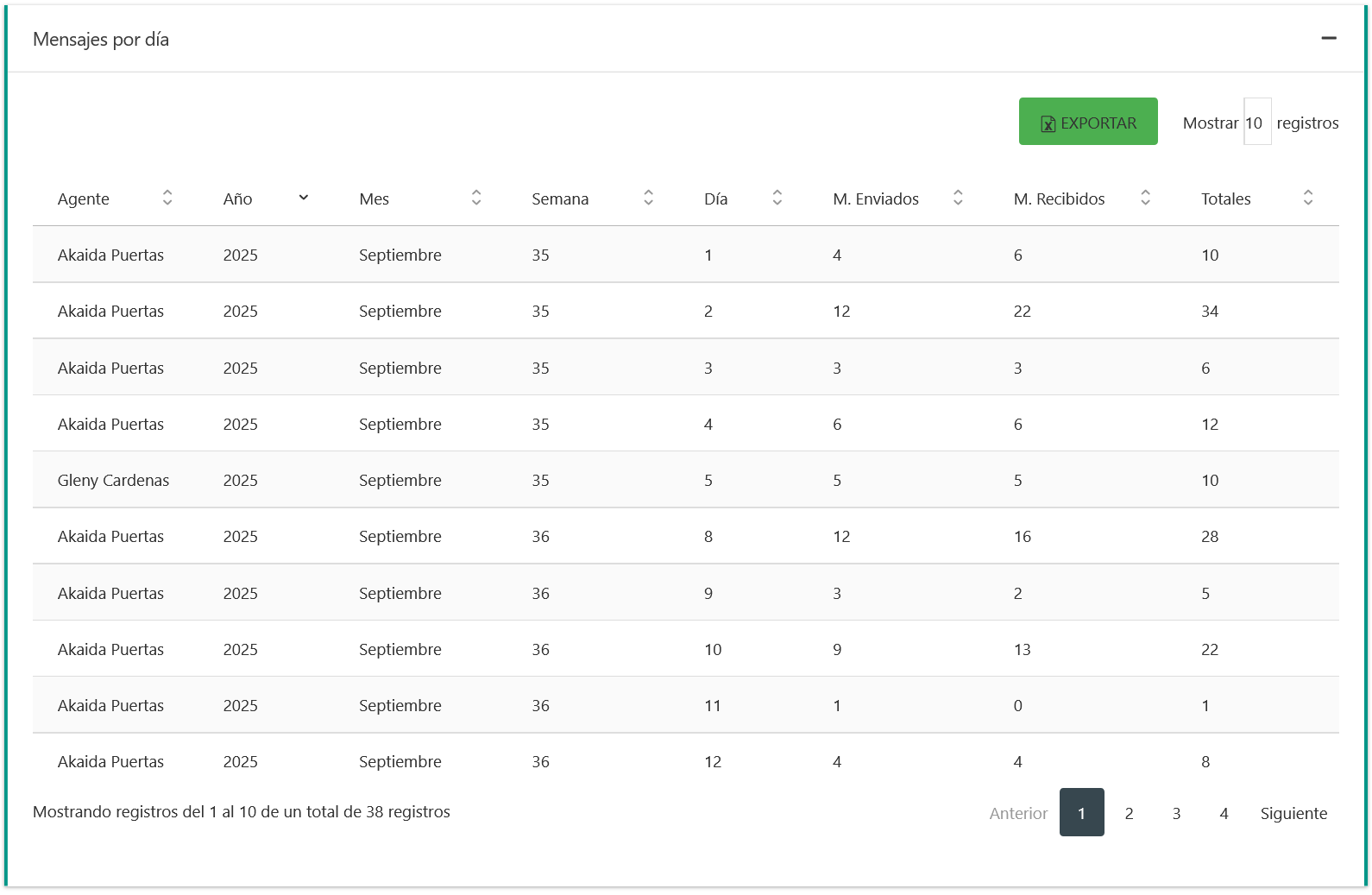
Para exportar los datos en formato .xlsx debe presionar el botón EXPORTAR .
Mensajes por hora
Muestra el volumen de mensajes enviados, recibidos y totales por hora dentro del periodo de fechas seleccionado.
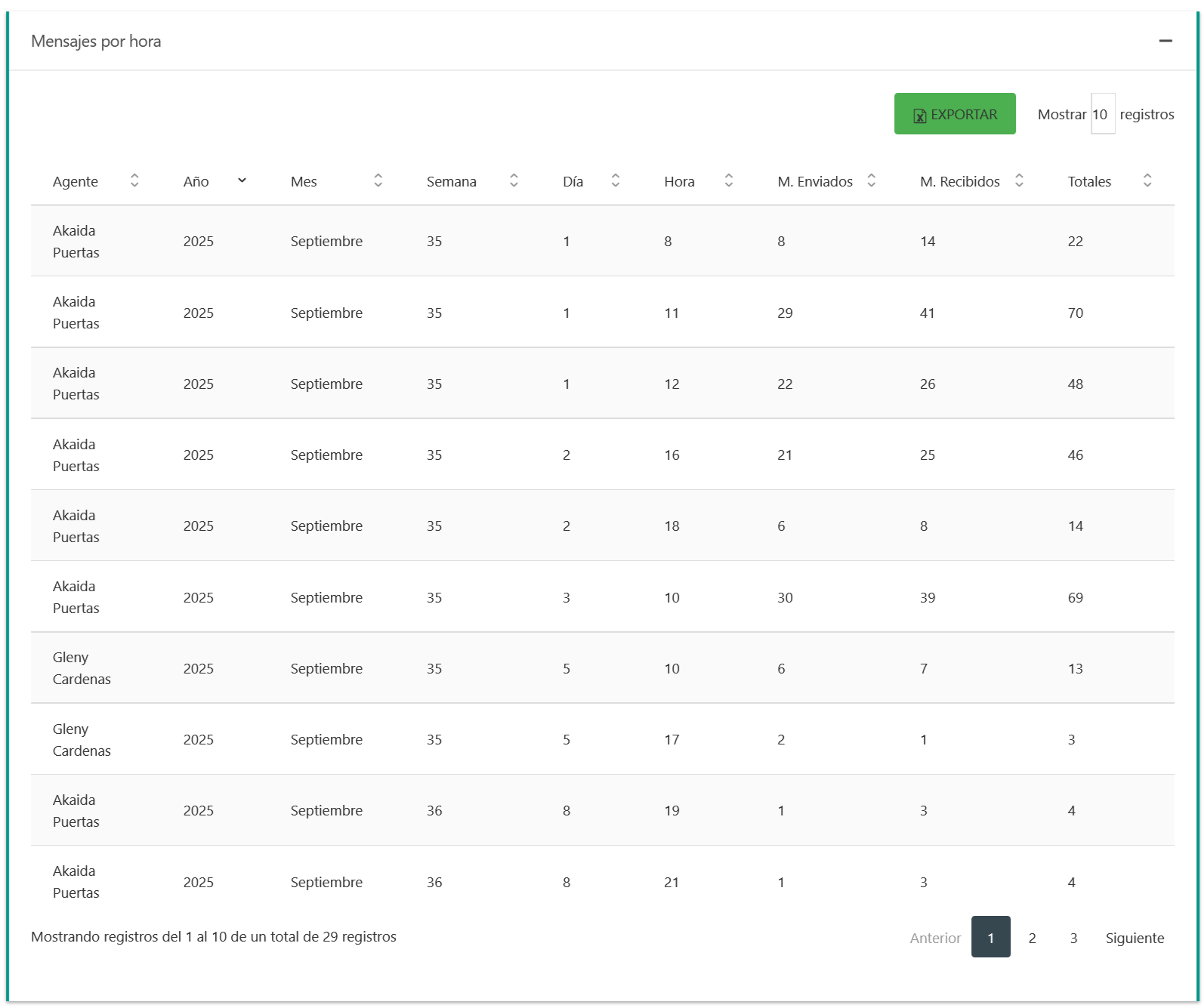
Para exportar los datos en formato .xlsx debe presionar el botón EXPORTAR .