

Appearance
Firmas
En esta módulo puede crear y administrar las plantillas de firmas que se agregarán automáticamente al final de los correos electrónicos enviados por sus agentes.
El uso de firmas predefinidas garantiza que la comunicación de su empresa sea siempre profesional, uniforme y coherente con la identidad corporativa.
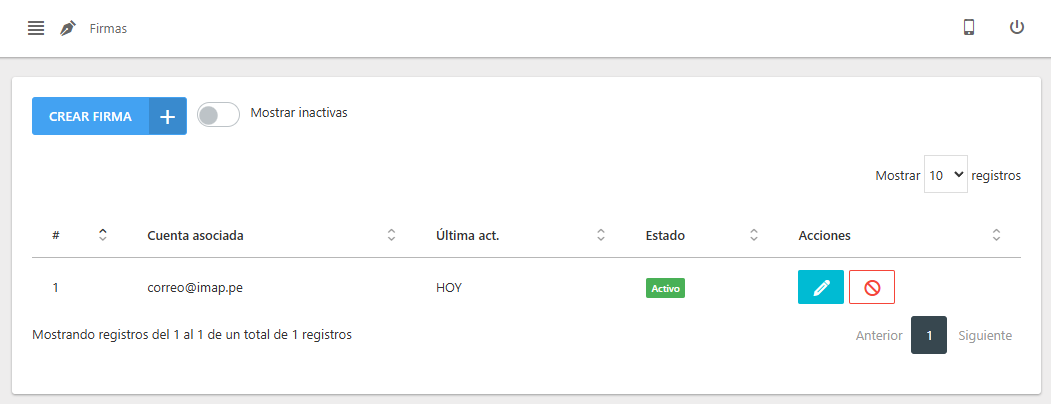
Cómo acceder al módulo de Firmas
Para comenzar a gestionar sus firmas de correo, siga estos pasos:
- Ubique el menú principal en el panel lateral izquierdo de la pantalla.
- Haga clic en la sección Correo para desplegar sus opciones.
- En la lista que aparece, haga clic en Firmas.
Funciones
Las siguientes acciones están disponibles dentro del módulo "Firmas":
Crear Firma
Haga clic en el botón CREAR FIRMA para abrir el editor y diseñar una nueva plantilla.
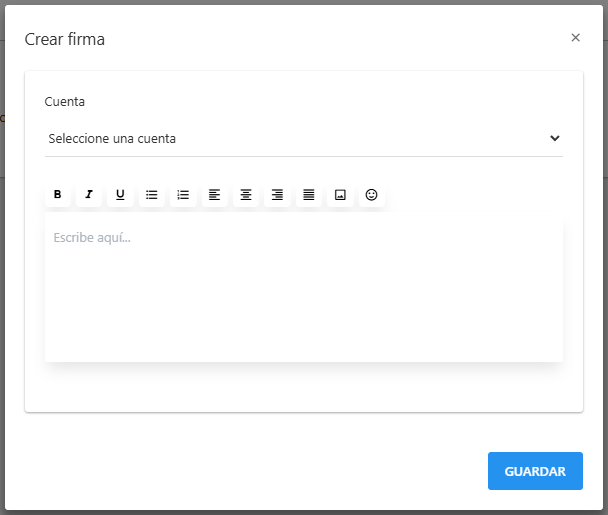
- Cuenta: (Obligatorio) Seleccione la cuenta a la que estara asociada la firma.
- Incluir información del agente Marque esta casilla si desea que la firma incluya automáticamente el
nombre,telefonoy elcorreodel agente que envía y responder un correo. - Editor de Contenido: Utilice el editor visual para diseñar la firma. Puede incluir texto, enlaces, imágenes, logotipos y aplicar formato como negritas, cursivas o aliniaciones de texto.
Editar Firma
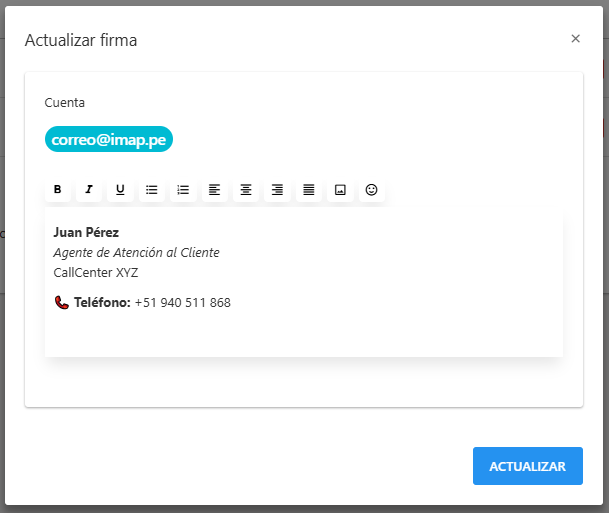
Al hacer clic en el botón de edición, se abrirá el mismo editor con la información actual para realizar los ajustes necesarios.
Permite modificar el contenido de la firma existente, oncluir o no la información del agente, mas no posgras cambiar la cuenta asociada.
Activar y Desactivar Firmas
Puede habilitar o deshabilitar una firma según su disponibilidad para los agentes.
Para Desactivar una Firma:
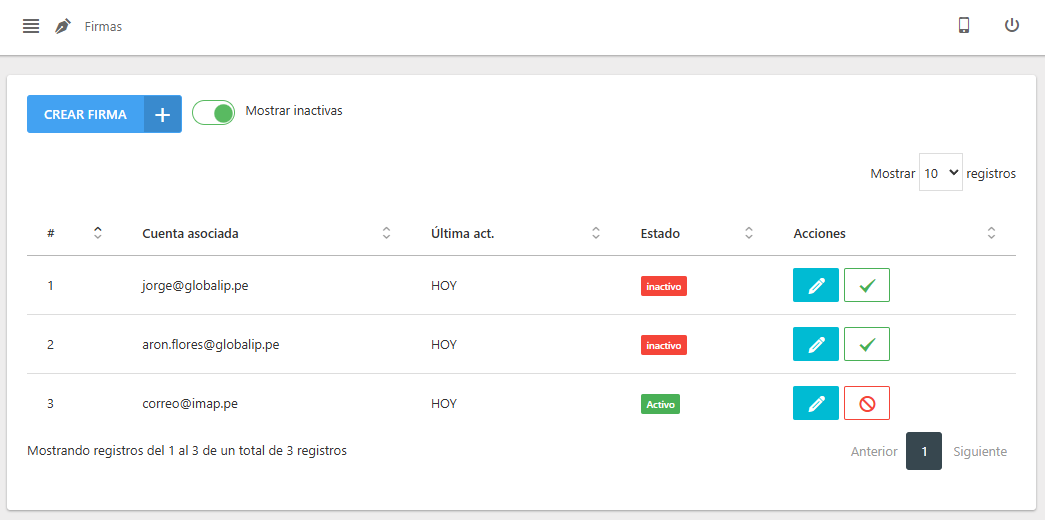
Haga clic en el ícono Desactivar .
La firma dejará de estar disponible para su selección y se ocultará de la lista principal.
Para Activar una Firma:
- Active el interruptor
Mostrar inactivaspara visualizar las firmas deshabilitadas. - Busque la firma que desea reactivar.
- Haga clic en el ícono Activar para que vuelva a estar disponible para uso.
💡 Consejo
Le recomendamos mantener una firma corporativa estándar para cada área o tipo de atención (por ejemplo, “Soporte Técnico”, “Ventas”, “Administración”).
Esto ayuda a reforzar la imagen institucional y mejora la confianza del cliente en las comunicaciones.