

Appearance
Consumo de bolsa
Este módulo es su panel de control financiero para el canal de WhatsApp. Como Coordinador, aquí puede monitorear en tiempo real cómo se están utilizando sus Bolsas de Mensajes, controlar los costos, analizar el detalle del consumo por cada número y configurar alertas por correo antes de que el saldo se agote.
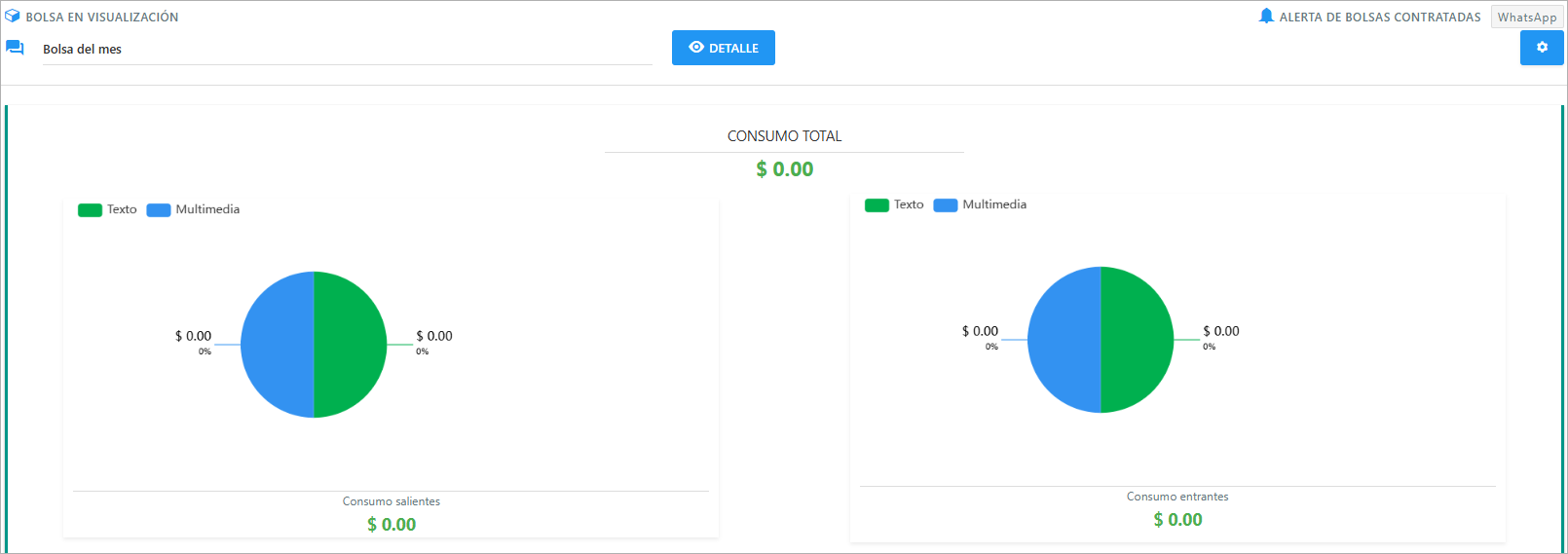

Monitorear el consumo general
La pantalla principal le ofrece una visión completa del estado de la bolsa seleccionada:
- Bolsa en Visualización: Utilice este menú desplegable para seleccionar la bolsa específica que desea consultar. Junto a él encontrará el botón
Detallepara ver las condiciones de la bolsa. - Alerta de Bolsas Contratadas: Botón para configurar la alerta de consumo por correo.
- CONSUMO TOTAL: El costo total acumulado de su consumo durante el mes y año en curso.
- SALDO RESTANTE: El valor monetario que aún tiene disponible en su bolsa para seguir operando.
- Detalle por Número: Expanda esta sección para ver el desglose del consumo específico asociado a cada línea telefónica.
- Gráficos de Consumo (Salientes y Entrantes):
- Consumo salientes: Muestra el gasto en mensajes iniciados por su negocio hacia los clientes.
- Consumo entrantes: Muestra el gasto en mensajes iniciados por los clientes hacia su negocio.
- Ambos gráficos diferencian el consumo de mensajes de Texto (verde) y Multimedia (azul), mostrando tanto el monto gastado como su porcentaje sobre el total.
Ver el detalle de la bolsa
Para conocer a fondo los términos de su plan, haga clic en el botón Detalle, ubicado junto al selector Bolsa en Visualización. Se abrirá una ventana con el desglose completo de las condiciones y costos de su bolsa contratada.

Información del Plan:
- Bolsa: El nombre del plan que está consultando (ej. "Bolsa 2").
- Tipo: El modelo de su plan (ej. "Limitado con corte", que indica que el servicio se detiene si se agota el saldo).
- Renovación mensual: Indica si el plan se renueva automáticamente cada mes.
Resumen Financiero:
- Total: El saldo total disponible en el ciclo actual (costo de bolsa + acumulado + recargas).
- Costo de bolsa ($): El costo mensual recurrente de su plan.
- Mes anterior (acumulado) ($): El saldo no utilizado del ciclo anterior que se suma al ciclo actual.
- Recargas ($): El monto total de las recargas adicionales realizadas.
Costos por mensaje en C3:
- Costo por cada mensaje saliente - C3 ($): El precio que cobra C3 por cada mensaje enviado, según sea de Texto o Multimedia.
- Costo por cada mensaje entrante - C3 ($): El precio que cobra C3 por cada mensaje recibido, según sea de Texto o Multimedia.
Costo por cada mensaje saliente - Meta ($): El precio que cobra Meta por cada mensaje enviado, según su tipo:
Plantilla Marketing: Mensajes de plantilla con fines promocionales.Plantilla Autenticación: Mensajes de plantilla para verificar la identidad de un usuario (por ejemplo, códigos de verificación).Plantilla Utilidad: Mensajes de plantilla con fines transaccionales o informativos (por ejemplo, confirmaciones de pedido).Mensaje Regular: Mensajes que no son plantilla, enviados mientras la atención con el cliente está activa.
Nota
Los primeros 1000 mensajes regulares de cada mes no tienen costo, por cada número de WhatsApp API.
Configure el porcentaje de consumo con el que C3 le avisará por correo que una bolsa de WhatsApp se está agotando.
Requisito
Las alertas se envían a los correos configurados en Configuración → Notificación de Eventualidades por Correo. Si no hay un Correo Principal registrado, no se enviará ninguna alerta.
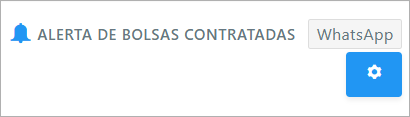
En la parte superior derecha, ubique Alerta de Bolsas Contratadas y haga clic en el botón .
En la ventana Configurar Alerta Global de Consumo (WhatsApp), complete:
- Activar alerta automática de consumo para el equipo: Marque esta casilla para activar la alerta.
- Porcentaje global de activación (%): Valor entre
1y100. Por defecto es80.
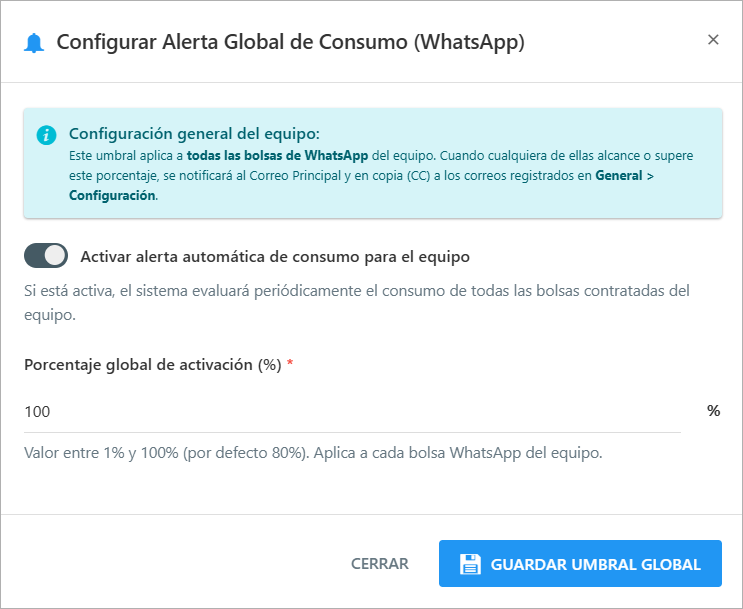
Haga clic en
GUARDAR UMBRAL GLOBAL.
¿Cómo funciona la alerta?
- El porcentaje se aplica a todas las bolsas de WhatsApp del equipo.
- C3 revisa el consumo. Cuando una bolsa alcanza o supera el porcentaje, se envía un correo con el asunto [Alerta C3] Consumo de bolsa WhatsApp al 80% - Nombre de la bolsa.
- El correo incluye el consumo actual, el límite disponible, el porcentaje consumido, la fecha de renovación y los números asociados a la bolsa.
- Se envía una sola vez por bolsa en cada periodo. Si la bolsa se recarga o se renueva, la alerta podrá enviarse nuevamente cuando vuelva a alcanzar el porcentaje.
- No aplica a bolsas postpago ni ilimitadas.
Nota
Solo los usuarios con rol Coordinador ven el botón de configuración. Los Supervisores pueden consultar el consumo, pero no modificar la alerta.