Appearance
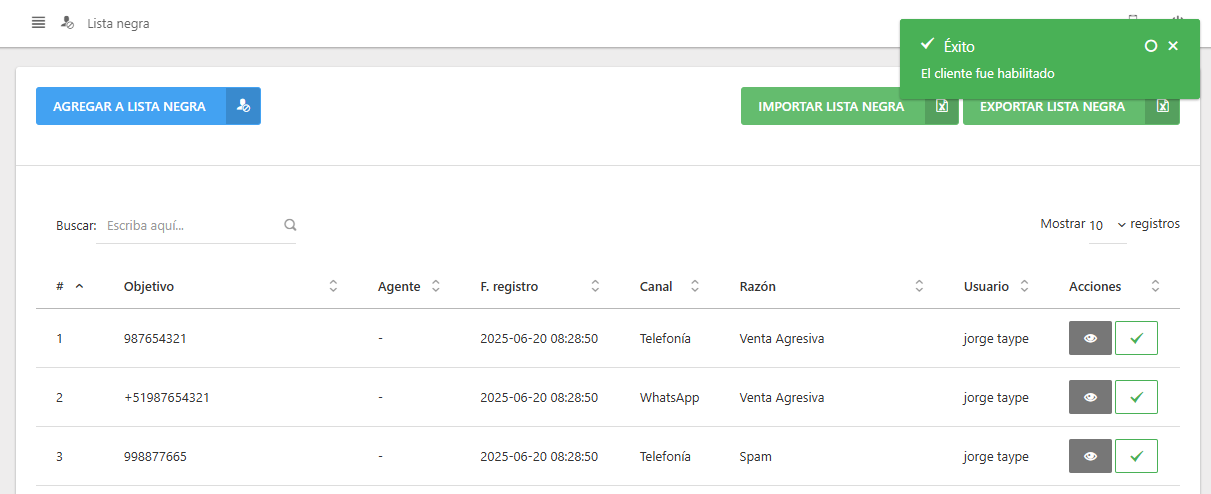
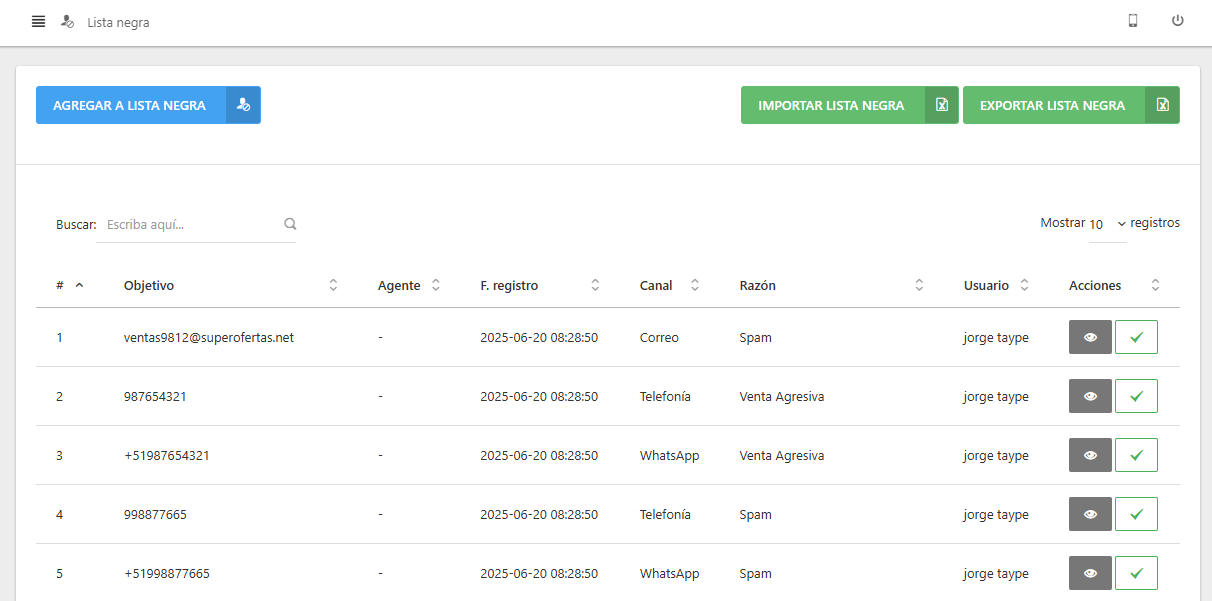
Lista negra
La Lista Negra es una herramienta de gestión que le permite a los coordinadores y supervisores bloquear números de teléfono o correos electrónicos específicos para evitar futuras comunicaciones. Esto asegura que los agentes no se comuniquen con números o direcciones que han sido identificados como spam, fraudulentos o que simplemente han solicitado no ser contactados.
Cómo acceder al módulo de lista negra
Para comenzar a gestionar su lista negra, siga estos pasos:
- Ubique el menú principal en el panel lateral izquierdo de la pantalla.
- Haga clic en la sección CRM para desplegar sus opciones.
- En la lista que aparece, haga clic en Lista negra.
Agregar a lista negra
Esta opción le permite añadir manualmente un solo registro a la lista negra.
- Haga clic en el botón
AGREGAR A LISTA NEGRA. Se abrirá una ventana emergente.
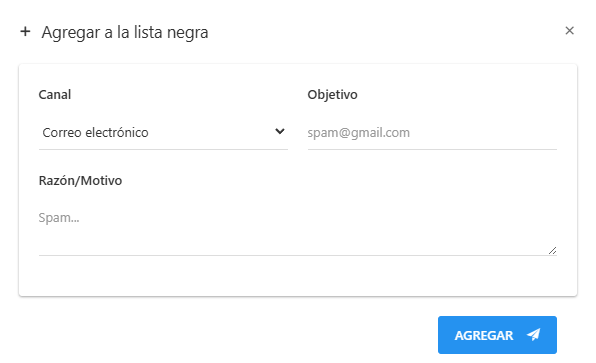
- Complete los siguientes campos:
- Canal: Seleccione si el bloqueo se aplica a Correo electrónico, Telefonía o WhatsApp.
- Objetivo: Escriba el correo electrónico o el número de teléfono que desea bloquear.
- Razón/Motivo: Describa brevemente la causa del bloqueo (ej:
Spam,Solicitó no llamar,Estafa potencial).
- Para finalizar, haga clic en el botón
AGREGAR
Importar lista negra
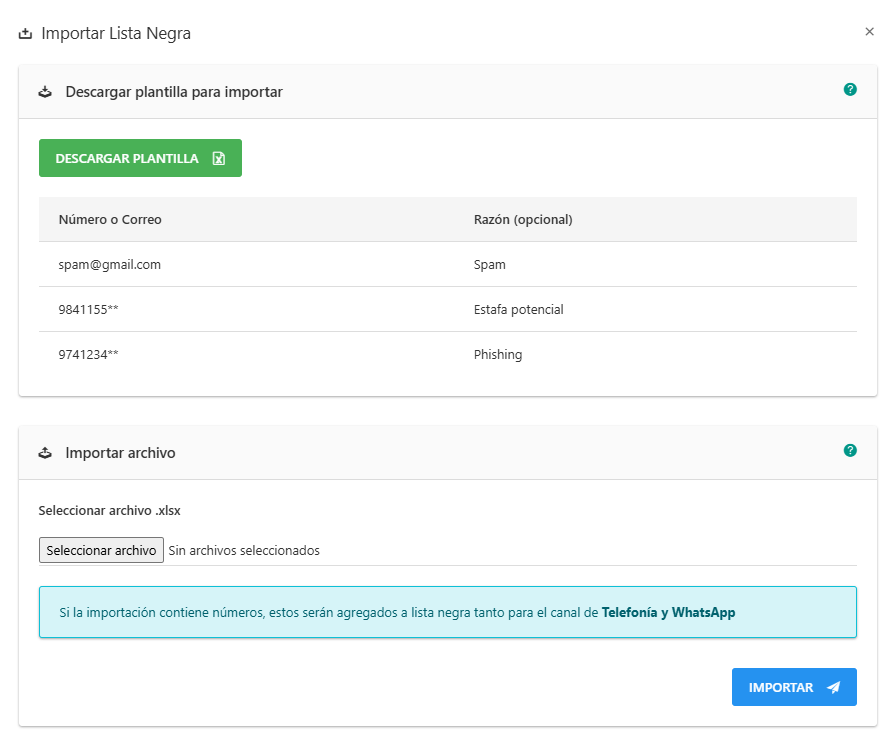
Permite añadir múltiples números o correos a la lista negra de forma masiva desde un archivo Excel (.xlsx), ahorrando tiempo y esfuerzo.
- Haga clic en el botón
IMPORTAR LISTA NEGRA
- Haga clic en el botón
Descargar plantilla: Para asegurar el formato correcto, primero haga clic enDESCARGAR PLANTILLA. Esto le proporcionará un archivo Excel con las columnas requeridas: Número o Correo y Razón (opcional). - Importar archivo: Una vez que haya llenado la plantilla con los datos, haga clic en
Seleccionar archivoy elija el documento .xlsx desde su computador.
💡 Nota
Si la importación contiene números de teléfono, estos serán agregados a la lista negra tanto para el canal de Telefonía como para WhatsApp.
- Para procesar el archivo y añadir los contactos a la lista, haga clic en
IMPORTAR
Exportar lista negra
Esta función le permite descargar un archivo de formato .xlsx con un reporte completo de todos los números y correos que se encuentran actualmente en la lista negra.
Para descargar el archivo, simplemente haga clic en el botón EXPORTAR LISTA NEGRA
Ver detalle
Para consultar la información completa de un bloqueo específico, seleccione el botón Mostrar Detalle. Se mostrará una ventana con los siguientes datos:
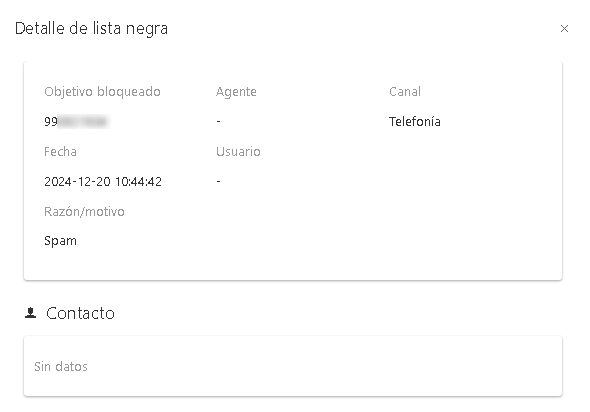
- Información General
- Objetivo bloqueado: Correo o número telefónico que se encuentra en la lista negra.
- Agente: Agente que registró el bloqueo.
- Canal: Canal por el cual se marcó el bloqueo.
- Fecha: Fecha y hora en la que se realizó el bloqueo.
- Razón/Motivo: Causa del bloqueo registrada por el agente.
- Contacto:
⚠️ Importante
Esta sección solo mostrará información si el número o correo bloqueado está asociado a un contacto existente en su base de datos. Si no hay un contacto asociado, estos campos aparecerán vacíos.
Habilitar
Esta acción elimina un registro de la lista negra, permitiendo que los agentes puedan volver a comunicarse con dicho número telefónico o correo electrónico.
Para reactivar la comunicación, ubique el registro en la lista y seleccione el botón Habilitar .