

Appearance
Campañas de Correo
El módulo Campañas de Correo permite crear, configurar y administrar flujos de trabajo para los correos electrónicos que recibe su empresa.
Desde esta sección podrá organizar los correos en campañas específicas, definiendo cómo se asignan a los agentes y qué reglas se aplican durante la atención.
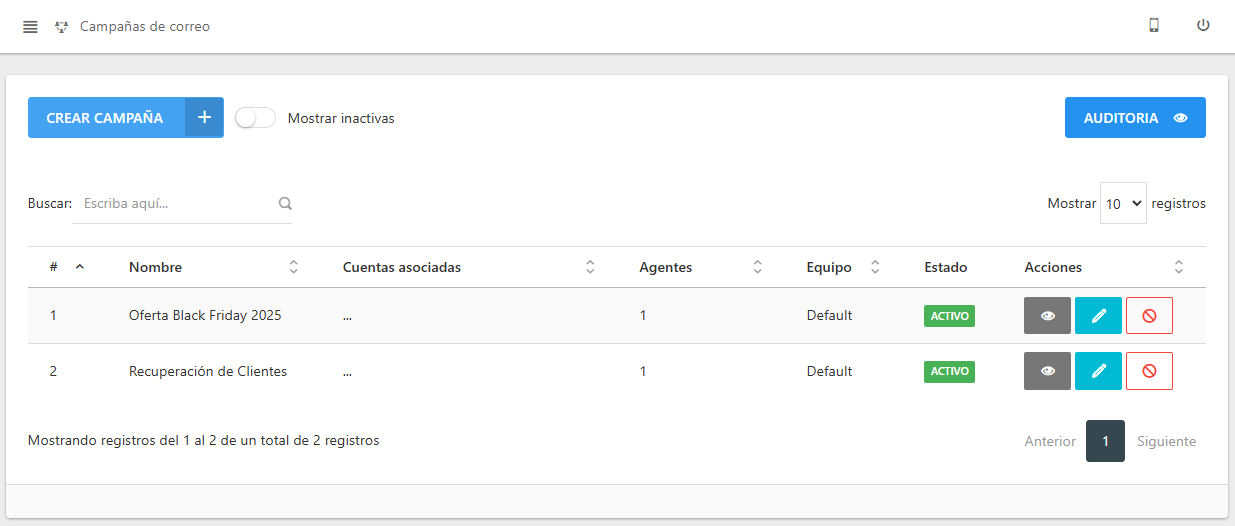
Cómo acceder al módulo de campañas de Correo
Para comenzar a gestionar sus campañas, siga estos pasos:
- Ubique el menú principal en el panel lateral izquierdo de la pantalla.
- Haga clic en la sección Correo para desplegar sus opciones.
- En la lista que aparece, haga clic en Campañas.
Funciones del módulo
En el módulo Campañas de Correo podrá realizar las siguientes acciones:
Crear una Campaña
Al presionar el botón CREAR CAMPAÑA, se abrirá una ventana donde podrá configurar su nueva campaña de correo.
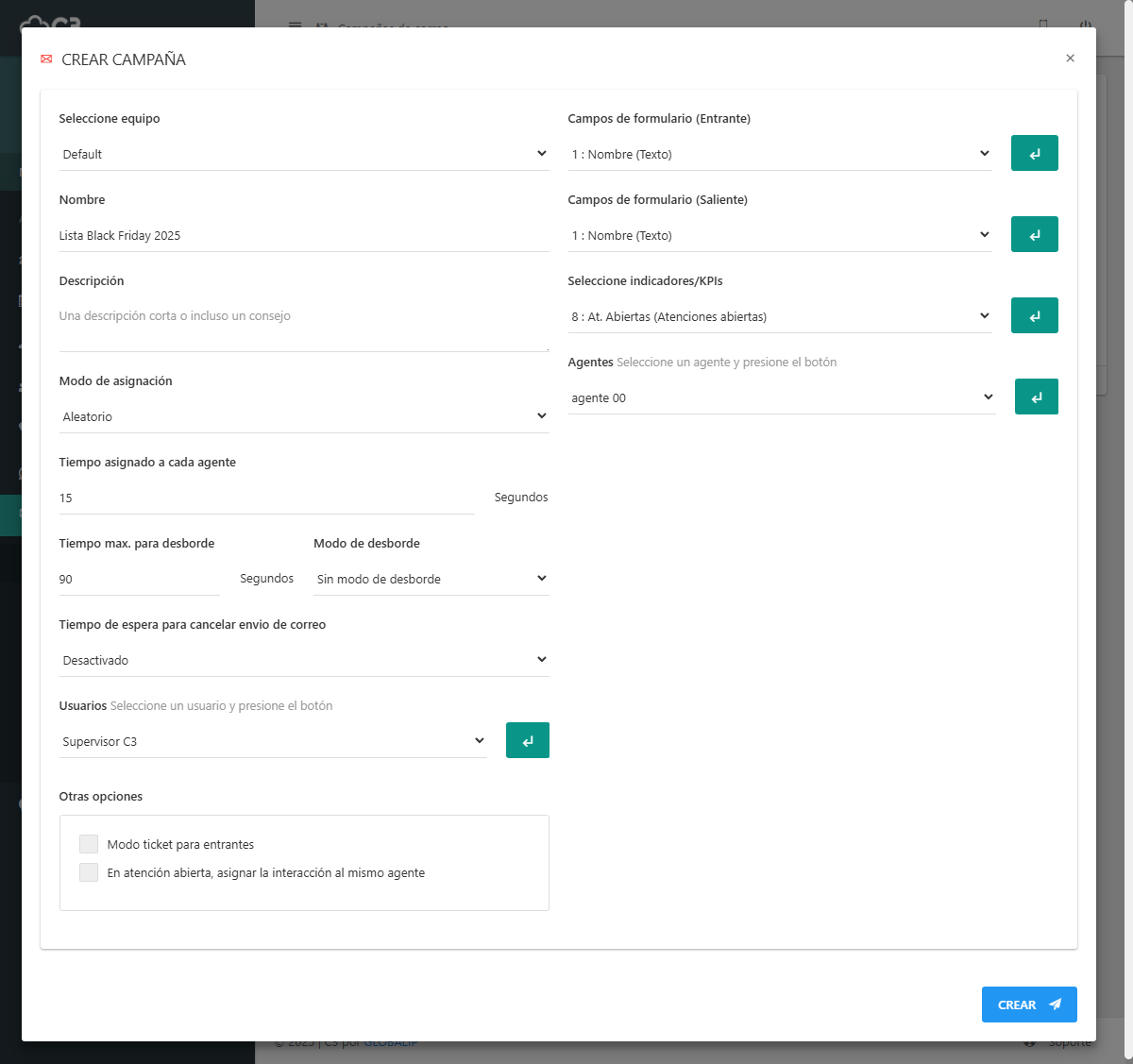
A continuación se detallan los campos del formulario:
Datos generales
- Nombre: (Obligatorio) Ingrese un nombre identificable para la campaña (por ejemplo: “Soporte Técnico” o “Ventas”).
- Descripción: (Opcional) Agregue una breve descripción del propósito de la campaña.
Configuración de asignación
Modo de asignación: Defina cómo C3 distribuirá los correos nuevos entre los agentes:
A todos: El correo se envía simultáneamente a todos los agentes.Al agente con menos atenciones: Se asigna al agente con menor carga de trabajo.Aleatorio: La asignación se hace al azar entre los agentes disponibles.Consecutiva: La asignación sigue un orden fijo (Agente 1 → Agente 2 → Agente 3...).
Tiempo asignado a cada agente: (Ej:
15) Indique cuántos segundos tiene un agente para aceptar un nuevo correo antes de que pase a otro agente.Tiempo máximo para desborde: (Ej:
90) Defina el tiempo máximo (en segundos) que un correo puede esperar antes de activar el modo de desborde.
Modo de desborde
Sin modo de desborde: No se realiza ninguna acción.Asignar a todos: Reenvía el correo a todos los agentes disponibles.Un supervisor asigna las atenciones: Escala el correo a un supervisor para su reasignación manual.
Envío de correos
- Tiempo de espera para cancelar envío: Permite al agente cancelar el envío unos segundos después de presionar “Enviar”.
- Opciones:
5,10,15,30segundos oDesactivado(envío inmediato).
- Opciones:
Acceso y permisos
Usuarios: (Generalmente supervisores) Seleccione quiénes podrán administrar o monitorear la campaña sin atender correos directamente.
Use el botón para añadirlos.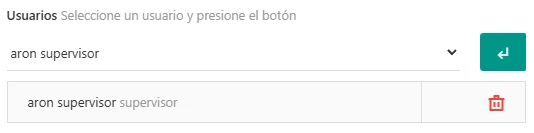
Opciones adicionales
Modo ticket para entrantes: Cada nuevo correo crea automáticamente un ticket de seguimiento.En atención abierta, asignar la interacción al mismo agente: Si un cliente responde a un correo anterior, se asigna al mismo agente que atendió antes.
Formularios personalizados
Campos de formulario (Entrante): Defina los campos que los agentes deben llenar al recibir un correo entrante (por ejemplo: “Motivo de consulta”).
Use el botón para añadirlos.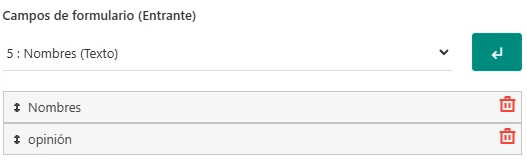
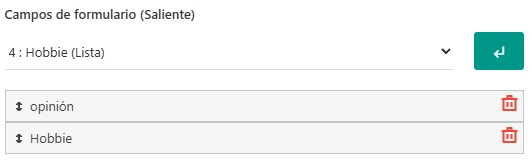
Campos de formulario (Saliente): Configure los campos que aparecerán al redactar correos salientes.
Indicadores y agentes
Seleccione indicadores / KPIs: Asocie las métricas a medir en esta campaña (por ejemplo: Tiempo de respuesta, Correos resueltos).
Use el botón para añadirlos.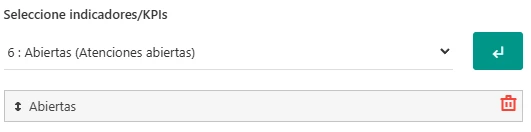
Agentes: Elija los agentes que atenderán los correos asociados a la campaña. Use el botón
Agregarpara añadirlos. Tenga en cuenta que el agente no debe tener una sesión activa.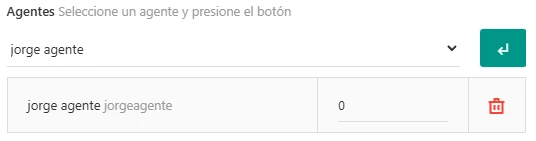
Editar una Campaña
Permite modificar cualquier ajuste de una campaña existente.
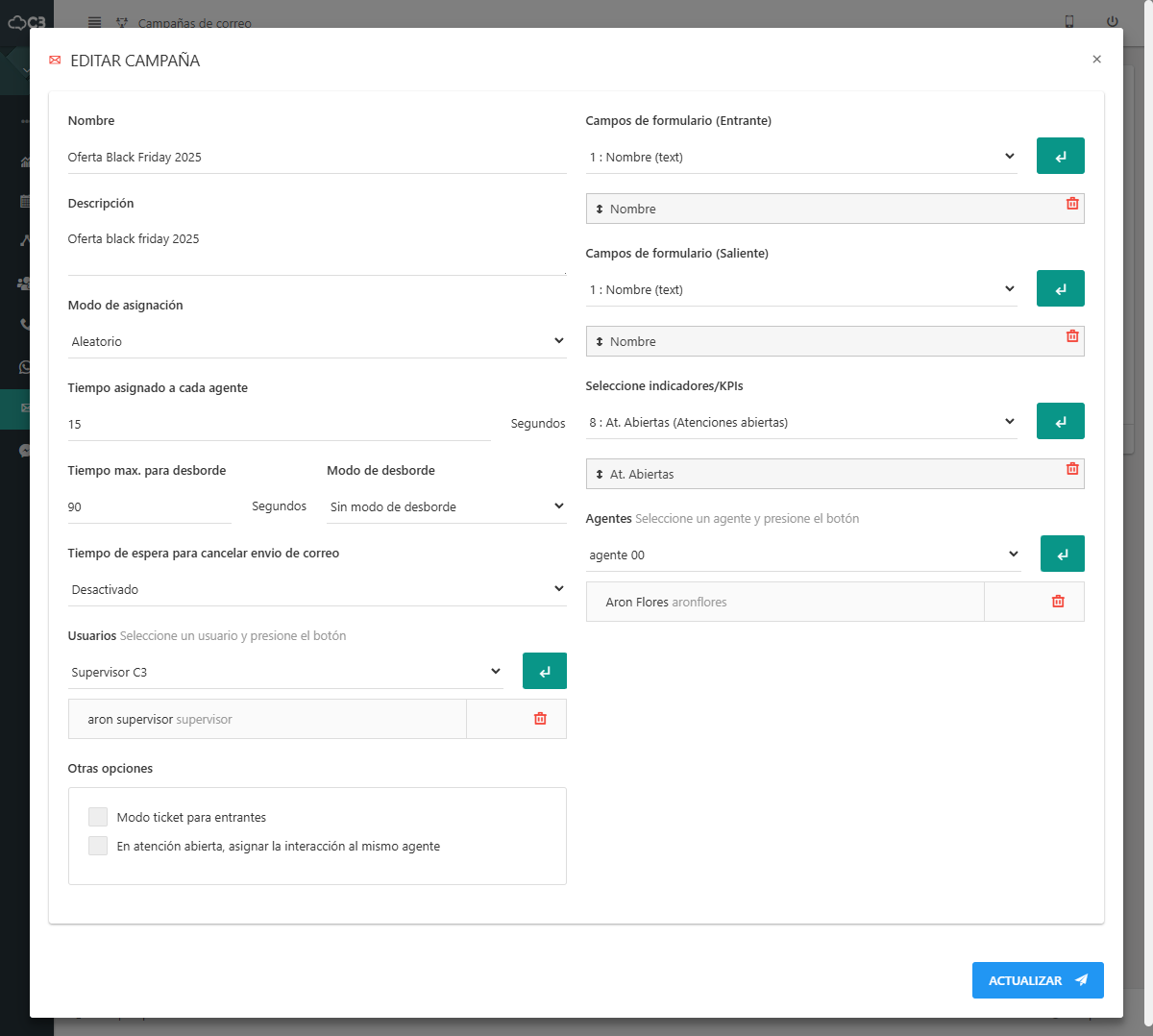
Al hacer clic en el ícono de edición, se abrirá el mismo formulario de creación, pero con los datos ya cargados para su actualización.
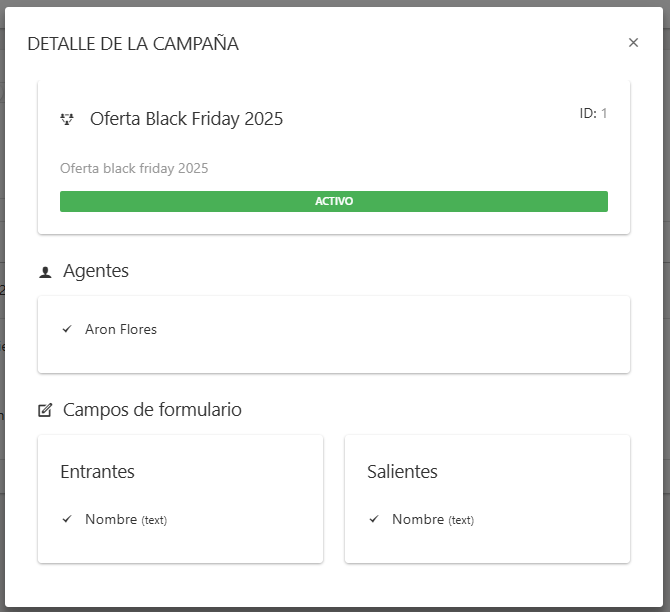
Ver Detalle
Muestra un resumen rápido de la configuración y el estado de una campaña sin necesidad de entrar al modo de edición.
Activar o Desactivar Campañas
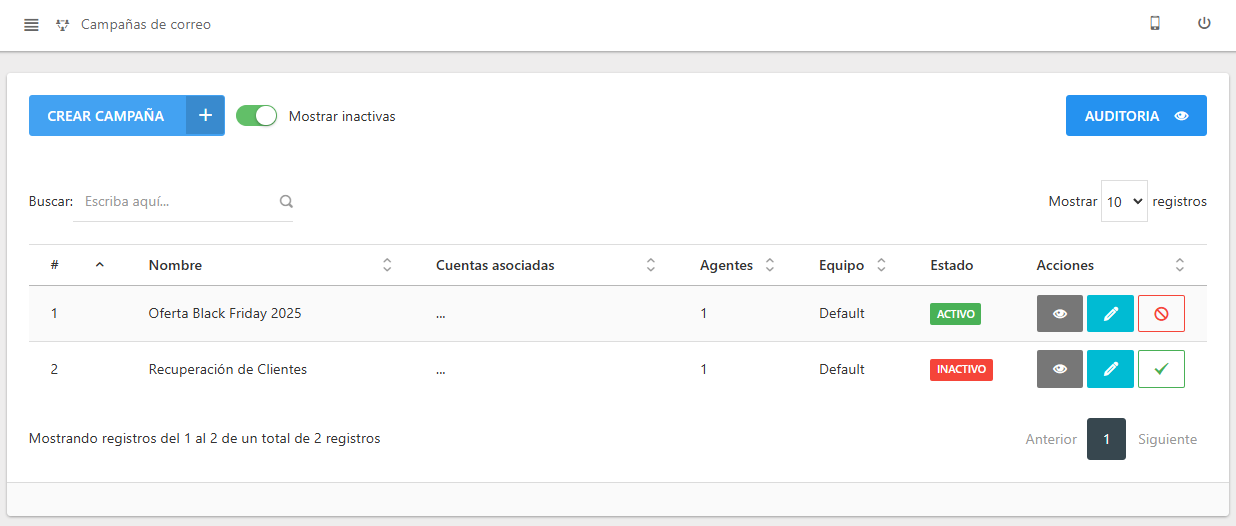
Permite habilitar o deshabilitar campañas según sea necesario.
Desactivar una campaña
Haga clic en el ícono Desactivar .
La campaña dejará de procesar y asignar correos, y se ocultará de la lista principal.
Activar una campaña
Para reactivar una campaña previamente desactivada:
- Active el interruptor
Mostrar inactivas. - Busque la campaña deseada en la lista.
- Haga clic en el ícono Activar correspondiente.
Auditoría
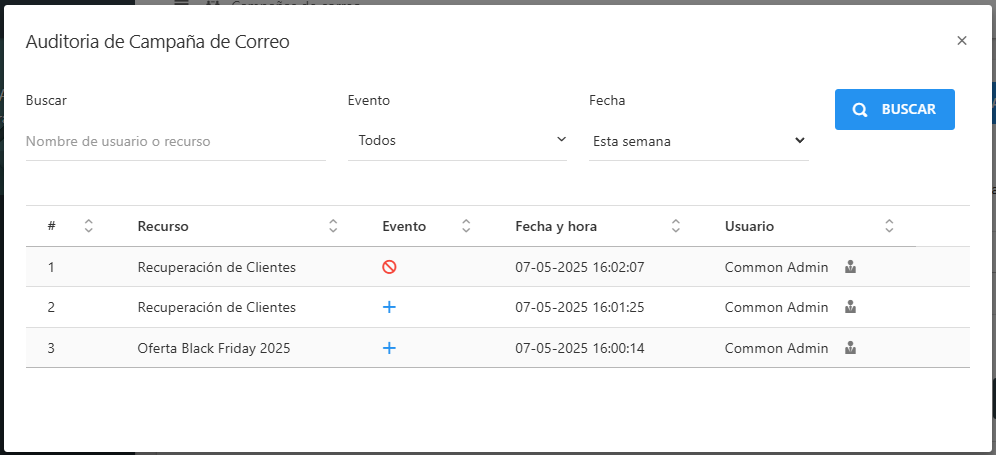
Al presionar el botón AUDITORÍA, abre una ventana mostrando un formulario para filtrar la lista de eventos realizados.
Filtrar y Buscar
La auditoría permite buscar registros específicos utilizando los siguientes filtros:
- Buscar: Campo de texto para buscar por "Nombre de usuario o recurso".
- Evento: Menú desplegable para filtrar por tipo de evento específico (ej.
Creado,Actualizado,Activado,Desactivado). - Fecha: Menú desplegable para seleccionar un rango de fechas predefinido (ej.
Esta semana,Hoy,Este mes,Este año).