

Appearance
Lista de Chatbots
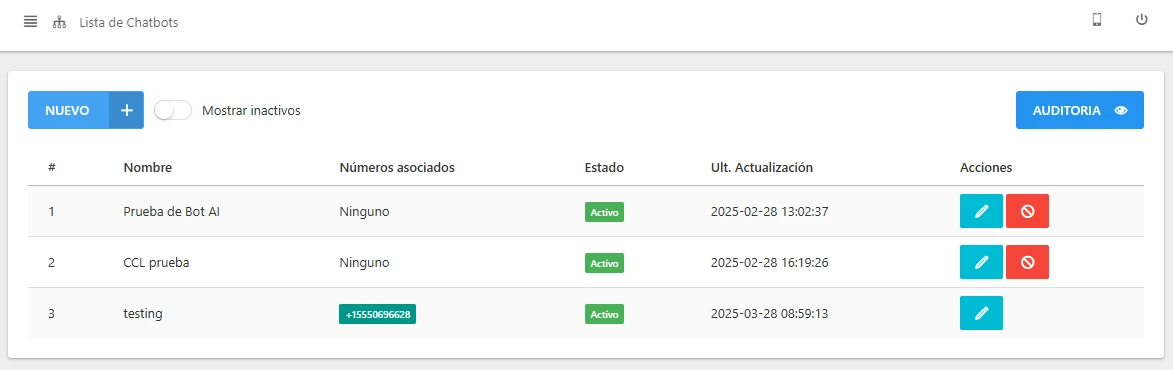
Como Coordinador, el módulo Lista de Chatbots le permite diseñar y gestionar flujos de conversación para automatizar la primera interacción con sus clientes en WhatsApp. Un Chatbot guía al usuario, resuelve consultas frecuentes y deriva los casos a una campaña cuando es necesario.
Cómo Acceder al Módulo de Chatbots
Para comenzar a gestionar sus chatbots, primero debe acceder al módulo correspondiente:
- Ubique el menú principal en el panel lateral izquierdo de la pantalla.
- Haga clic en la sección WhatsApp para desplegar sus opciones.
- En la lista que aparece, haga clic en Chatbots.
Una vez dentro, verá la lista principal de todos los chatbots que ha creado.
Variables en el Chatbot
El Chatbot contiene variables para poder ser usado en las acciones que requiren ejecutar algun proceso interno o para respuestas de forma dinámica (Mensajes que incluyan variables).
Variables de ambito global
customer_number: Esta variable contiene el número del cliente.customer_name: Esta variable contiene el nombre del cliente, el nombre se obtiene desde el origen de contactos o integración personalizada. De forma predetermina es el nombre que el cliente tiene registrado en la aplicación de WhatsApp.
Variables segun la interacción
Estas variables se crean a lo largo del flujo a través del uso del Acción/Nodo PREGUNTA, cada pregunta crea una variable que en sub siguientes acciones, éstas se puedan usar.
Ejemplo
Se crear una pregunta de tipo: ¿Cual es tu número de RUC?.
Ademas se asocia una variable denomimado: cliente_ruc.
Tras la respuesta del cliente, este se almacenará en la variable correspondiente, para posteriomente ser usado.
Creación de un chatbot
Para comenzar a diseñar un nuevo flujo, haga clic en el botón Nuevo . Esta acción lo redirigirá al constructor de flujos, un espacio de trabajo visual compuesto por tres áreas clave:
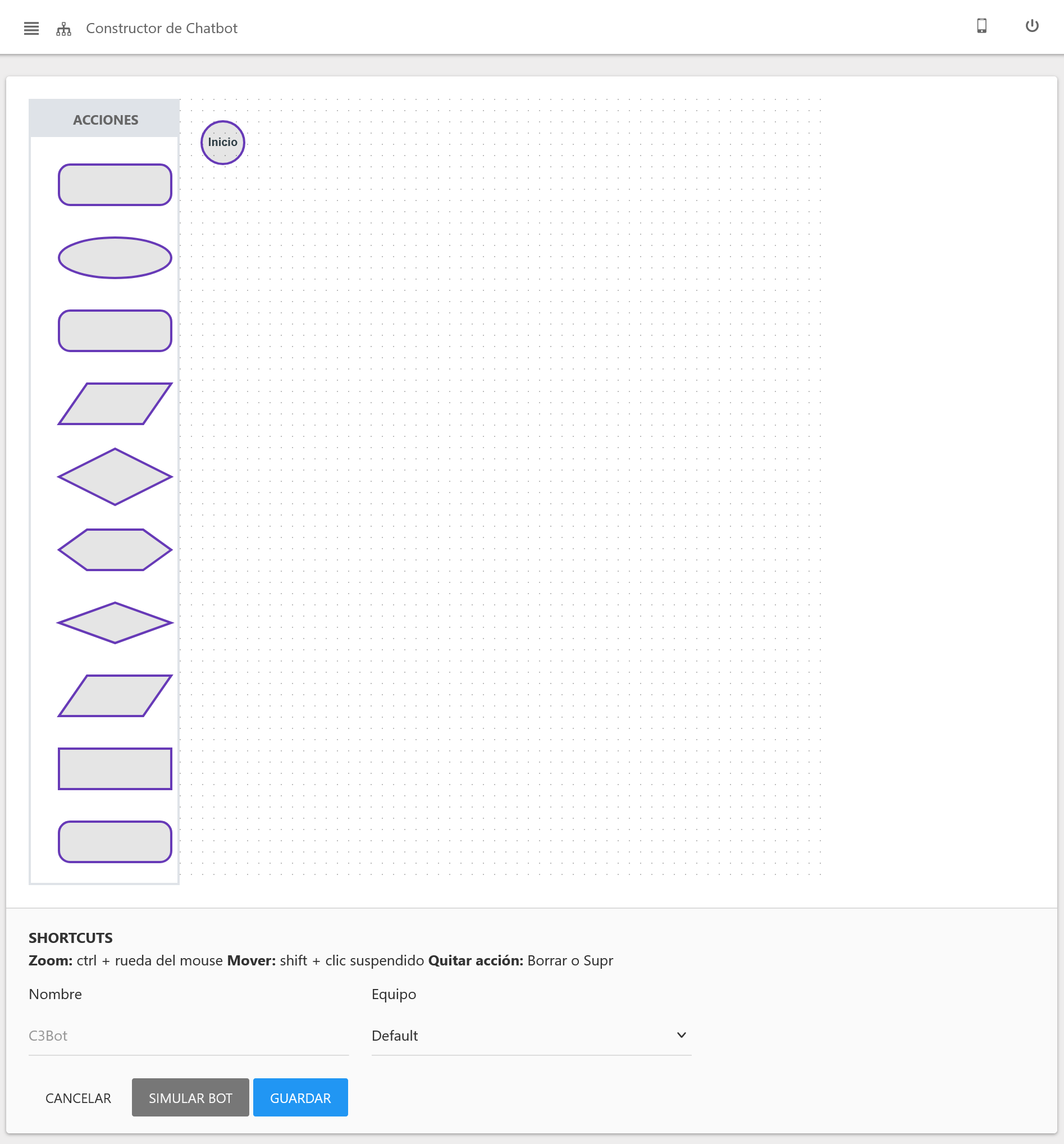
- Panel de Acciones (Izquierda): Contiene todos los nodos o bloques de construcción que puede usar en su flujo.
- Lienzo de Flujo (Centro): Es el área de trabajo donde arrastra y conecta las acciones para diseñar la conversación.
- Panel de Propiedades (Inferior): Muestra los campos de configuración para el chatbot (como el nombre) o para la acción que tenga seleccionada en el lienzo.
Paso 1: Iniciar el flujo
Todo flujo comienza con el nodo Inicio. Este representa el primer mensaje que el cliente envía y ya estará presente en el lienzo.
Paso 2: Construir la conversación
Para construir el flujo, arrastre acciones desde el panel izquierdo, suéltelas en el lienzo y conéctelas para definir la secuencia.
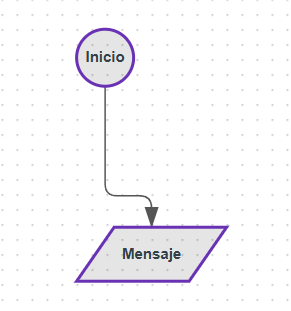
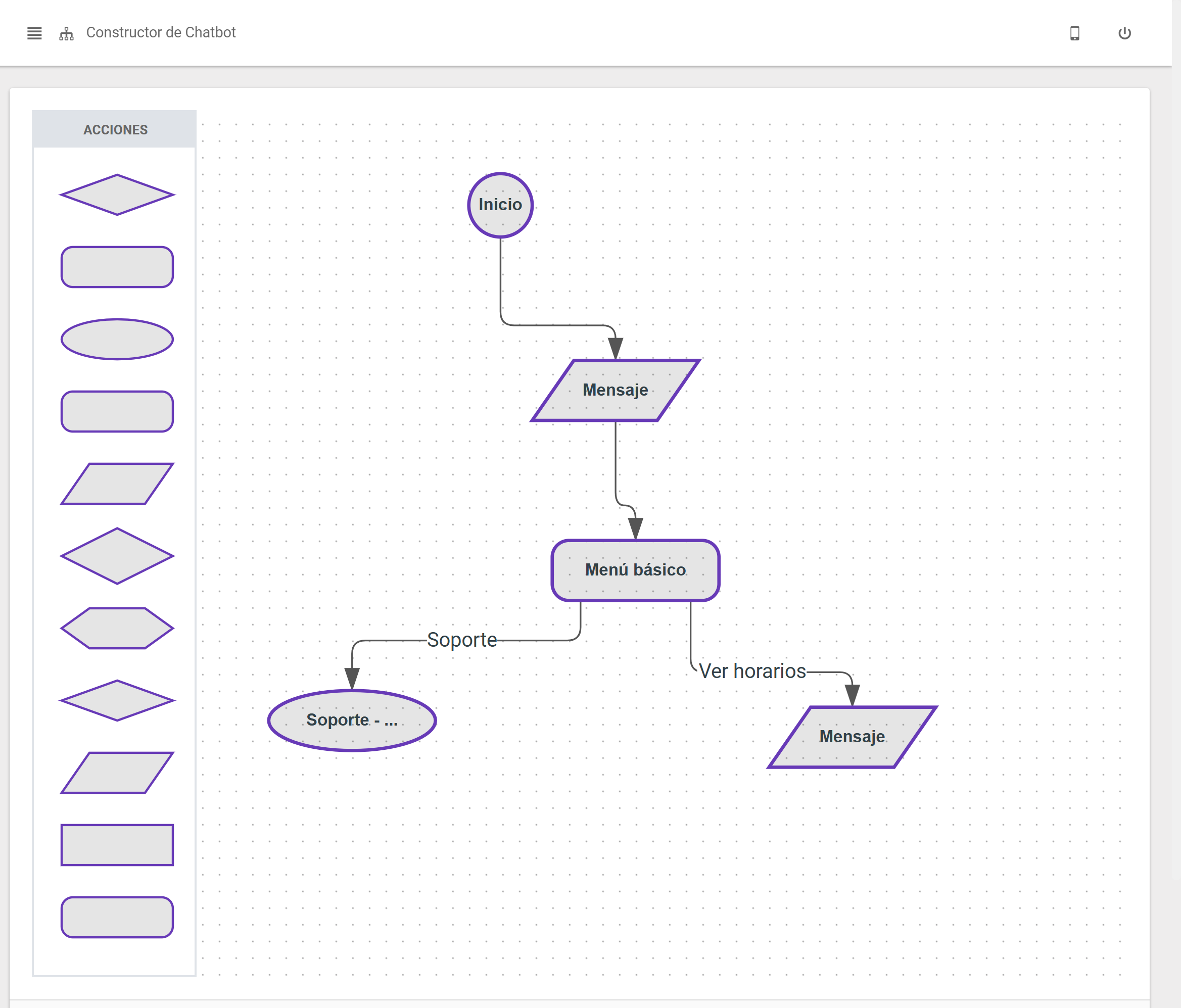
Arrastre una acción de Mensaje al lienzo.
Conecte los nodos. Haga clic en el punto de salida del nodo Inicio y arrastre la flecha hasta el punto de entrada del nodo Mensaje. Esto significa que, inmediatamente después de que el cliente escriba, el bot enviará este mensaje.
3 Configure la acción. Haga doble clic en el nodo Mensaje para abrir sus propiedades. En el campo Mensaje, escriba un saludo. Por ejemplo: ¡Hola! 👋 Gracias por comunicarte con nosotros. ¿En qué podemos ayudarte?.
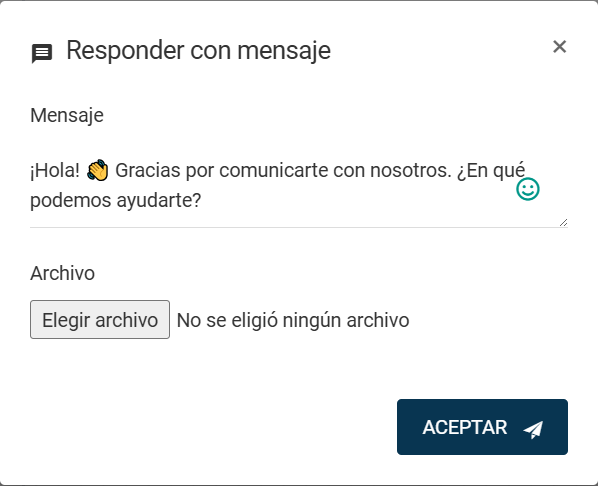
- Haga clic en
ACEPTAR.
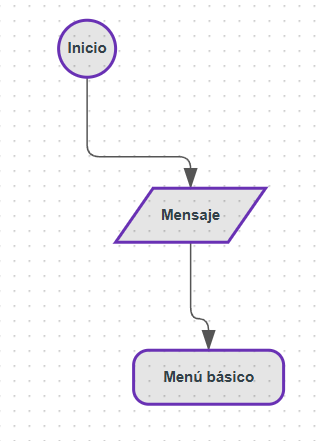
Paso 3: Ofrecer opciones con un menú
Ahora, vamos a ofrecerle al cliente alternativas claras.
Arrastre un nodo de Menú básico al lienzo.
Conecte el nodo de
Mensajeanterior al nuevo nodo deMenú básico.
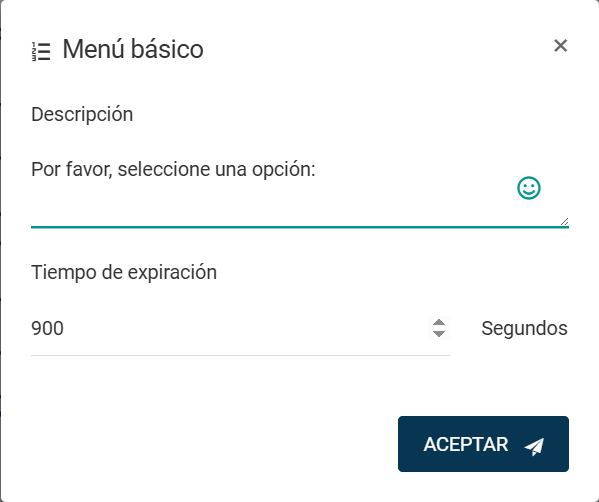
- Configure el menú. Haga doble clic en el nodo y en el campo
Descripción, escriba la pregunta principal, como "Por favor, seleccione una opción:".
Paso 4: Definir los caminos del flujo
Para definir las opciones del menú, arrastre acciones como Mensaje o Campaña. Al conectar una salida del menú a un nuevo nodo, se creará un camino con un nombre por defecto (por ejemplo, "Opción 1"). Haga clic sobre este nombre para modificarlo.
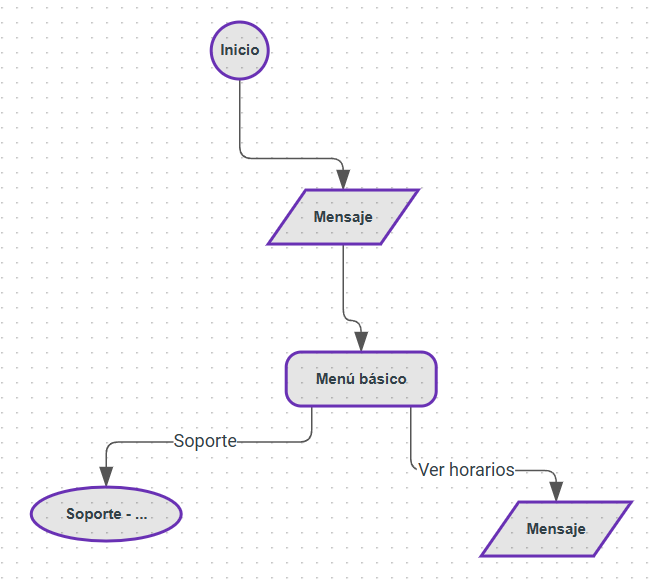
- Para la opción
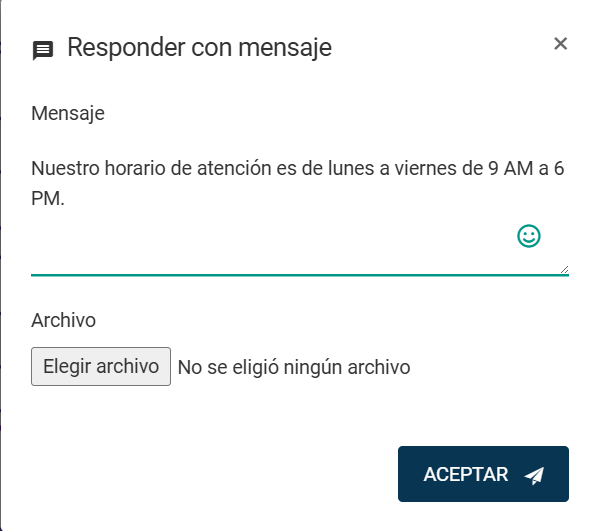
Ver Horarios:- Configure el mensaje con el horario de atención:
Nuestro horario de atención es de lunes a viernes de 9 AM a 6 PM.
- Configure el mensaje con el horario de atención:
- Para la opción
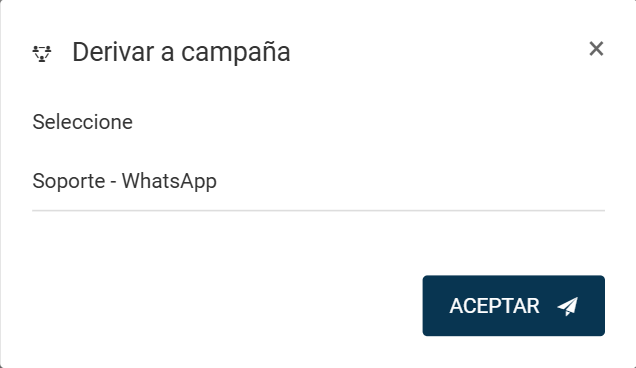
Soporte:- Configure el nodo seleccionando la campaña de agentes que recibirá la conversación.
Paso 5: Guardar y probar el chatbot
Antes de activar su chatbot, es fundamental probarlo.
- Haga clic en el botón
Simular botubicado en la parte inferior. - Se abrirá una ventana de chat en la esquina inferior derecha. Interactúe con su bot como si fuera un cliente para verificar que el flujo de conversación funciona como lo diseñó.

Una vez que haya probado el chatbot, haga clic en el botón Guardar.
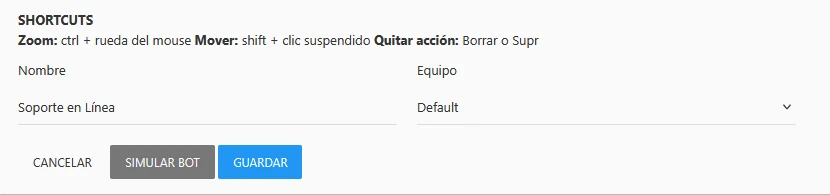
Una vez se haya guardado con éxito, automáticamente será redirigido a la lista de Chatbots.
Editar Chatbot
Esta opción le permite editar un chatbot existente, para esto siga los siguientes pasos:
- En la lista de chatbots, ubique el chatbot que desea modificar.
- Haga clic en el botón
Editar. - La plataforma lo redirigirá al constructor con el flujo cargado, listo para que pueda realizar y guardar sus cambios.
Desactivar
Si desea ocultar temporalmente un chatbot sin eliminarlo, puede desactivarlo.
- Busque el chatbot que quiere desactivar en la lista principal.
- Haga clic en el botón
Desactivar. - El chatbot dejará de estar visible en la lista principal y no podrá ser asignado a ningún número.
Activar
Para volver a utilizar un chatbot que había desactivado previamente:
- En la parte superior de la lista de chatbots, active el interruptor
Mostrar inactivos. La lista se actualizará para mostrar todos los chatbots, incluidos los que están en estado inactivo.
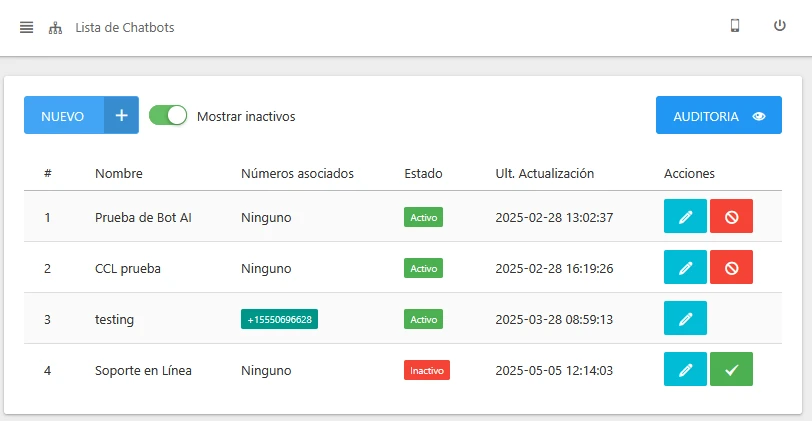
- Ubique el chatbot que desea reactivar.
- Haga clic en el botón
Activar. - Confirme la acción en la ventana emergente.
Catálogo de Acciones del Flujo
A continuación se detalla cada uno de los nodos (acciones) que puede utilizar como bloques de construcción para diseñar su flujo de conversación.
Inicio
Este es el punto de partida obligatorio para todo flujo. Representa el primer mensaje que envía el cliente.
Lead Meta
Esta condición revisa el mensaje enviado por el cliente y determina si viene desde un anuncio en Meta. Su función principal es distinguir a los clientes que vienen por anuncio, de forma que pueda continuar con un flujo personalizado.

Configuración de Lead Meta
Tras arrastrar la condición Lead Meta o al hacer doble clic, la plataforma mostrará una ventana donde podrá seleccionar el modo filtro.
- Modo de filtro: Seleccione la forma de buscar el lead de Meta (
Todos,Específico) - Lista de IDs de Anuncio o Post: Ingrese el
ID del AnunciooPost IDdel anuncio de Meta (ej,4924378340946533), puede ingresar varios IDs separados por comas.
Campaña
Utilice este nodo para transferir la conversación a una campaña específica, donde será atendida por un agente. Es el paso final para derivar una consulta que requiere atención personalizada.
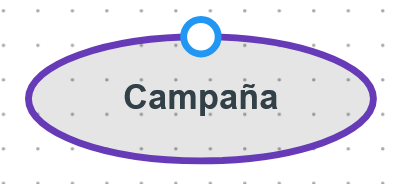
- Salida: Permiten enlazar este nodo con otros dentro del flujo de conversación.
Configuración de la campaña
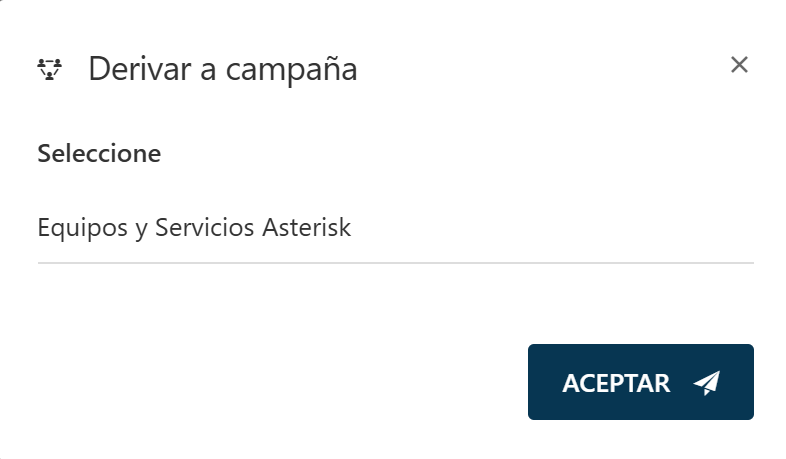
Tras arrastrar la acción Campaña o al hacer doble clic, la plataforma mostrará una ventana donde podrá seleccionar la campaña que desea.
Mensaje
Este nodo le permite enviar una respuesta automática al cliente. Puede ser un mensaje de texto y asu vez puede contener multimedia (imágenes, videos, documentos).
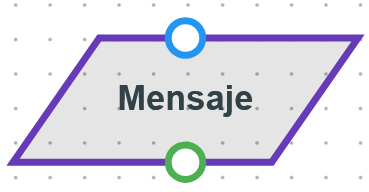
- Salida: Permiten enlazar este nodo con otros dentro del flujo de conversación.
Configuración del mensaje
Tras arrastrar la acción Mensaje o al hacer doble clic sobre el, la plataforma mostrará una ventana donde podrá ingresar el mensaje que desea o subir un archivo multimedia.

- Mensaje: Ingrese el contenido del mensaje que desea enviar al cliente, puede usar emojis y debe tener un máximo de 1024 caracteres.
Uso de variables
Agregue contenido dinámico usando variables dentro del cuerpo del mensaje.
Para agregar una variable, ingrese llaves dobles.
Automaticamente se listará las variables disponibles.
Para agregar, haga clic en la variable a agregar.
- Archivo: Suba el archivo multimedia que desea enviar al cliente.
💡 Archivos permitidos
Imágenes (jpg, jpeg, png), Documentos de Office (doc, docx, xls, xlsx, ppt, pptx), PDF (pdf), Comprimidos (zip, rar, 7z, tar, gz), OpenDocument (odt, ods, odp), Audio (aac, m4a, amr, mp3, ogg, wav), Video (mp4, 3gp), Texto (txt, csv).
Pregunta
Utilice esta acción para solicitar información específica al cliente (ej: nombre, DNI, número de pedido). La respuesta se guarda en una variable para poder usarla en acciones posteriores, como una Condición.
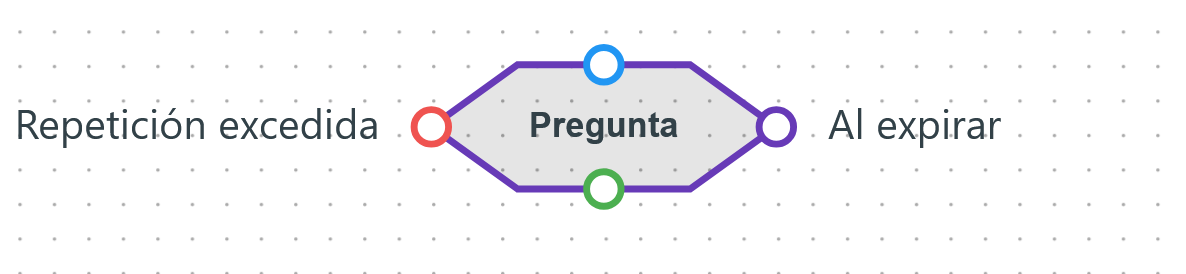
- Repetición excedida: Se utiliza cuando el cliente repite una acción varias veces sin cumplir la condición esperada. Por ejemplo, si se solicita ingresar un número de documento para validar su existencia mediante una acción de condición, y esta devuelve
False, el sistema puede volver a formular la misma pregunta. Una vez que se alcanza el número máximo de repeticiones configuradas, el flujo sale por este punto para derivar al cliente a otro flujo o finalizar la interacción. - Al expirar: Si el cliente no responde dentro del tiempo configurado, puede definirse un punto de salida para derivarlo a otro flujo.
- Salida: Punto de enlace que envía el flujo hacia otro nodo. Puede identificarlo como un circulo con contorno verde en la parte inferior del nodo.
Configuración de la pregunta
Tras arrastrar la acción Pregunta o al hacer doble clic sobre ella, la plataforma mostrará una ventana donde podrá ingresar los siguientes datos:
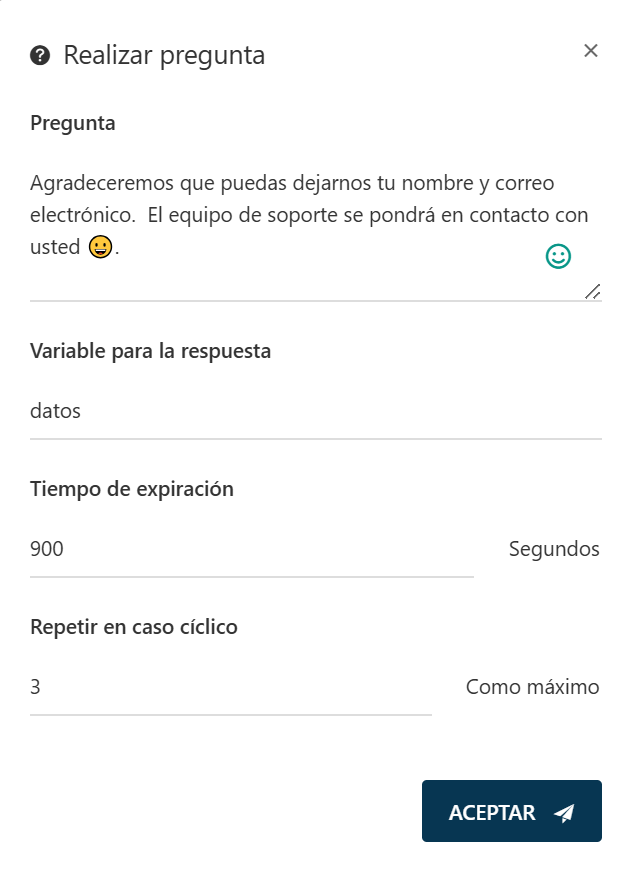
- Pregunta: Ingrese el contenido de la pregunta que desea hacerle al cliente.
- Variable para la respuesta: Defina el nombre de la variable a la cual se le asignará la respuesta del cliente, esta variable será utilizada en acciones posteriores (
Proceso). - Tiempo de expiración: Defina cuántos segundos puede permanecer inactivo el cliente antes de que el menú expire. Se recomienda que este tiempo no supere los 900 segundos (15 minutos).
- Repetir en caso cíclico: Ingrese la cantidad de veces que desea que la pregunta se repita en caso de que el cliente no responda o no ingrese una respuesta correcta (ej: 3).
Menú básico:
Envía un menú de respuesta con un máximo de 3 opciones. Es ideal para preguntas simples con pocas alternativas.
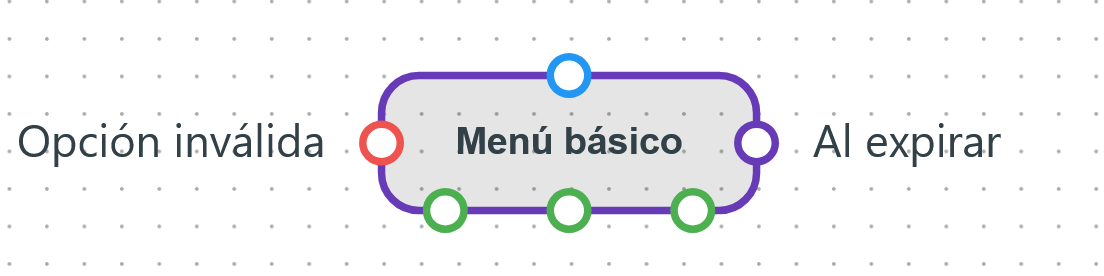
- Opción invalida: Cualquier texto ingreso por el cliente se considerará como una opcción invalida. Solo puede marcar las opciones configuradas en el menú de configuración.
- Al expirar: Si el cliente no responde dentro del tiempo configurado, puede definirse un punto de salida para derivarlo a otro flujo.
- Opciones: Puede enlazar hasta 3 opciones, para esto enlace los puntos inferiores hacia un nodo como
Campaña.
Configuración del menú básico
Tras arrastrar la acción Menú o al hacer doble clic sobre ella, la plataforma mostrará una ventana donde podrá ingresar los siguientes datos:
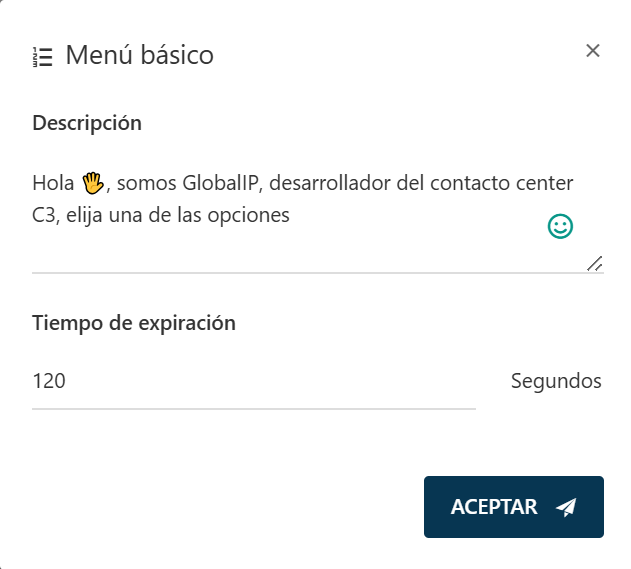
- Descripción: Ingrese el mensaje que desea mostrar al cliente, pude usar emojis y debe tener un máximo Máximo 1024 caracteres.
- Tiempo de expiración: Defina cuántos segundos puede permanecer inactivo el cliente antes de que el menú expire. Se recomienda que este tiempo no supere los 900 segundos (15 minutos).
Menú avanzado
Funciona de manera similar al Menú Básico, pero admite hasta 10 opciones de respuesta. Utilícelo para ofrecer un abanico más amplio de alternativas al cliente.

- Opción invalida: Cualquier texto ingreso por el cliente se considerará como una opción invalida. Solo puede marcar las opciones configuradas en el menú de configuración.
- Al expirar: Si el cliente no responde dentro del tiempo configurado, puede definirse un punto de salida para derivarlo a otro flujo.
- Opciones: Puede enlazar hasta 10 opciones, para esto enlace los puntos inferiores hacia un nodo como
Campaña.
Configuración del menú avanzado
Tras arrastrar la acción Menú avanzado o al hacer doble clic, la plataforma mostrará una ventana donde podrá ingresar los siguientes datos:

- Título: Ingrese el título de la pregunta que desea mostrar al cliente, puede usar emojis y debe tener un máximo 60 caracteres.
- Descripción: Ingrese el mensaje de que desea mostrar al cliente, puede usar emojis y debe tener un máximo 1024 caracteres.
- Tiempo de expiración: Defina cuántos segundos puede permanecer inactivo el cliente antes de que el menú expire. Se recomienda que este tiempo no supere los 900 segundos (15 minutos).
Condición
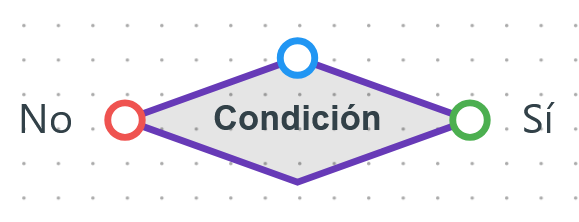
Esta acción le permite evaluar una variable (como la respuesta a una Pregunta) y dividir el flujo en dos caminos distintos según si la condición se cumple o no.
- Entrada: Punto de enlace que recibe el flujo desde otro nodo, Puede identificarlo como un circulo con contorno azul en la parte superior del nodo.
Salidas: Puntos de enlace que envía el flujo hacia otro nodo.
- Sí: El flujo continúa por este camino si la condición es verdadera.
- No: El flujo continúa por este camino si la condición es falsa.
Configuración de la condición
Tras arrastrar la acción Condición o al hacer doble clic sobre ella, la plataforma mostrará una ventana donde podrá ingresar los siguientes datos:

- Seleccione operador: Seleccione la evaluación que se realizará sobre el valor de la variable seleccionada.
- Reemplazo de argumentos: Seleccione las variables configuradas en su pregunta anterior.
- Tiempo de expiración: Defina cuántos segundos puede permanecer inactivo el cliente antes de que el menú expire. Se recomienda que este tiempo no supere los 900 segundos (15 minutos).
Condición horaria
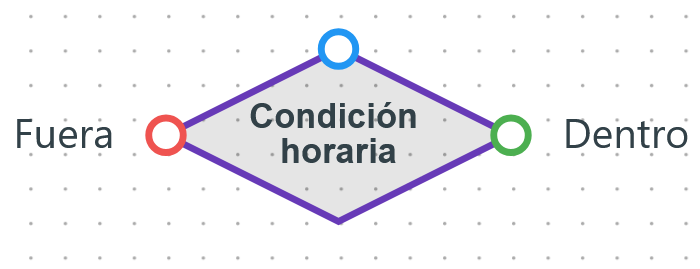
Utilice este nodo para verificar si la interacción ocurre dentro o fuera de un horario de atención que usted defina.
Salidas del nodo:
- Dentro: El flujo continúa por aquí si el mensaje llega dentro del horario establecido.
- Fuera: El flujo continúa por aquí si el mensaje llega fuera del horario.
Configuración de la condición horaria
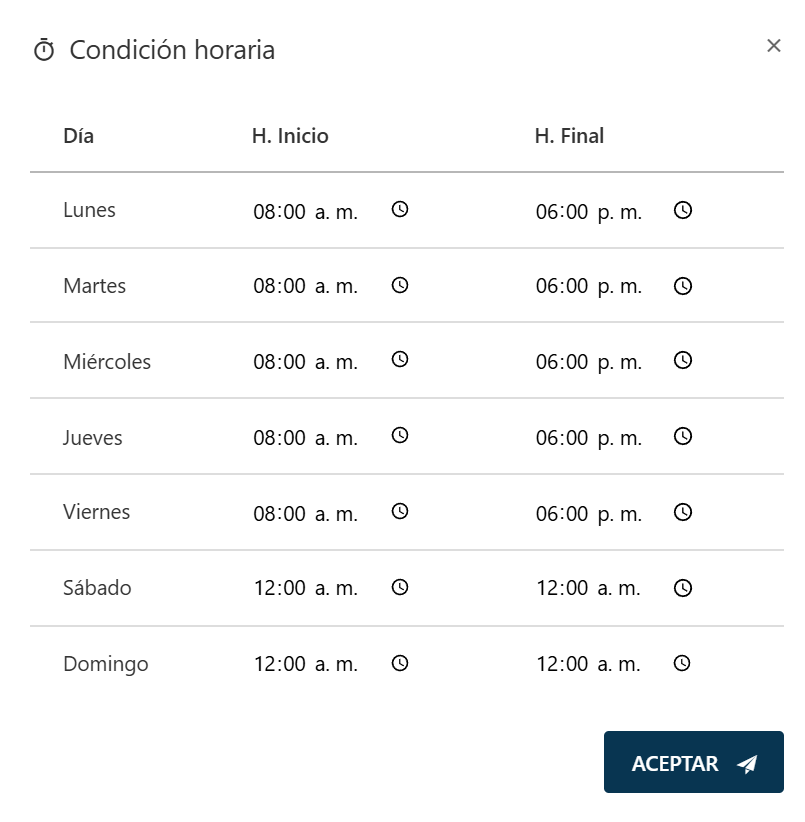
Tras arrastrar la acción Condición horaria o al hacer doble clic sobre ella, la plataforma mostrará una ventana donde podrá configurar la hora inicio y la hora final, por cada día de la semana.
💡 Seleccionar una hora
Para seleccionar un horario, haga clic en la hora deseada, o seleccione el botón Tiempo la plataforma mostrará una ventana para seleccionar el horario.
Mensaje procesado
Esta acción le permite consultar una fuente de datos externa (como su sistema de pedidos) y utilizar la información obtenida para construir un mensaje dinámico y personalizado. Ideal para automatizar consultas de saldo, estado de un pedido, etc.
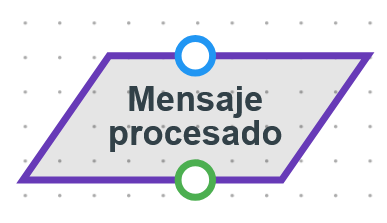
Entrada: Punto de enlace que recibe el flujo desde otro nodo, Puede identificarlo como un circulo con contorno azul en la parte superior del nodo.
Salida: Punto de enlace que envía el flujo hacia otro nodo. Puede identificarlo como un circulo con contorno verde en la parte inferior del nodo.
Configuración del mensaje procesado
Tras arrastrar la acción Mensaje procesado o al hacer doble clic sobre ella, la plataforma mostrará una ventana donde podrá ingresar los siguientes datos:
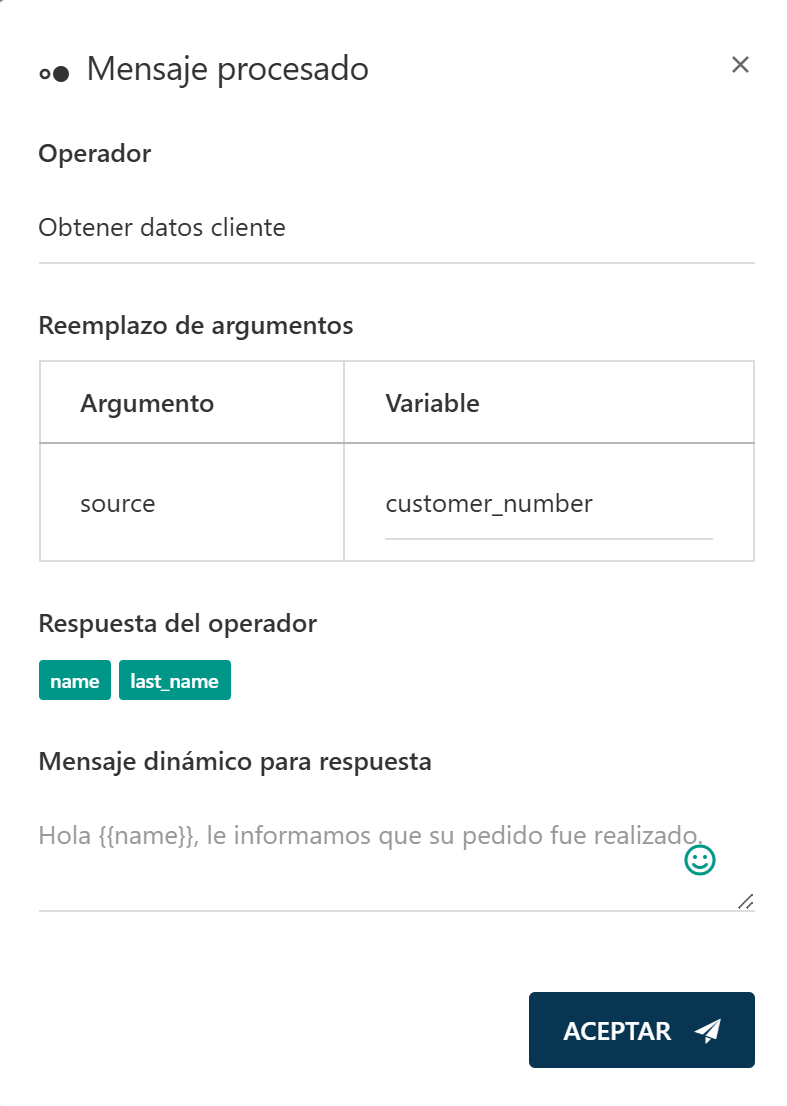
- Operador: Defina la acción que se ejecutará (por ejemplo,
Obtener datos del cliente). - Reemplazo de argumentos: : Permite seleccionar las variables configuradas en preguntas anteriores o aquellas definidas por el sistema..
- Respuesta del operador: Muestra las variables que devuelve el operador tras la ejecución (por ejemplo, los datos recibidos desde la API).
- Mensaje dinámico para respuesta: Permite utilizar las variables devueltas por el operador para personalizar el mensaje que recibirá el cliente. Puede incluir emojis.
Proceso
Esta acción ejecuta una tarea interna en segundo plano sin enviar una respuesta visible al cliente. Utilícelo para registrar datos, enviar un correo de notificación interna o conectar con sistemas de terceros (APIs).
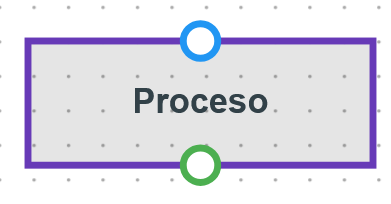
- Entrada: Punto de enlace que recibe el flujo desde otro nodo, Puede identificarlo como un circulo con contorno azul en la parte superior del nodo.
- Salidas: Punto de enlace que envía el flujo hacia otro nodo. Puede identificarlo como un circulo con contorno verde en la parte inferior del nodo.
Configuración del proceso

- Seleccione Operador: Acción que se ejecutará en segundo plano (ej,
Obtener datos del cliente). - Reemplazo de argumentos: Seleccione las variables configuradas en su pregunta anterior. O definidas por el sistema.
ℹ ¿Necesita acciones propias?
Si necesita realizar acciones que involucran notificar su sistema, contacte con soporte para una integración personalizada.
Gestión IA
Este nodo permite que el chatbot se conecte con un servicio de Inteligencia Artificial y pueda mantener conversaciones más naturales y flexibles con los clientes. En lugar de limitarse a menús de opciones, la IA interpreta lo que escribe el usuario y responde de manera dinámica. Además, el nodo controla en qué momento se debe interrumpir esta interacción con la IA para volver al flujo normal del chatbot.

- salidas / derivaciones: Esta función le permite crear puntos de salida controlados en el flujo de conversación. para que la IA pueda transferir al cliente a otro flujo cuando su intención coincida con una necesidad específica (ej. hablar con soporte, ventas o un agente humano). Puede crear hasta 10 salidas en la Configuración de la gestión IA.
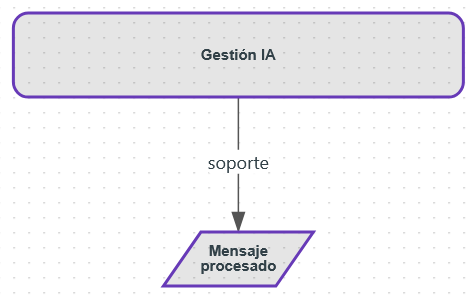
Al expirar: Esta función le permite crear un punto de salida controlado en el flujo de conversación, para que la IA pueda transferir al cliente a otro flujo cuando el tiempo de conversación configurado haya expirado.
Gestión fallida: Si el servicio IA fall en la operación o no responde se puede crear un punto de salida para transferir al cliente a otro flujo.
Intentos expirados: Si el cliente no responde dentro del tiempo configurado o excede el número de intentos, puede definirse un punto de salida para derivarlo a otro flujo.
Configuración de la gestión IA
