

Appearance
Reporte de transferencias
Este reporte permite monitorear el flujo de trabajo y la eficiencia operativa en WhatsApp. Como Coordinador, Supervisor o Reporteador, puede rastrear cada conversación derivada entre agentes o campañas.
Cómo Acceder al reporte de transferencias
Para consultar el reporte de transferencias, siga estos pasos:
- Ubique el menú principal en el panel lateral izquierdo de la pantalla.
- Haga clic en la sección WhatsApp para desplegar sus opciones.
- A continuación, haga clic en el submenú Reportes para mostrar la lista de informes disponibles.
- En la lista final, haga clic en Transferencias.
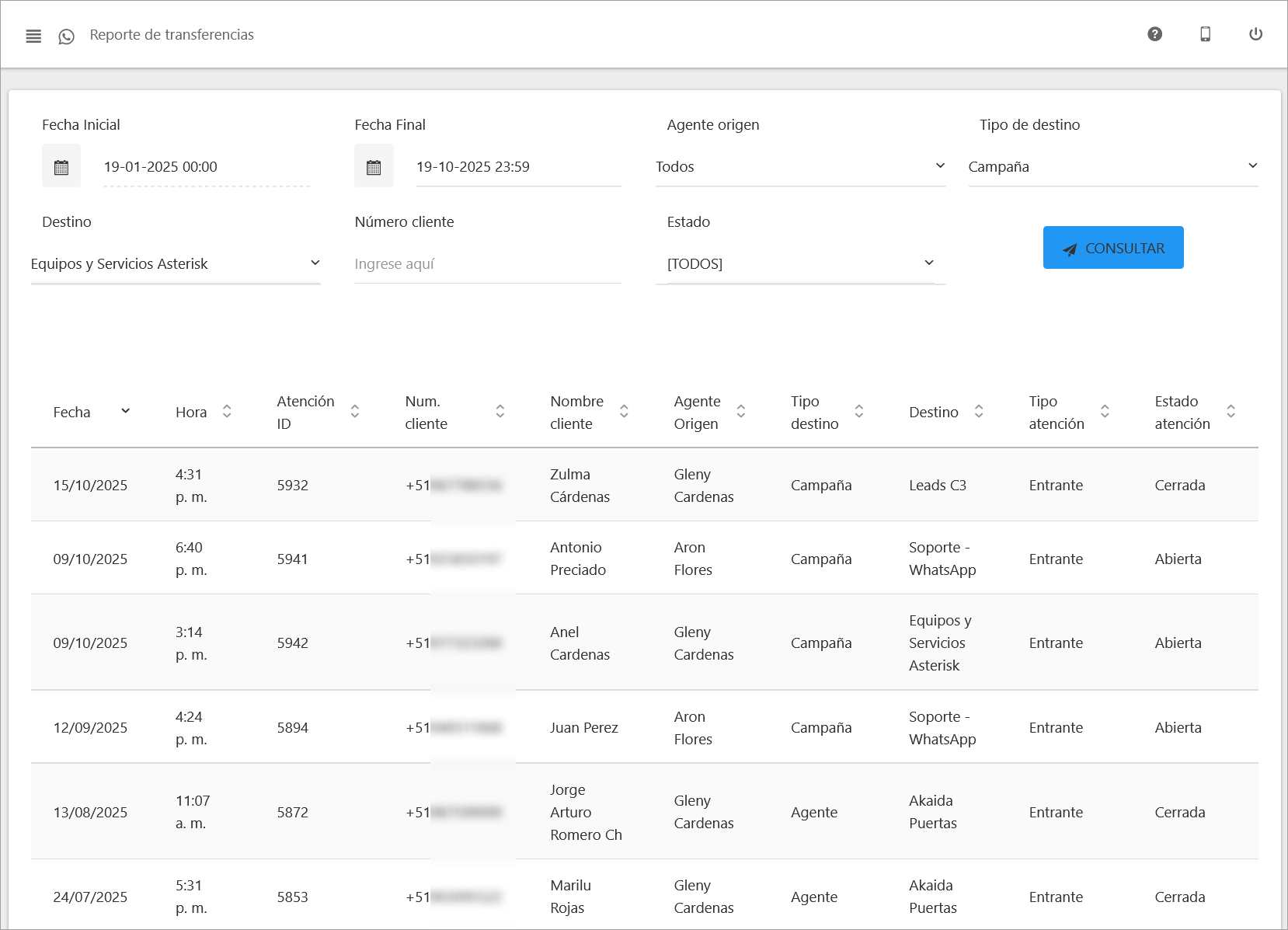
Al acceder, se mostrará la interfaz principal del reporte, donde podrá consultar y filtrar todas las transferencias.
Filtros y Consulta
Para obtener la información que necesita, primero debe acotar su búsqueda utilizando los filtros disponibles.

Defina sus criterios de búsqueda:
- Rango de Fechas: Seleccione la Fecha Inicial y Fecha Final del periodo que desea analizar.
- Origen y Destino:
- Agente origen: Identifique todas las transferencias iniciadas por un agente específico.
- Seleccione el Tipo de destino (
AgenteoCampaña), esto habilitará el campo Destino ene el cual podrá buscar y seleccionar entre las agentes (Activos e Inactivos ) o las campañas (Activas e Inactivas).
- Número cliente: Escribe y rastree el historial de transferencias de un cliente en particular (ej,
940511868). - Estado: Filtre y seleccione el estado de la atención (
Abiertas,Cerradas,Encoladas).
Ejecute la consulta y exporte los datos:
- Haga clic en
CONSULTARpara cargar los resultados en la tabla.
- Haga clic en
Resultados
La tabla de resultados le muestra cada transferencia como un registro individual, permitiéndole seguir la ruta completa de cada conversación. A continuación se detalla el significado de cada columna en la tabla:
- Fecha / Hora: El momento exacto en que se realizó la transferencia.
- Atención ID: El identificador único de la conversación que fue transferida.
- Num. cliente: El número de teléfono del cliente involucrado en la conversación.
- Nombre cliente: El nombre registrado en la plataforma de WhatsApp del cliente.
- Agente Origen: El agente que inició la transferencia de la atención.
- Tipo destino: Indica si la conversación fue transferida a un
Agenteo a unaCampaña. - Destino: Muestra el nombre específico del agente o de la campaña que recibió la transferencia.
- Tipo atención: Indica si la atención era
EntranteoSaliente. - Estado atención: Muestra el estado actual de la conversación (
Abierta,Cerrada).
Exportar
Esta opción le permite descargar todos los datos previamente filtrados en formato Excel. Para hacerlo:
- Haga clic en el botón
EXPORTAR. - Se descargará un archivo Excel (
.xlsx) que contiene todos los datos de las transferencias.