

Appearance
Reporte de formularios de atenciones
Este reporte permite auditar toda la información que los agentes registran en los formularios de atención de WhatsApp. Como Coordinador, Supervisor o Reporteador, ofrece la posibilidad de rastrear datos específicos, evaluar la calidad de la información recopilada y exportar los resultados.
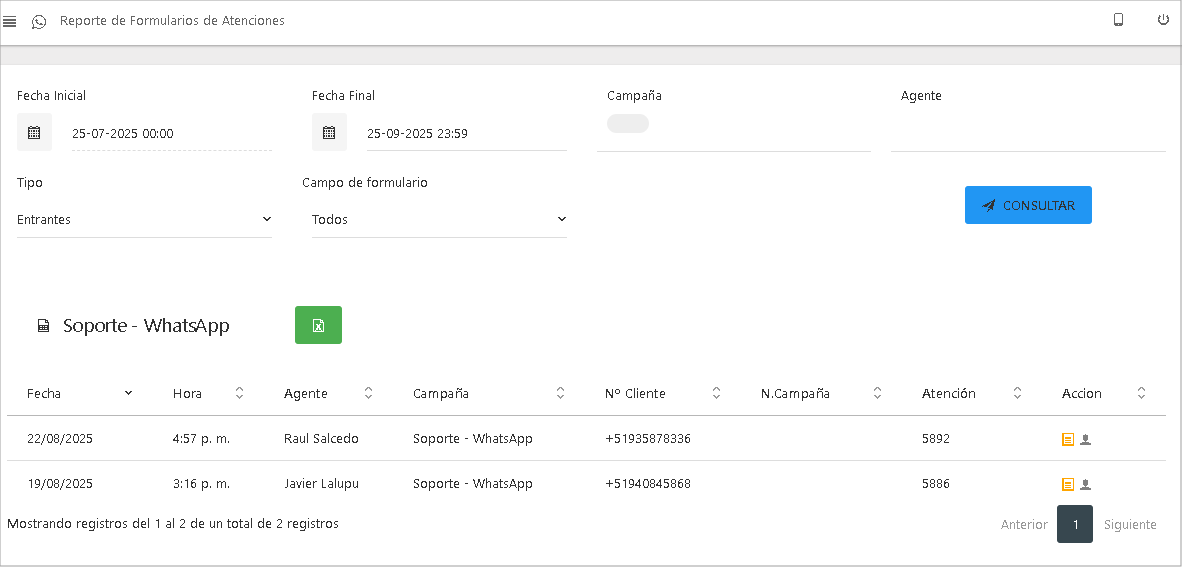
Cómo acceder al reporte de formularios de atenciones
Para consultar este reporte, siga estos pasos:
- Ubique el menú principal en el panel lateral izquierdo de la pantalla.
- Haga clic en la sección WhatsApp para desplegar sus opciones.
- A continuación, haga clic en el submenú Reportes para mostrar la lista de opciones disponibles.
- En la lista final, haga clic en Formularios.
Filtros y Consulta
Para encontrar la información que necesita, primero debe acotar su búsqueda utilizando los filtros disponibles.
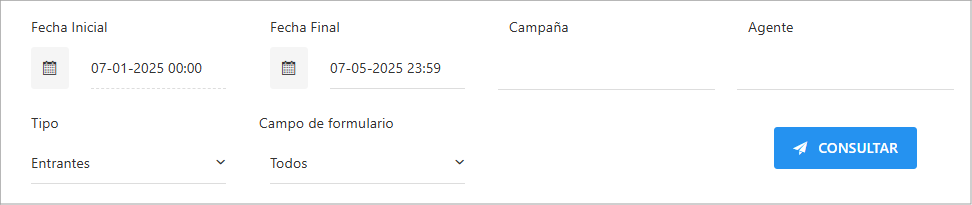
- Defina sus criterios de búsqueda:
- Filtros Generales: Seleccione el Rango de Fechas, una o varias Campañas, y uno o varios Agentes.
- Filtros Específicos:
- Tipo: Elija entre atenciones
EntrantesoSalientes. - Campo de formulario: Seleccione un campo específico del formulario para buscar registros que contengan ese dato. Esto es especialmente útil para rastrear todas las atenciones que comparten una característica, como un "motivo de contacto" o un "número de caso".
- Tipo: Elija entre atenciones
- Ejecute la consulta: Haga clic en
CONSULTARpara cargar los resultados.
Detalle formulario
Esta función permite ver el formulario de la llamada seleccionada. Para esto:
- Haga clic en el ícono
Detalle formulario. - Se abrirá una ventana emergente mostrando todos los campos y las respuestas completadas por el agente.
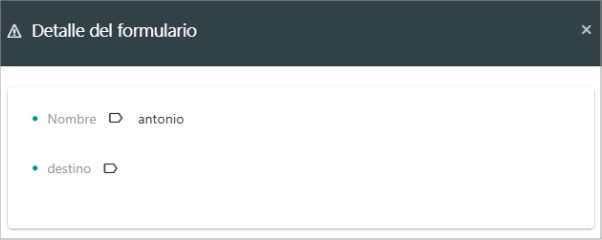
Detalle Encuesta
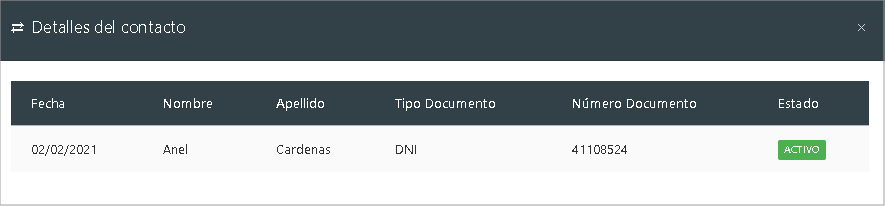
Muestra los datos del contacto asociado a la llamada si existe.
- Haga clic en el ícono
Detalle del contacto. - Se mostrará una ventana con la información básica del contacto asociado a esa atención, como su nombre, DNI y estado.
Exportar
Los datos de los formularios de atenciones se exportan en formato Excel.
- Ubique el grupo de la campaña que desea exportar.
- Haga clic en el botón de exportar ubicado en el encabezado de ese grupo.
- Se descargará un archivo Excel (
.xlsx) que contiene todos los datos de los formularios de atenciones.