

Appearance
API Keys de Asistentes IA
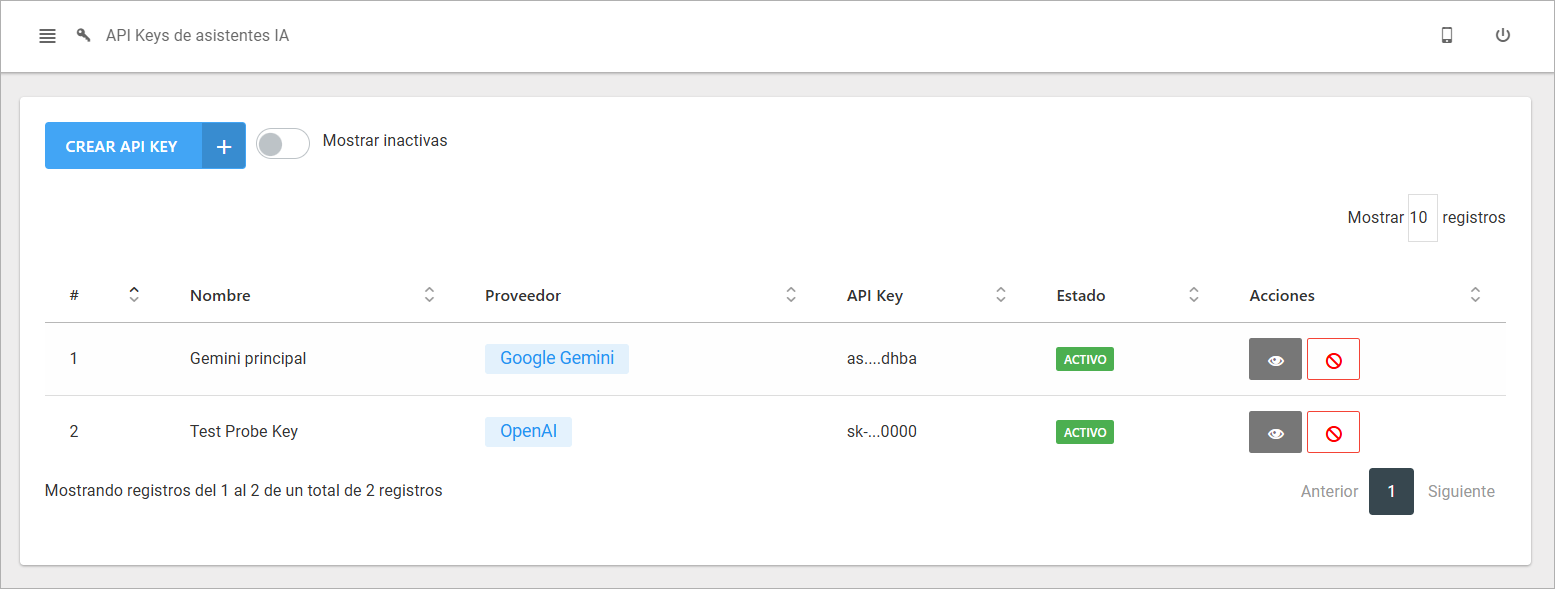
El módulo de API Keys es el punto de partida del módulo de Asistentes IA, disponible para el usuario con rol de Coordinador. Aquí registra las claves de acceso (tokens) de los proveedores de inteligencia artificial que va a utilizar, para luego asociarlas a un Asistente al momento de crearlo.
Cómo acceder al módulo de API Keys
Para comenzar a gestionar sus API Keys, siga estos pasos:
- Ubique el menú principal en el panel lateral izquierdo de la pantalla.
- Haga clic en la sección Asistentes IA para desplegar sus opciones.
- En la lista que aparece, haga clic en API Keys.
Una vez dentro, verá la lista principal de todas las API Keys que ha registrado.
Crear API Key
Registre una nueva clave de acceso para un proveedor de IA.
Haga clic en el botón
CREAR API KEY. Se abrirá el formulario de creación.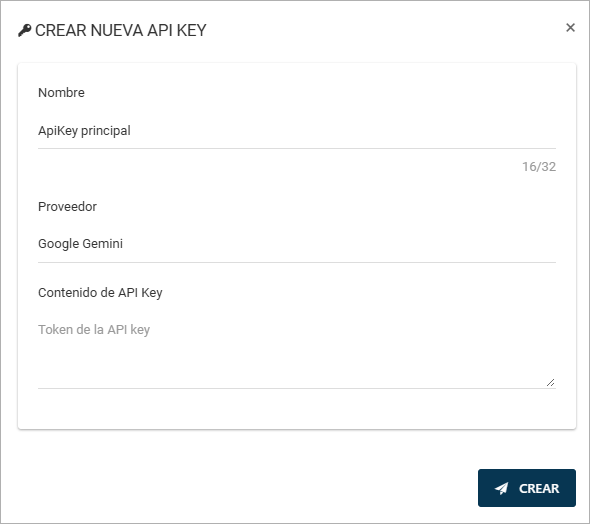
Complete los datos de la clave.
- Nombre: Asigne un nombre descriptivo para identificar esta clave (ej. "OpenAI Producción", "Gemini Equipo Ventas").
- Proveedor: Seleccione el proveedor de IA al que pertenece la clave. Actualmente se admiten
Google GeminiyOpenAI. - API Key: Pegue el token de acceso proporcionado por el proveedor.
Haga clic en
CREARpara guardar la API key.
Ver detalle
Consulte la información completa de una API key y los asistentes que la están utilizando.
Ubique la API key en la lista y haga clic en
Ver detalle.Se abrirá una ventana con el detalle completo.
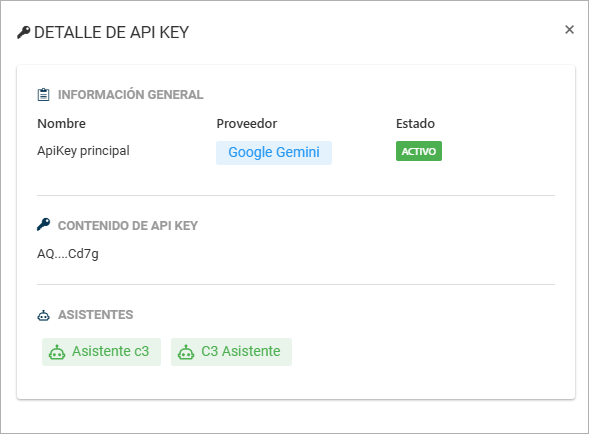
- Información general: Nombre, proveedor y estado (
Activo/No activo) de la clave. - Token: El valor de la API key registrada.
- Asistentes: Lista de los Asistentes que actualmente usan esta clave. Si ningún asistente la está usando, se mostrará el mensaje "Ningún asistente usa esta API key".
- Información general: Nombre, proveedor y estado (
Activar / Desactivar API Key
Habilite o deshabilite una clave sin necesidad de eliminarla. Una API key desactivada no puede asociarse a nuevos asistentes.
- Ubique la API key en la lista.
- Haga clic en el ícono correspondiente al estado actual:
Desactivar API key, si la clave está activa.Activar API key, si la clave está inactiva.
- Confirme la acción en la ventana emergente.
Ver claves inactivas
Por defecto, la lista solo muestra las API keys activas. Active el interruptor Mostrar inactivos para ver también las que están deshabilitadas.