

Appearance
Transferencia de WhatsApp
La transferencia de atenciones le permite enviar una atención activa a otra campaña o a un agente específico. Para realizar una transferencia, asegúrese de tener la atención activa en pantalla.
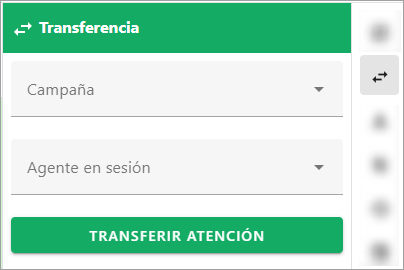
Existen dos maneras de transferir una atención:
- Transferir a una campaña
- Transferir a un agente específico
Cómo acceder
Para transferir una atención de WhatsApp en el panel de agente, siga estos pasos:
- Asegúrese de tener la atención a transferir seleccionada.
- Ubique la barra de herramientas rápidas en la esquina superior derecha de la pantalla.
- Haga clic en el botón
Transferencia. - Esto abrirá el formulario de transferencia.
Transferir a una campaña
Envíe la atención a la cola general de otra campaña para que el primer agente disponible la tome.
- Seleccione la campaña destino.
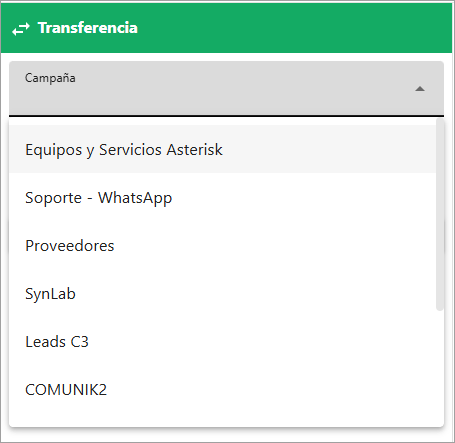
- No seleccione ningún agente.
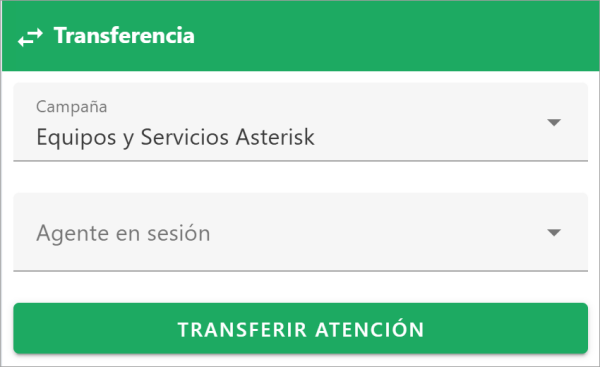
- Haga clic en el botón
Transferir atención.
ℹ Nota:
La atención será colocada en cola dentro de la campaña destino y quedará disponible para que cualquier agente asignado a esa campaña la tome.
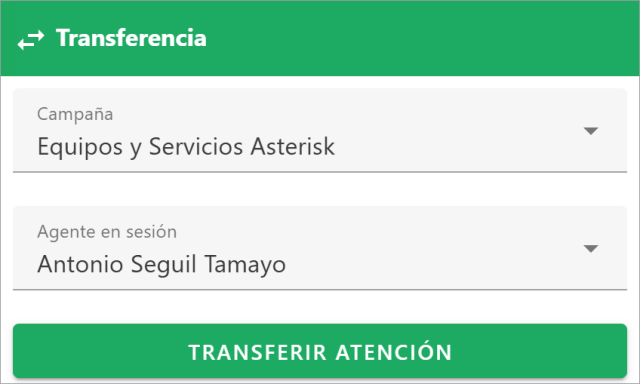
Transferir a un Agente Específico
Asigne la atención directamente a un compañero.
- Seleccione la campaña a la que pertenece el agente.
- Seleccione el nombre del agente al cual desea enviar la atención.
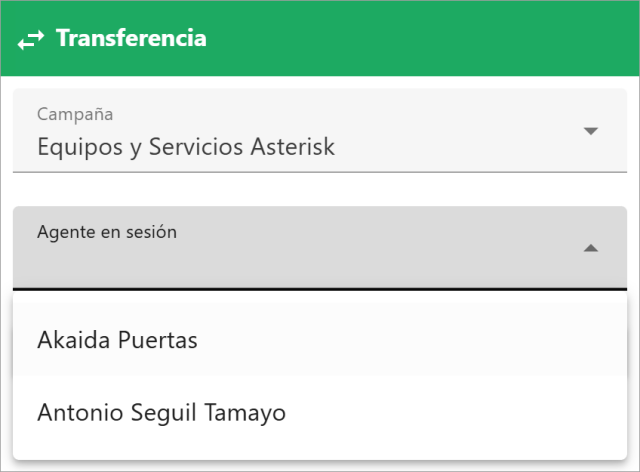
- Haga clic en el botón
Transferir atención.
ℹ Nota:
La atención será asignada directamente al agente seleccionado y aparecerá en su lista de atenciones como una atención En cola.