

Appearance
Sección de interacciones
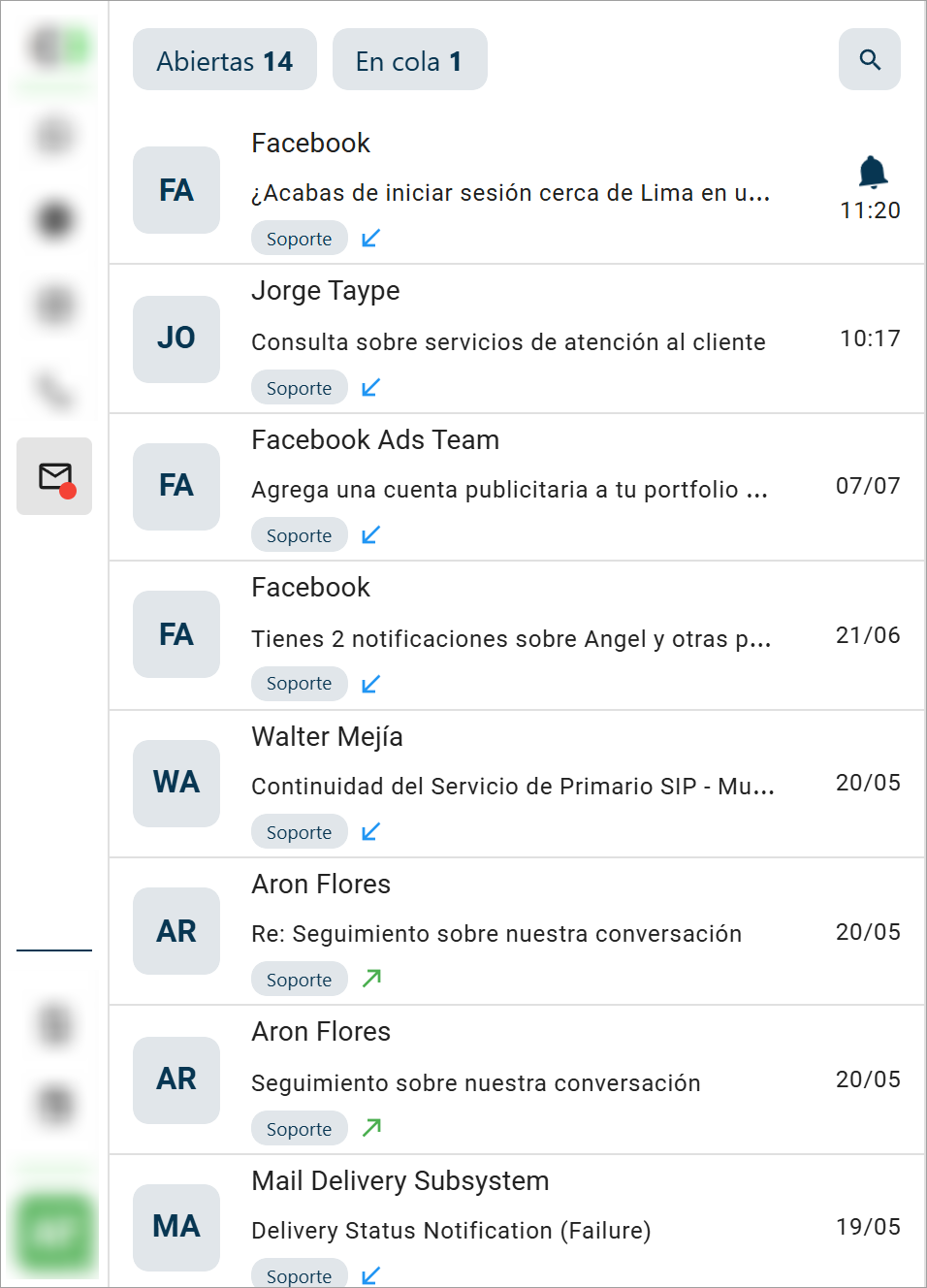
Esta es la vista principal donde puede consultar todas las interacciones asignadas y visualizar la información clave de cada una. Desde aquí puede buscar y seleccionar una interacción para comenzar la gestión con el cliente.
En esta lista se incluyen tanto las interacciones Entrantes como las Salientes, las cuales se explican más adelante.
Estados de las interacciones
Los contadores en la parte superior le indican cuántas interacciones hay en cada estado, estos son de dos tipos:
Abiertas: Son interacciones que ya están siendo gestionadas y solo pueden ser visualizadas y cerradas por el agente que las abrió.
En cola: Son interacciones nuevas que aún no han sido respondidas. Aparecen al inicio de la lista y se identifican con el ícono de campana .

Organización automática de la lista
La lista ordena las interacciones siguiendo estos criterios:
Prioridad para interacciones En cola: Las nuevas interacciones siempre aparecerán en la parte superior de la lista.
Orden por fecha: Dentro de cada grupo (Abiertas y En cola), las interacciones se ordenan de la más reciente a la más antigua.
Buscar una interacción
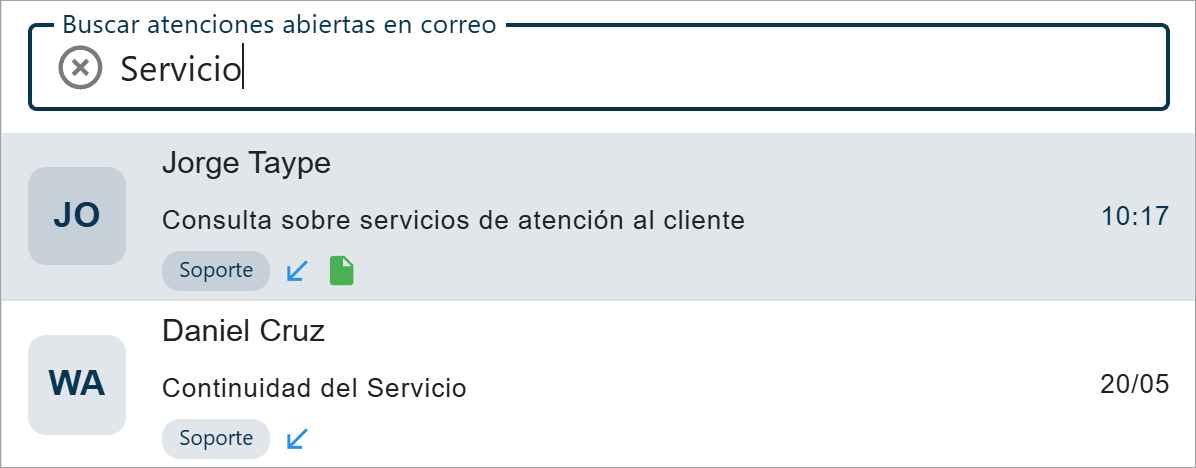
Use la función de búsqueda para encontrar rápidamente una interacción específica.
Para buscar una interacción, siga estos pasos:
- Haga clic en el ícono de lupa ubicado en la esquina superior derecha. Esto mostrará un recuadro de texto en la parte superior de la pantalla.

En el campo de búsqueda, puede buscar por nombre, número, etiqueta u otro término que desee filtrar en la lista. Debe ingresar al menos 3 caracteres para obtener resultados.
Presione
Enterpara buscar.
Estructura del ítem de interacción
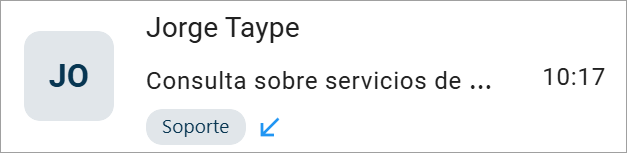
Cada interacción en la lista está compuesta por bloques visuales que le permiten identificar rápidamente su origen, estado, prioridad y contenido reciente. A continuación se explican los elementos que conforman cada ítem.
Avatar de identificación (Izquierda)
Este elemento visual representa al cliente dentro del ítem de interacción y muestra diferentes estados según la información disponible:
- Iniciales del cliente: Muestra las iniciales del cliente priorizando el nombre registrado en la plataforma C3. Si no se encuentra registrado, se usarán las iniciales del nombre de usuario del correo electrónico.

- Cliente VIP: Si el cliente está marcado como VIP, se mostrará un ícono de estrella .

Bloque de información (Centro)
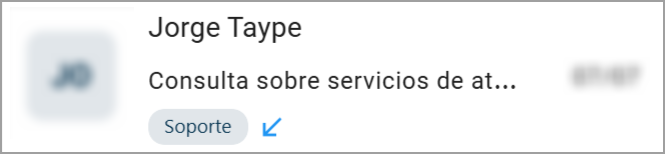
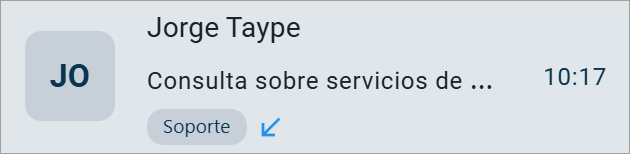
Nombre del cliente: Se muestra el nombre del contacto con el siguiente orden de prioridad:
- Nombre registrado en la plataforma C3
- Nombre del perfil de Correo del cliente.
Vista previa del asunto: Un fragmento del asunto del correo enviado por el cliente o agente (ej:
Consulta sobre servicio de...).Etiqueta de campaña: Muestra el nombre de la campaña a la que pertenece la interacción (ej:
Soporte).- . Borrador: Indica que la interacción tiene un correo en borrador pendiente de envío.
- Transferida: Indica que la interacción fue transferida desde otro agente o campaña.
Tipo de interacción: Este ícono indica cómo se originó la Atención (el caso completo) dentro del canal de Correo. En este caso, el tipo de interacción se mantiene constante para todas las respuestas o envíos que forman parte de la misma Atención.
Indicador de tiempo y notificación (Derecha)
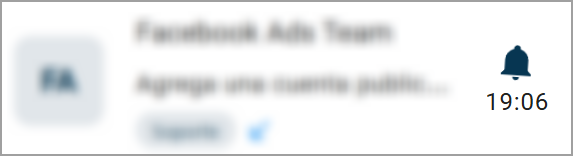
- Indicador de tiempo: Hora o fecha en la que inició la conversación (ej:
19:06). - Atención en cola: Indica si la interacción es nueva y esta pendiente de atención, puede identificarlo por el icono de una campana.
- Etiqueta de atención: Facilita la identificación visual de la atención mediante el color asociado a la etiqueta asignada.
- Etiqueta de contacto: Permite identificar visualmente el contacto mediante el color asociado a su etiqueta.
Cuando la cantidad de etiquetas asignadas a la atención/contacto es mayor a 2, se mostrará un indicador con el número de etiquetas restantes.
Al hacer clic en el indicador, se desplegará una ventana modal mostrando todas las etiquetas asignadas a la atención.

Seleccionar la interacción activa
Para empezar a interactuar con el cliente primero debe de seleccionar una interacción para esto debe seguir estos pasos:
- Haga clic sobre una interacción de lista.
- Al seleccionarla, el registro se resaltará con un fondo de color azul.
- Esto indica que se ha convertido en la Interacción Activa y puede interactuar con el cliente.
⚠️ Importante
Una vez seleccionada, tanto la Sección de Interacción con el Cliente como la Sección de Herramientas Rápidas se actualizarán para mostrar la información y las opciones correspondientes a esta Interacción Activa.