

Appearance
Canal de Messenger
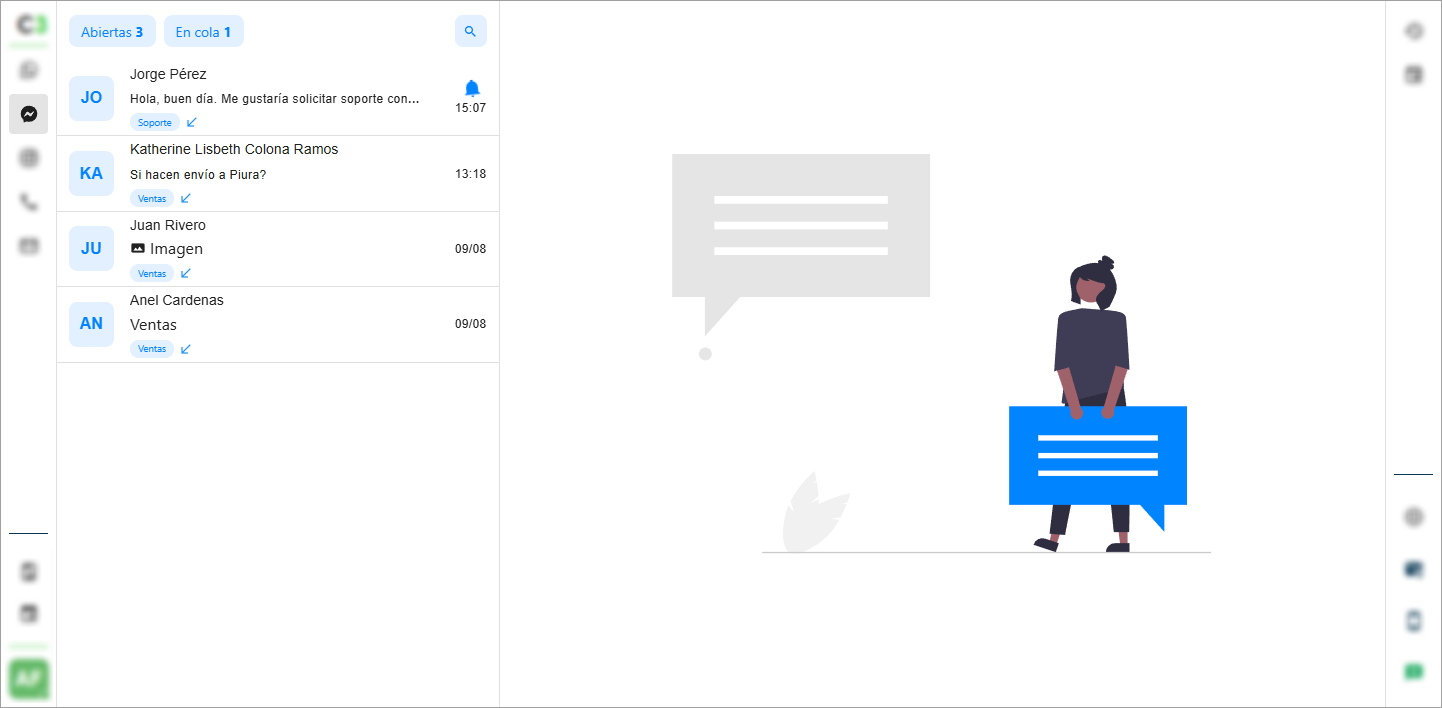
La gestión de atenciones para los canales de Messenger e Instagram se realiza a través de interfaces separadas que comparten una estructura y funcionalidad similar. Esta documentación unifica la explicación de ambos canales debido a sus similitudes.
En cada canal, podrá visualizar las atenciones abiertas o en cola, interactuar directamente con el cliente y utilizar las herramientas del formulario para registrar y gestionar cada conversación de manera eficiente.
ℹ️ Identificación por Color
A lo largo de esta sección, se utilizarán los siguientes colores para diferenciar cada canal:
- Color azul Messenger
- Color morado Instagram
💡 ¿Qué es una Atención?
En el canal de Messenger o Instagram, cada conversación que gestione con un cliente se denomina una Atención. Toda atención tiene un ciclo de vida definido:
- Inicio: Comienza en el momento en que se establece el contacto con el cliente.
- Fin: Finaliza únicamente cuando usted hace clic en el botón
Terminar atencióndesde el Formulario de atención.
Tenga en cuenta que un mismo cliente puede tener múltiples atenciones a lo largo del tiempo; cada una se registra de forma independiente.
Sección de atenciones
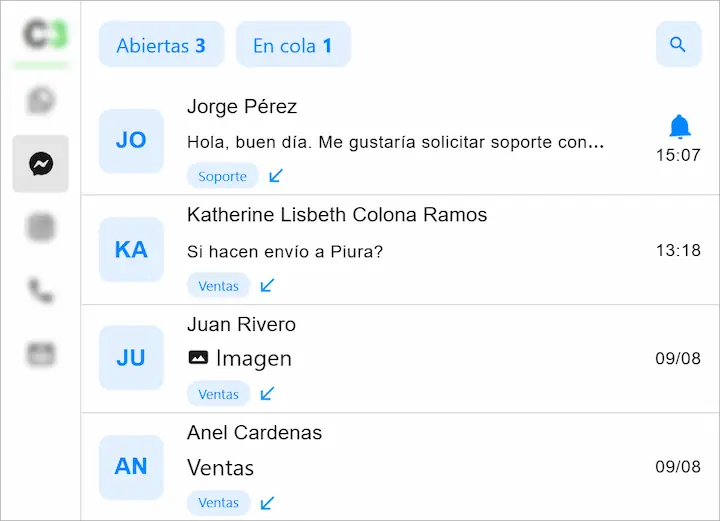
Esta sección, ubicada a la izquierda, muestra todas las atenciones Abiertas y En Cola asignadas a sus campañas o directamente a usted. Ver más sobre la Sección de atenciones
Incluye dos tipos de atenciones:
- Entrantes: Iniciadas por el cliente.
- Salientes (No disponible en Instagram): Iniciadas por un agente.
Una vez que aperture la atención, la plataforma cargará la información del cliente y mostrará dos secciones adicionales:
- Sección de interacción con el cliente (Centro).
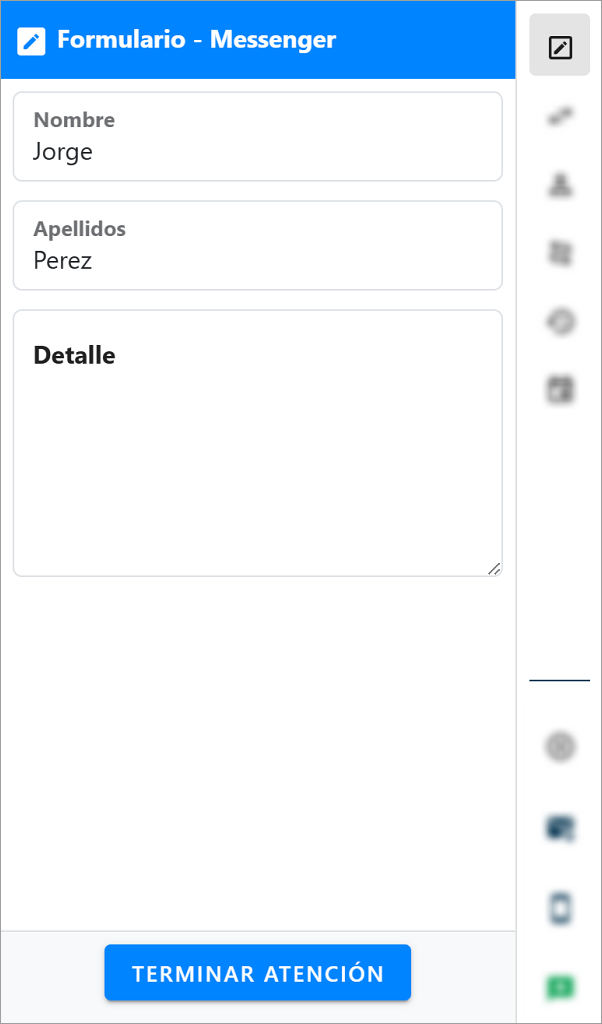
- Formulario - Messenger (Derecha).
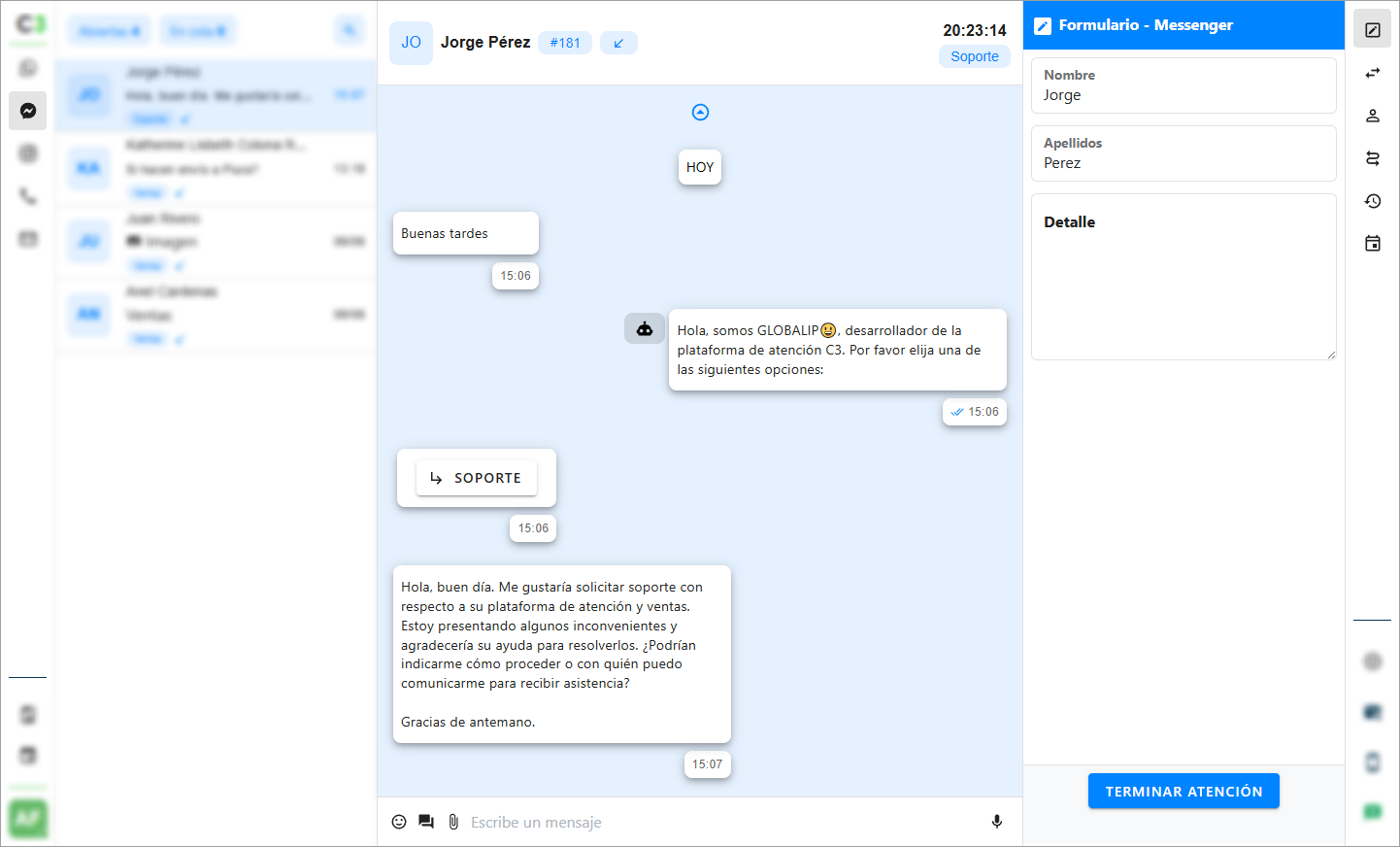
Sección de interacción con el cliente (Centro)
Esta es el área principal donde se desarrolla la conversación con el cliente. En esta sección puede revisar el historial de mensajes y utilizar la barra de redacción, ubicada en la parte inferior, para escribir y enviar respuestas. Ver más sobre la Sección de interacción con el cliente.
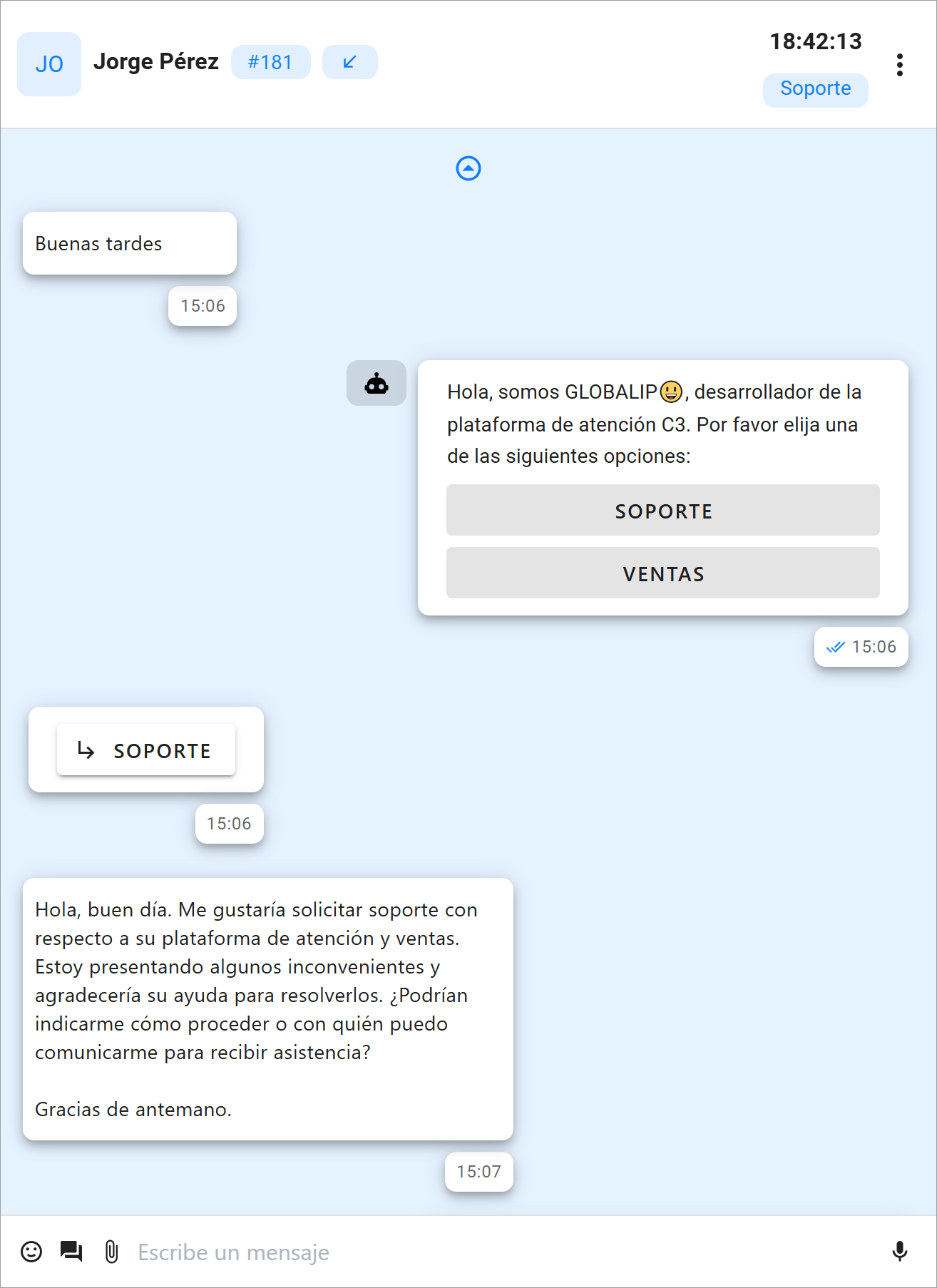
Formulario - Messenger (Derecha).
En esta sección puede registrar toda la información relevante de la atención en los campos definidos por la campaña. Para finalizar la atención, presione el botón Terminar atención. Acerca del Formulario de atención.
⚠️ Importante
Terminar una atención permite dar por cerrada la interacción con el cliente, de tal manera que los mensajes intercambiados queden registrados en el Historial de atenciones para ser consultados posteriormente.
Asegúrese de que la consulta del cliente ha sido resuelta antes de proceder.